Slik løser du synkroniseringsproblem med OneDrive i Windows
Summary: Hvis du har synkroniseringsproblemer med OneDrive i Windows, er det følgende løsninger på hvordan du løser det.
Αυτό το άρθρο ισχύει για
Αυτό το άρθρο δεν ισχύει για
Αυτό το άρθρο δεν συνδέεται με κάποιο συγκεκριμένο προϊόν.
Δεν προσδιορίζονται όλες οι εκδόσεις προϊόντων σε αυτό το άρθρο.
Instructions
- Kontroller at Windows 10 og OneDrive er oppdatert. Klikk innstillinger>oppdatering & security >Windows Update.
- Windows er oppdatert: Gå videre til trinn 2.
- Windows er ikke oppdatert: Oppdater Windows og OneDrive. Når oppdateringen er oppdatert, går du til trinn 2.
- Start OneDrive-synkroniseringsklientappen på nytt på datamaskinen. Høyreklikk OneDrive-ikonet (
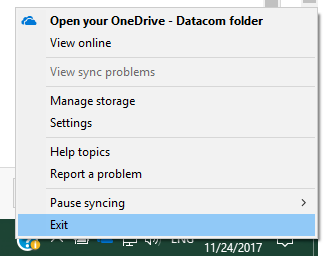
 ) i systemstatusfeltet på oppgavelinjen, og klikk deretter Avslutt. En dialogboks vises.
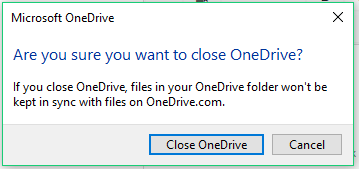
- Klikk Lukk OneDrive-knappen i dialogboksen.
- Klikk på Start-menyen , og velg deretter OneDrive-applikasjonen .
Merk: Hvis OneDrive ikke finnes på menyen, klikker du på Søk-knappen på oppgavelinjen, skriver inn OpenDrive og klikker deretter på programmet som vises i menyen.
- Sjekk om synkroniseringsproblemet er løst.
- Synkroniseringen er løst: Ingen ytterligere tiltak nødvendig.
- Synkroniseringsproblemet vedvarer: Gå til trinn 6.
- Sjekk om OneDrive-ikonet i varslingsområdet er krysset ut.
- Ja: Gå til trinn 7.
- Nei: Gå til trinn 8. Klikk på OneDrive-ikonet og deretter Hjelp & Innstillinger, Innstillinger og deretter Koble fra denne PC-en. Når dette er gjort, må du logge på OneDrive igjen. Hvis problemene vedvarer, følger du trinn 8.
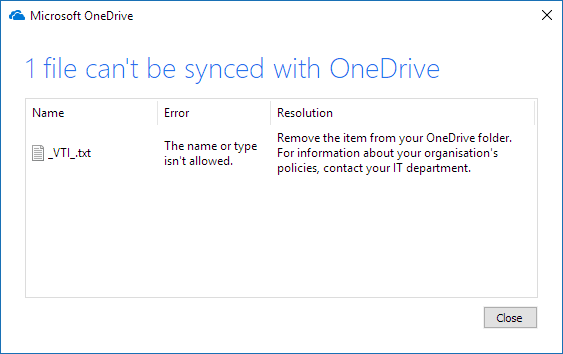
- Høyreklikk på ikonet, og velg deretter vis synkroniseringsproblemer. Merk av i dialogboksen som vises; Dette vil vise feilen så vel som oppløsningen.
- Følg instruksjonene i kolonnen Løsning .
- Klikk på Start-menyen , finn og klikk OneDrive eller skriv inn OneDrive i søkeboksen, og klikk deretter OneDrive-applikasjonen i undermenyen. Begynte OneDrive å fungere?
- Ja: Ingen ytterligere tiltak nødvendig.
- Nei: Fortsett med installasjonen av den nyeste versjonen av OneDrive.
- Last ned og installer den nyeste versjonen av OneDrive
.
- Skriv inn OneDrive-kontoen din, og klikk deretter på Logg på-knappen for å konfigurere kontoen din.
Sjekk ut sidene nedenfor for oppløsninger på MacOS og mobile plattformer.
Επηρεαζόμενα προϊόντα
Microsoft 365 from DellΙδιότητες άρθρου
Article Number: 000185407
Article Type: How To
Τελευταία τροποποίηση: 09 Μαΐ 2026
Version: 5
Βρείτε απαντήσεις στις ερωτήσεις σας από άλλους χρήστες της Dell
Υπηρεσίες υποστήριξης
Ελέγξτε αν η συσκευή σας καλύπτεται από τις Υπηρεσίες υποστήριξης.