Como corrigir o problema de sincronização do OneDrive no Windows
Summary: Se você estiver tendo problemas de sincronização com o OneDrive no Windows, aqui estão as seguintes soluções sobre como corrigi-lo.
Αυτό το άρθρο ισχύει για
Αυτό το άρθρο δεν ισχύει για
Αυτό το άρθρο δεν συνδέεται με κάποιο συγκεκριμένο προϊόν.
Δεν προσδιορίζονται όλες οι εκδόσεις προϊόντων σε αυτό το άρθρο.
Instructions
- Certifique-se de que o Windows 10 e o OneDrive estejam atualizados. Clique em Settings>Update & security >Windows Update.
- O Windows é atualizado: Prossiga para a etapa 2.
- O Windows não está atualizado: Atualize o Windows e o OneDrive. Depois de atualizar, vá para a etapa 2.
- Reinicie o aplicativo cliente de sincronização do OneDrive em seu computador. Clique com o botão direito no ícone do OneDrive (
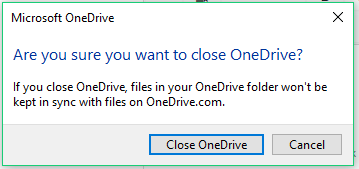
 ) na área de notificação da barra de tarefas e clique em Sair. Uma caixa de diálogo é exibida.
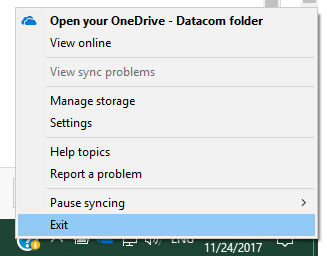
- Clique no botão Close OneDrive na caixa de diálogo.
- Clique no menu Iniciar e selecione o aplicativo OneDrive .
Nota: Se o OneDrive não puder ser encontrado no menu, clique no botão Pesquisar na barra de tarefas, digite OpenDrive e clique no aplicativo que aparecerá no menu.
- Verifique se o problema de sincronização foi resolvido.
- A sincronização foi resolvida: Nenhuma outra ação é necessária.
- O problema de sincronização persiste: Acesse a etapa 6.
- Verifique se o ícone do OneDrive na área de notificações está riscado.
- Yes: Vá para a etapa 7.
- No: Vá para a etapa 8. Clique no ícone do OneDrive , em Ajuda & Configurações, Configurações e em Desvincular este PC. Feito isso, você precisará fazer login novamente no OneDrive. Se os problemas persistirem, siga para a etapa 8.
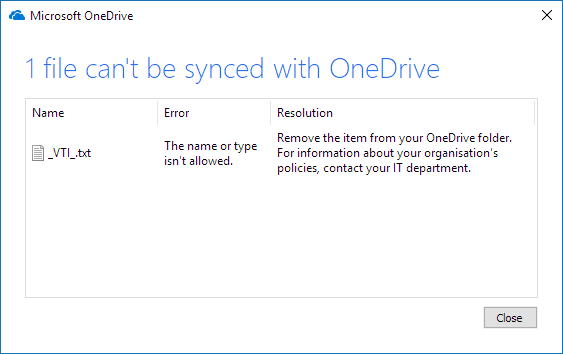
- Clique com o botão direito do mouse no ícone e selecione Exibir problemas de sincronização. Marque a caixa de diálogo que aparecerá; Isso mostrará o erro, bem como a resolução.
- Siga as instruções fornecidas na coluna Resolução .
- Clique no menu Iniciar , localize e clique em OneDrive ou digite OneDrive na caixa de pesquisa e, em seguida, clique no aplicativo OneDrive no submenu. O OneDrive começou a funcionar?
- Yes: Nenhuma outra ação é necessária.
- No: Continue com a instalação da versão mais recente do OneDrive.
- Faça download e instale a versão mais recente do OneDrive
.
- Introduza a sua conta do OneDrive e, em seguida, clique no botão Iniciar sessão para configurar a sua conta.
Confira nas páginas abaixo as resoluções nas plataformas MacOS e Mobile.
Επηρεαζόμενα προϊόντα
Microsoft 365 from DellΙδιότητες άρθρου
Article Number: 000185407
Article Type: How To
Τελευταία τροποποίηση: 09 Μαΐ 2026
Version: 5
Βρείτε απαντήσεις στις ερωτήσεις σας από άλλους χρήστες της Dell
Υπηρεσίες υποστήριξης
Ελέγξτε αν η συσκευή σας καλύπτεται από τις Υπηρεσίες υποστήριξης.