Как устранить проблему синхронизации OneDrive в Windows
Summary: Если у вас возникли проблемы с синхронизацией OneDrive в Windows, вот следующие решения, как их устранить.
Αυτό το άρθρο ισχύει για
Αυτό το άρθρο δεν ισχύει για
Αυτό το άρθρο δεν συνδέεται με κάποιο συγκεκριμένο προϊόν.
Δεν προσδιορίζονται όλες οι εκδόσεις προϊόντων σε αυτό το άρθρο.
Instructions
- Убедитесь, что Windows 10 и OneDrive обновлены. Нажмите Settings>Update & Security >Windows Update.
- Обновления Windows производятся: Перейдите к шагу 2.
- Windows не обновляется: Обновите Windows и OneDrive. После обновления перейдите к шагу 2.
- Перезапустите клиентское приложение синхронизации OneDrive на компьютере. Нажмите правой кнопкой мыши значок OneDrive (
 ) в области уведомлений на панели задач и выберите Выход. Появится диалоговое окно.
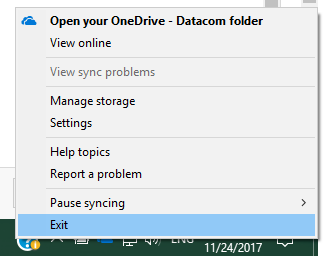
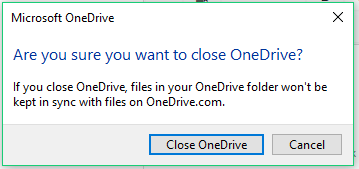
- Нажмите кнопку Закрыть OneDrive в диалоговом окне.
- Нажмите меню Пуск и выберите приложение OneDrive .
Примечание. Если OneDrive не удается найти в меню, нажмите кнопку Поиск на панели задач, введите OpenDrive, затем выберите приложение, которое появится в меню.
- Проверьте, устранена ли проблема синхронизации.
- Синхронизация устранена: Дальнейших действий не требуется.
- Проблема синхронизации сохраняется: Перейдите к шагу 6.
- Проверьте, не перечеркнут ли значок OneDrive в области уведомлений.
- Yes. Перейдите к шагу 7.
- No. Перейдите к шагу 8. Нажмите значок OneDrive , затем «Справка и параметры», «Параметры», а затем «Отменить связь с этим компьютером». После этого вам потребуется снова войти в OneDrive. Если проблема не устранена, перейдите к шагу 8.
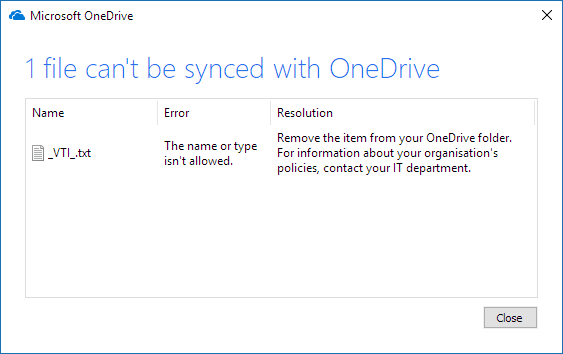
- Нажмите на значок правой кнопкой мыши и выберите Просмотр проблем синхронизации. Проверьте появившееся диалоговое окно; Отобразится ошибка и решение.
- Следуйте инструкциям, приведенным в столбце «Решение ».
- Нажмите меню Пуск , затем найдите и выберите OneDrive или введите OneDrive в поле поиска, затем выберите приложение OneDrive в подменю. OneDrive начал работать?
- Yes. Дальнейших действий не требуется.
- No. Продолжите установку последней версии OneDrive.
- Скачайте и установите последнюю версию OneDrive
.
- Войдите в свою учетную запись OneDrive и нажмите кнопку Войти , чтобы настроить учетную запись.
На страницах ниже приведены сведения о решениях для MacOS и мобильных платформ.
Επηρεαζόμενα προϊόντα
Microsoft 365 from DellΙδιότητες άρθρου
Article Number: 000185407
Article Type: How To
Τελευταία τροποποίηση: 09 Μαΐ 2026
Version: 5
Βρείτε απαντήσεις στις ερωτήσεις σας από άλλους χρήστες της Dell
Υπηρεσίες υποστήριξης
Ελέγξτε αν η συσκευή σας καλύπτεται από τις Υπηρεσίες υποστήριξης.