ChromeOS:n käynnistyksen jälkeinen diagnostiikka
Summary: Yleisiä tietoja ChromeOS-diagnostiikkatyökalusta.
Αυτό το άρθρο ισχύει για
Αυτό το άρθρο δεν ισχύει για
Αυτό το άρθρο δεν συνδέεται με κάποιο συγκεκριμένο προϊόν.
Δεν προσδιορίζονται όλες οι εκδόσεις προϊόντων σε αυτό το άρθρο.
Symptoms
Cause
Ei tietoja syystä.
Resolution
Sisällysluettelo:
Yleiskuvaus
Uudella ChromeOS-diagnostiikkatyökalulla voit tutkia Chromebookin akun, suorittimen ja muistin tilan reaaliajassa.
Voit suorittaa vianmääritystestirutiineja, joissa tulokset ja telemetriset tiedot voidaan tallentaa istunnon lokitiedostoon. Tätä voidaan käyttää apuna seuraavissa asioissa:
- Sujuvoita vianmääritysprosessia.
- Helpompi tietämyksen siirto ja tulosten jakaminen
- Anna tukiedustajien tunnistaa paras kustannustehokas ratkaisu ja vahvistaa ratkaisu.
Milloin Diagnostics-työkalua tulee käyttää?
- Chromebookin akku tyhjenee nopeasti.
- Chromebook toimii hitaasti.
- Chromebookilla on muistiongelmia.
Diagnostiikkatyökalun käyttäminen.
Voit avata diagnostiikkatyökalun kahdella tavalla:
Kantoraketin kanssa
- Valitse näytön vasemmasta alakulmasta käynnistysohjelma.
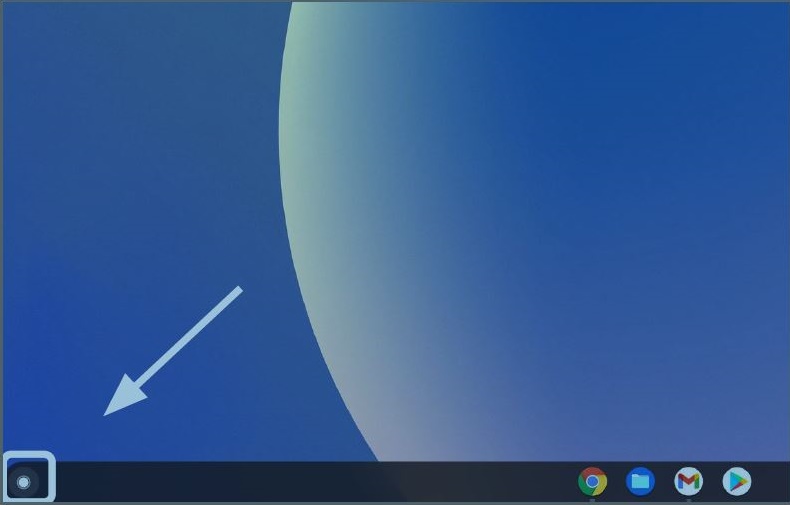
- Etsi omnibox.
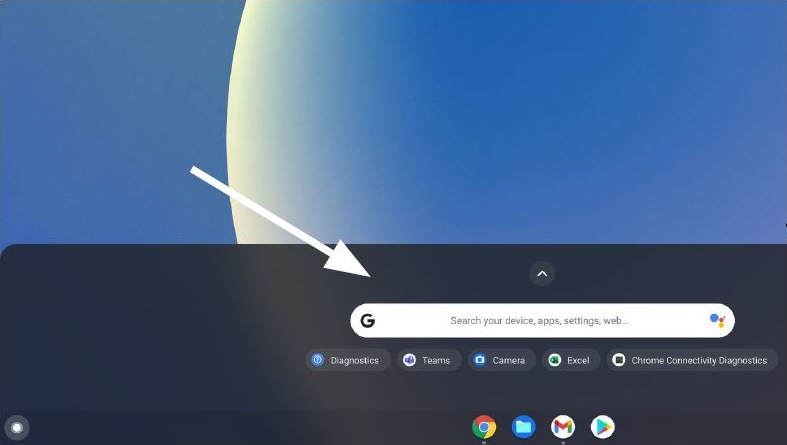
- Etsi työkalu kirjoittamalla omniboxiin Diagnostics .
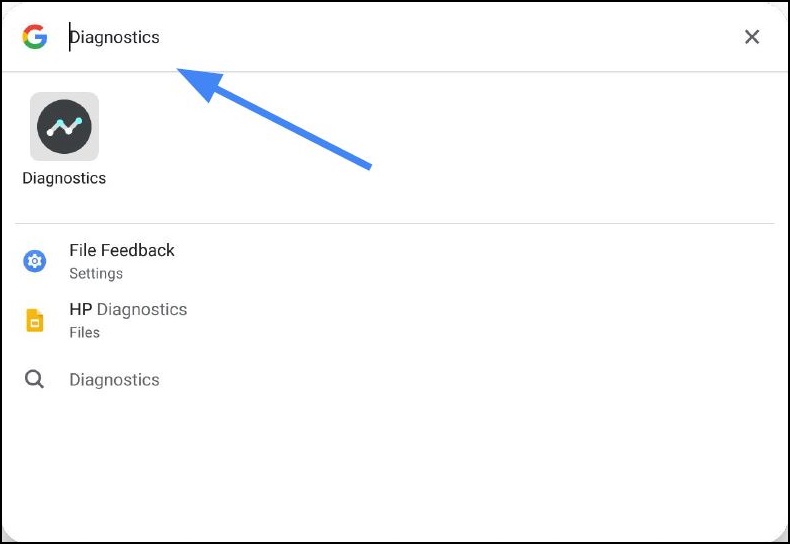
Asetusten kanssa
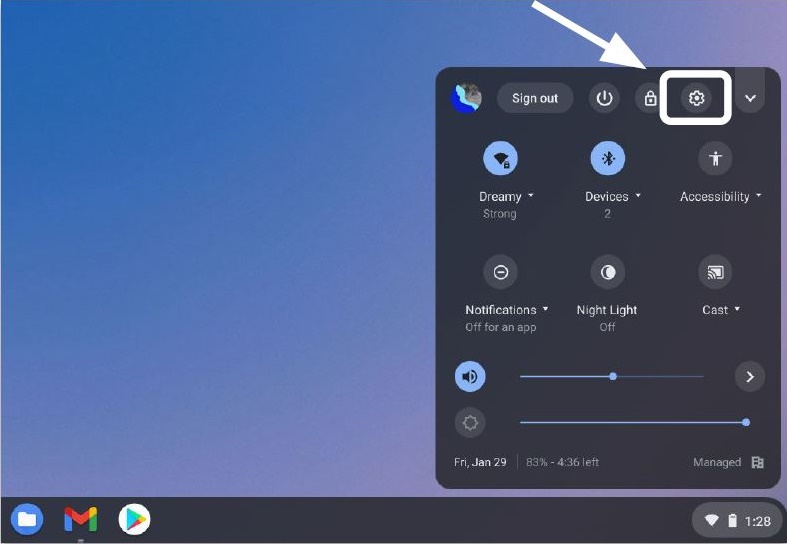
- Valitse näytön oikeasta alakulmasta tilalokero.
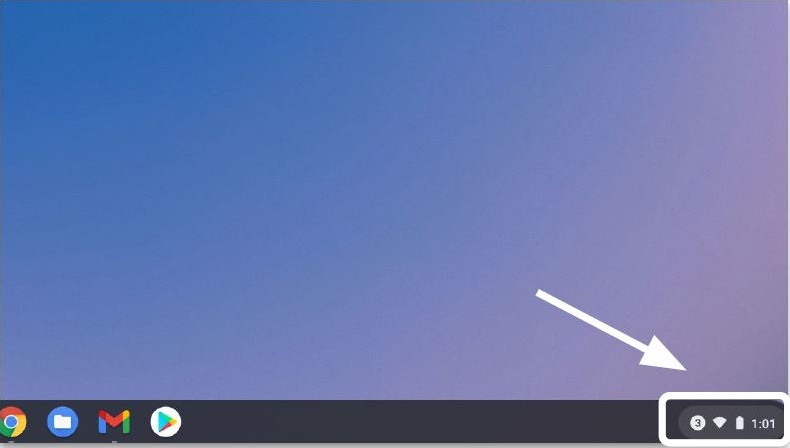
- Valitse Settings.
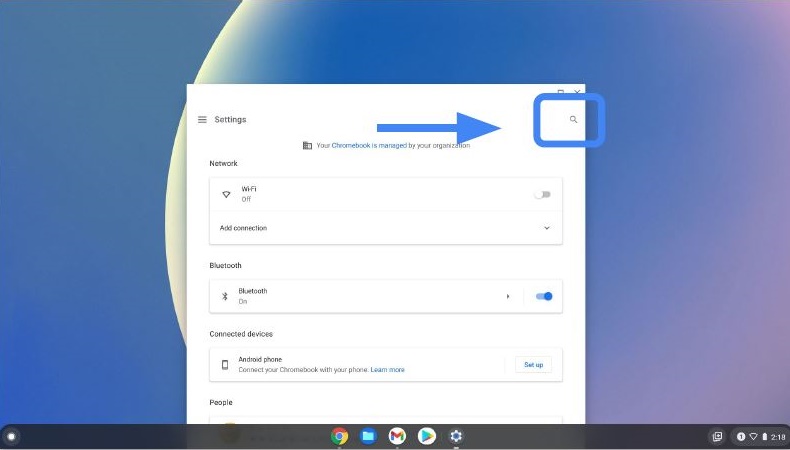
- Valitse Haku (suurennuslasi).
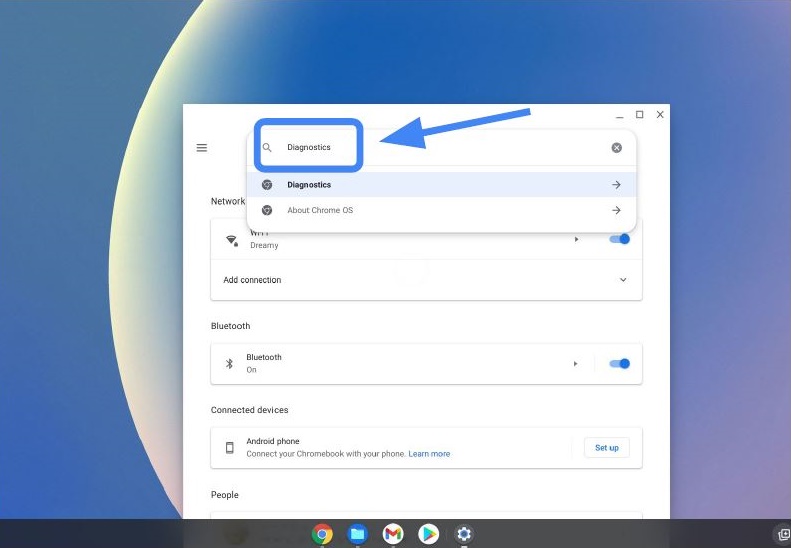
- Kirjoita Diagnostiikka Asetukset-hakupalkkiin. Valitse hakutuloksista Diagnostiikka (tai paina Enter-painiketta).
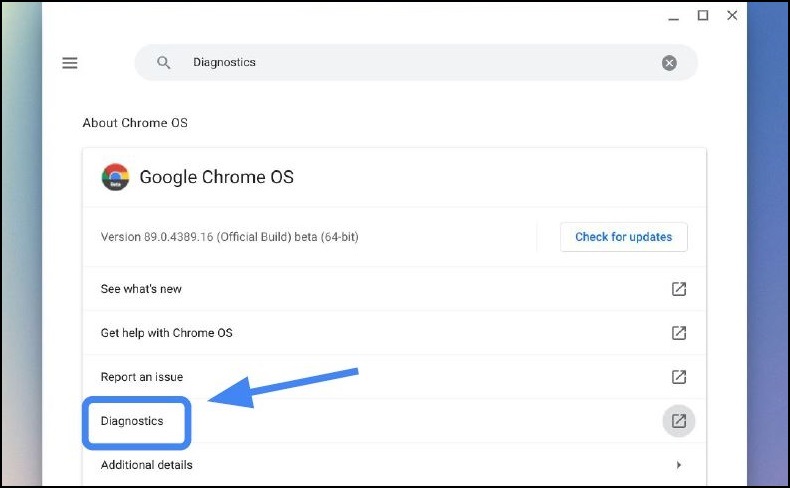
- Avaa sovellus etsimällä ja valitsemalla Tietoja ChromeOS:stä -kohdassa Diagnostiikka .
- Valitse suoritettava diagnostiikka.
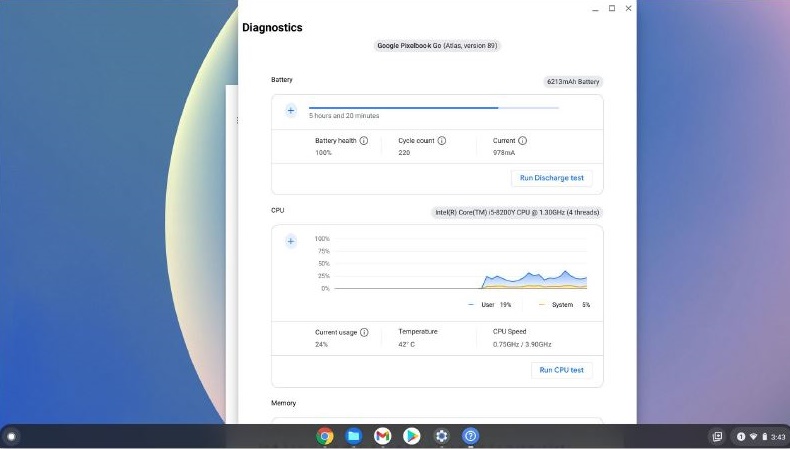
Huomautus: Suoritintestien suorittaminen saattaa kuormittaa Chromebookia siinä määrin, että normaali käyttö voi olla vaikeaa. Testien tyypilliset kestot ovat seuraavat:
- Akku 10-15 minuuttia
- Suoritin: 10-15 minuuttia
- Muisti 10-40 minuuttia
Diagnostiikan ja testitulosten suorittaminen.
Suorita diagnostiikka ja tallenna testitulokset seuraavasti.
Huomautus: Vain yksi testi voidaan suorittaa kerrallaan. Seuraavat vaiheet koskevat akkutestiä, mutta sitä käytetään esimerkkinä.
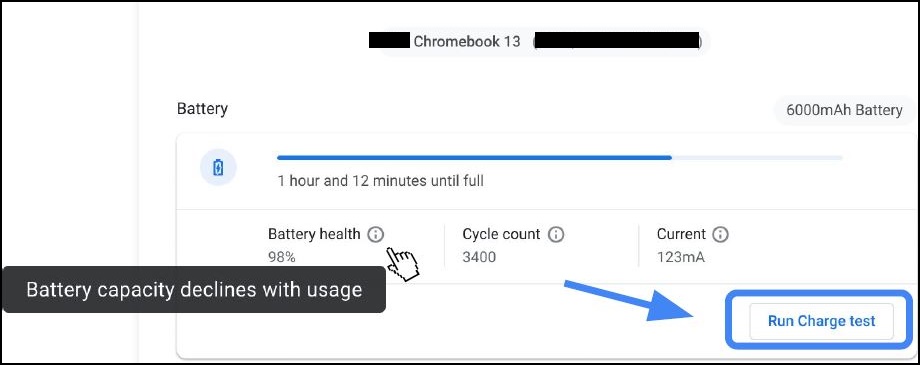
- Valitse Suorita lataustesti.
Arvioi purkausnopeus.
*Chromebookin on oltava kytkettynä verkkovirtaan akkutestin ajaksi.
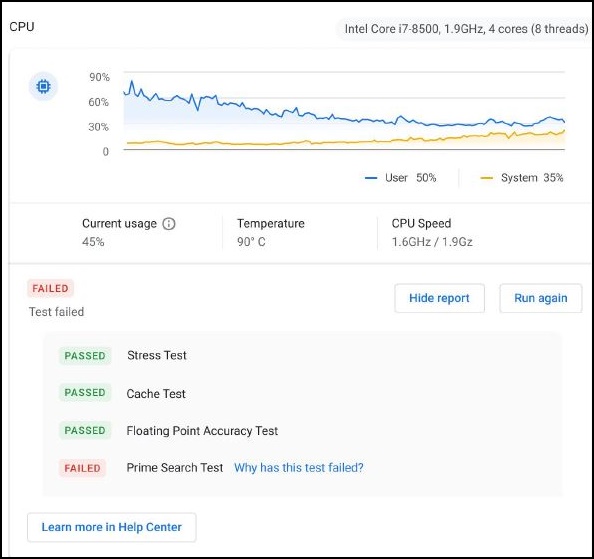
- Jos testi epäonnistuu jossakin kolmesta testausrutiinista, voit tutkia asiaa tarkemmin ohjekeskuksesta
.
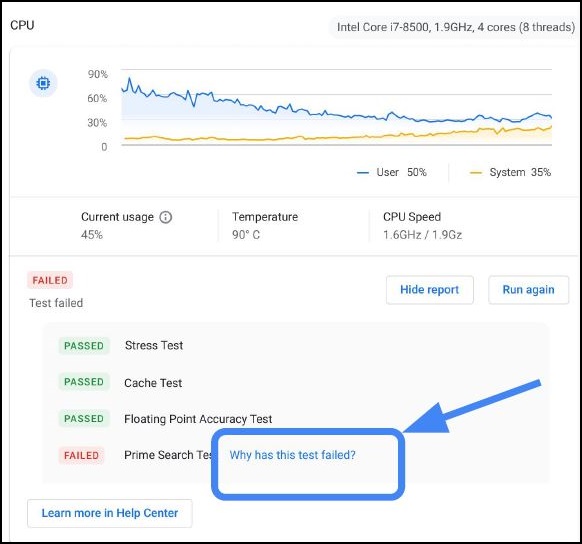
- Nopeampi tapa selvittää, miksi tietyt testit epäonnistuivat, on napsauttaa "Miksi tämä testi epäonnistui?"
- Jos testi epäonnistuu, istuntolokit tallennetaan valitsemalla Tallenna istuntoloki (diagnostiikkatyökalun alaosassa).
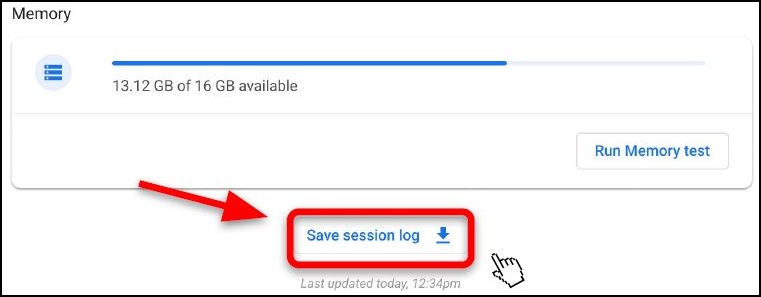
- Voit ladata .txt tiedoston ja jakaa sen chat-tuen, sähköpostin tai suullisen puhelun kautta.
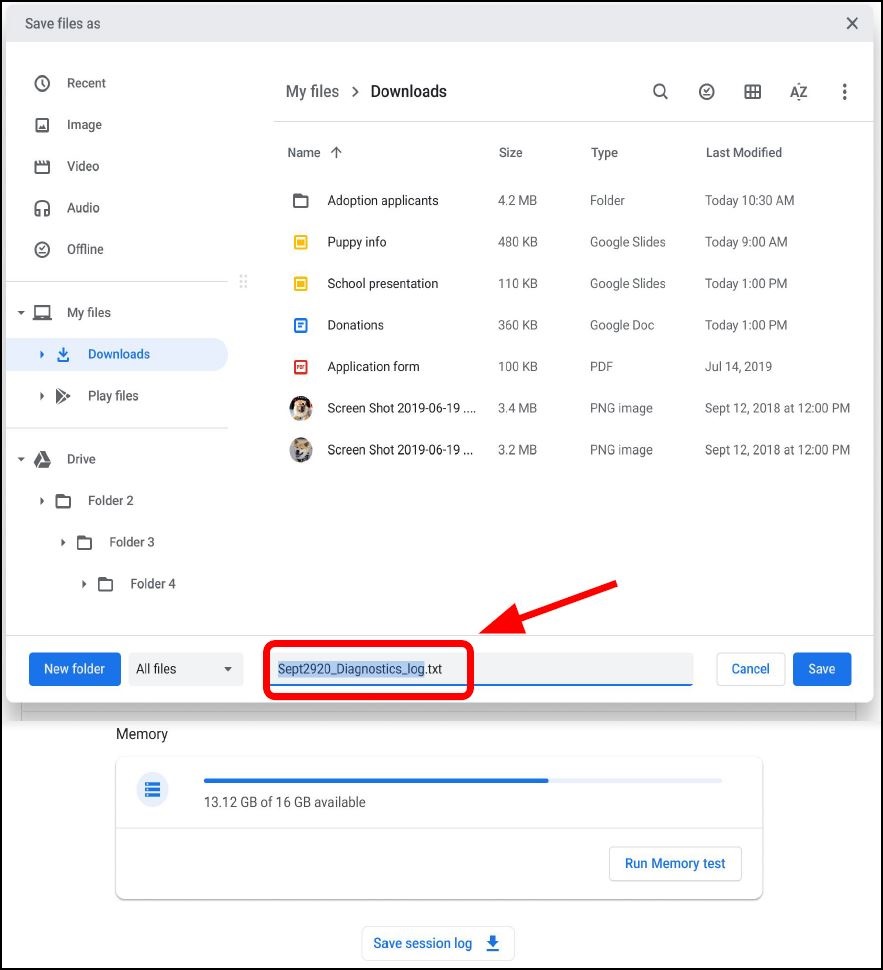
Diagnostiikkalokit ovat käytettävissä vain ChromeOS-laitteissa, joissa on vähintään versio 90. Lue lisää Chromebookin käyttöjärjestelmän päivittämisestä.
Επηρεαζόμενα προϊόντα
Chromebook, Chromebook, ChromebookΙδιότητες άρθρου
Article Number: 000186767
Article Type: Solution
Τελευταία τροποποίηση: 10 Μαΐ 2026
Version: 4
Βρείτε απαντήσεις στις ερωτήσεις σας από άλλους χρήστες της Dell
Υπηρεσίες υποστήριξης
Ελέγξτε αν η συσκευή σας καλύπτεται από τις Υπηρεσίες υποστήριξης.