Rozwiązywanie problemu z brakiem mikrofonu wewnętrznego lub brakiem możliwości wybrania go w Menedżerze urządzeń
Summary: Brak mikrofonu wewnętrznego w Menedżerze urządzeń lub nie można go wybrać w Menedżerze urządzeń.
Αυτό το άρθρο ισχύει για
Αυτό το άρθρο δεν ισχύει για
Αυτό το άρθρο δεν συνδέεται με κάποιο συγκεκριμένο προϊόν.
Δεν προσδιορίζονται όλες οι εκδόσεις προϊόντων σε αυτό το άρθρο.
Instructions
- Uruchom komputer. Upewnij się, że nie masz połączenia z Internetem i zaloguj się jako administrator.
- Przejdź do Menedżera urządzeń (Rysunek 1 [tylko w języku angielskim]) i sprawdź następujące elementy. Sprawdź, czy kontroler audio Intel® Smart Sound Technology (Intel® SST) jest zainstalowany bez żółtych symboli (jak po rysunku poniżej). Sprawdź, czy zainstalowano technologię Intel® Smart Sound Technology (Intel® SST) OED bez żółtych symboli. (Jak widać na poniższym rysunku) Jeśli pojawią się żółte wykrzykki, usuń oba te urządzenia, a jeśli pojawi się monit o usunięcie oprogramowania, zrób to również.

Rysunek 1. Menedżer urządzeń - Jeśli te dwa (x2) urządzenia powyżej zostały usunięte, uruchom ponownie komputer i zaloguj się jako administrator.
- Połącz się z Internetem i sprawdź, czy wszystkie aktualizacje firmy Microsoft zostały wykonane (Rysunek 2 [tylko w języku angielskim]).
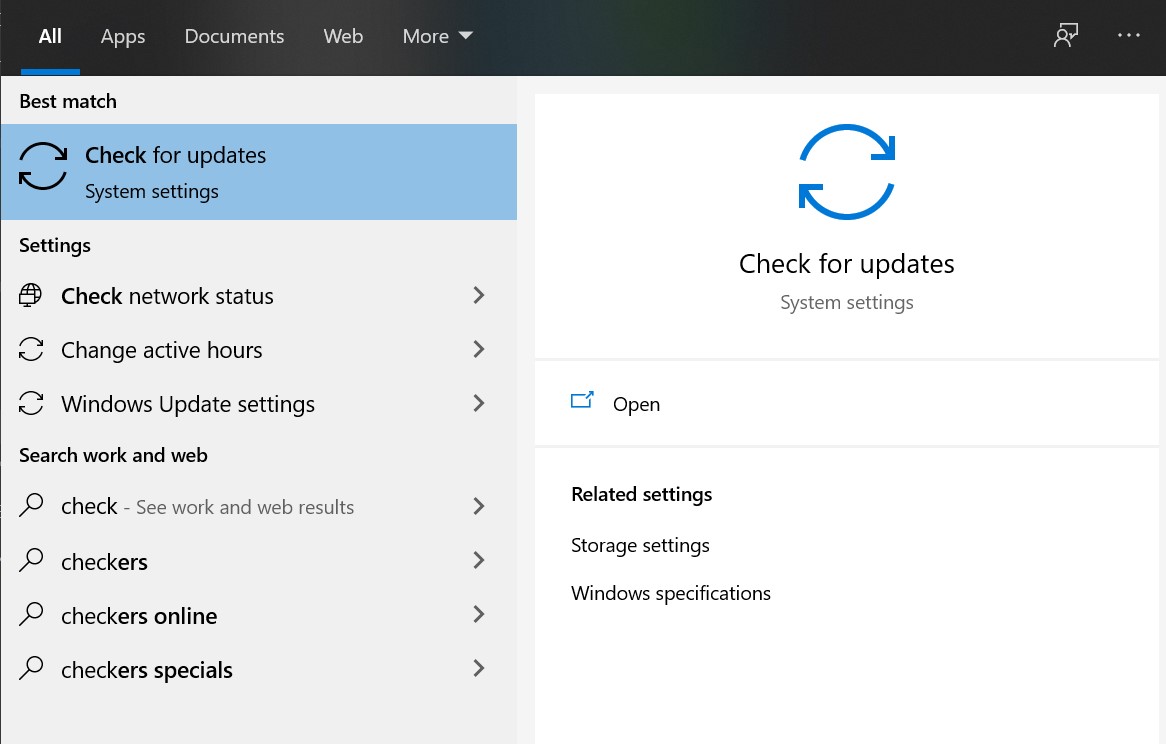
Rysunek 2. Sprawdzanie aktualizacji - Kliknij opcję Sprawdź dostępność aktualizacji, a jeśli jest dostępna, sprawdź dostępność aktualizacji firmy Microsoft (Rysunek 3 [tylko w języku angielskim]).
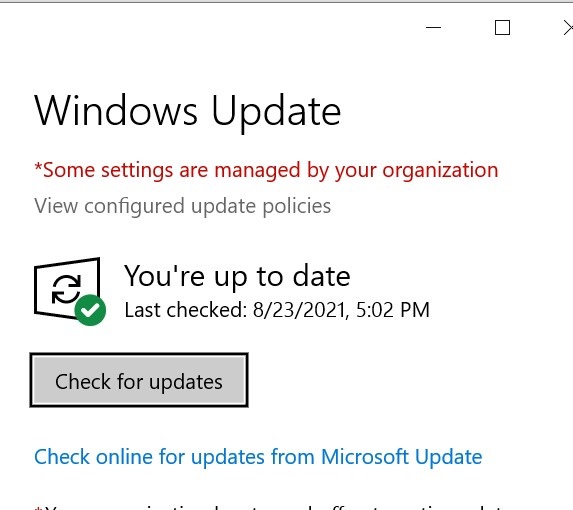
Rysunek 3. Usługa Windows Update - Pozwól mu sprawdzić i zainstalować wszystkie aktualizacje.
- Po zakończeniu wszystkich aktualizacji uruchom ponownie komputer.
- Zaloguj się jako administrator i sprawdź Menedżera urządzeń ponownie pod kątem urządzeń Intel® Smart Sound Technology (Intel® SST) (Rysunek 4 [tylko w języku angielskim]).
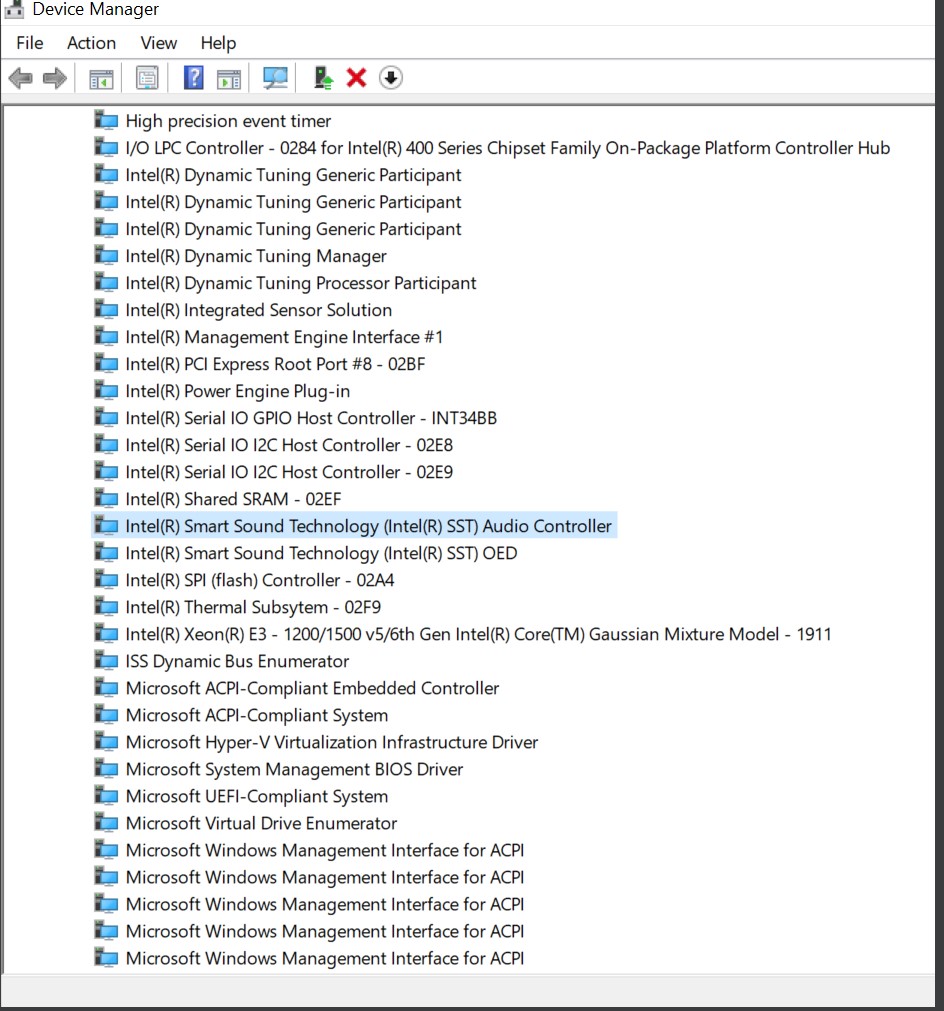
Rysunek 4. Technologia Intel Smart Sound - Jeśli te dwa urządzenia (x2) (rysunek 1 tylko w języku angielskim]) wydają się wszystkie dobre, sprawdź wejścia i wyjścia audio w Menedżerze urządzeń (Rysunek 5 [tylko w języku angielskim]).

Rysunek 5. Wejścia i wyjścia audio - Następnie sprawdźkontroler dźwięku, wideo i gry w Menedżerze urządzeń (Rysunek 6 [tylko w języku angielskim]).

Rysunek 6: Kontrolery dźwięku, wideo i gier - Następnie przejdź do działu pomocy technicznej firmy Dell. W polu wyszukiwania wpisz w komputerze numer ServTag i kliknij przycisk wyszukaj (Rysunek 7 [tylko w języku angielskim]).

Rysunek 7. Pomoc techniczna firmy Dell - Powinno to wywołać szczegółowe informacje o komputerach. Przejdź do karty Sterowniki i pliki do pobrania i kliknij opcję Znajdź sterowniki (Rysunek 8 [tylko w języku angielskim]).

Rysunek 8. Sterowniki i pliki do pobrania - Na ekranie Ręczne pobieranie wybierz opcję AUDIO na karcie Kategoria. Pobierzwszystkie sterowniki audio i po zakończeniuich instalacji (Rysunek 9 [tylko w języku angielskim]).

Rysunek 9. Ekran ręcznego pobierania - Po zainstalowaniu tych sterownikówuruchom ponownie komputer.
- Zaloguj się z administratorem i sprawdź, czy mikrofon działa. W systemie Windows sound urządzenie wejściowe powinno być widoczne jako mikrofon (Rysunek 10 [tylko w języku angielskim]).

Rysunek 10 Mikrofon macierzy - Teraz możesz otworzyć nagrywanie głosu w systemie Windows, aby przetestować mikrofon.
Additional Information
Polecane artykuły
Poniżej przedstawiono niektóre polecane artykuły dotyczące tego tematu, które mogą Cię zainteresować.
Ιδιότητες άρθρου
Article Number: 000191990
Article Type: How To
Τελευταία τροποποίηση: 15 Ιαν 2025
Version: 6
Βρείτε απαντήσεις στις ερωτήσεις σας από άλλους χρήστες της Dell
Υπηρεσίες υποστήριξης
Ελέγξτε αν η συσκευή σας καλύπτεται από τις Υπηρεσίες υποστήριξης.