Ändern der Ausrichtung der Windows 11-Taskleiste
Summary: Erfahren Sie, wie Sie die standardmäßig zentriert ausgerichtete Taskleiste in Windows 11 so ändern, dass sie linksbündig ausgerichtet ist. Befolgen Sie diese Anleitung, um die Platzierung der Windows 11-Taskleiste anzupassen. ...
Αυτό το άρθρο ισχύει για
Αυτό το άρθρο δεν ισχύει για
Αυτό το άρθρο δεν συνδέεται με κάποιο συγκεκριμένο προϊόν.
Δεν προσδιορίζονται όλες οι εκδόσεις προϊόντων σε αυτό το άρθρο.
Instructions
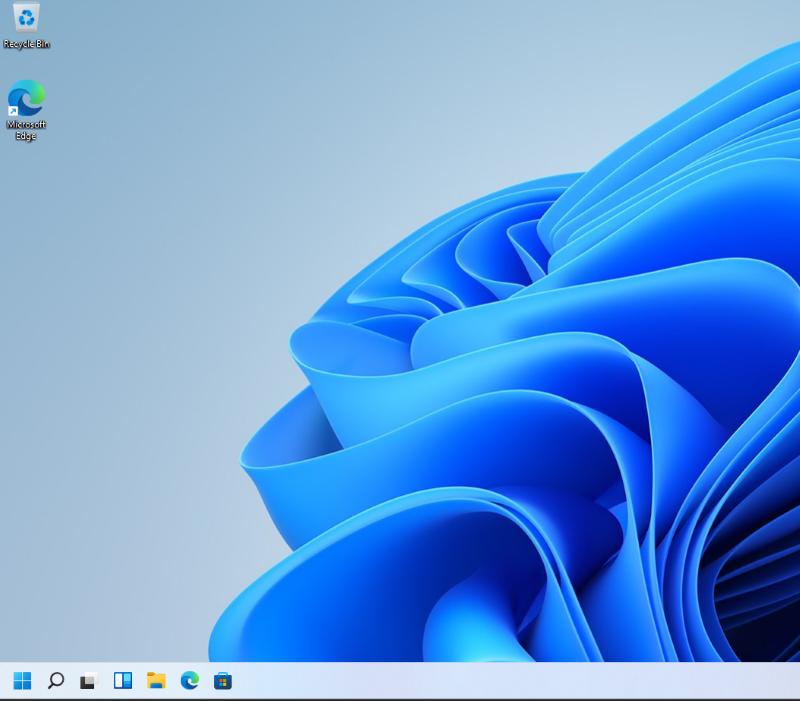
Die Windows 11-Taskleiste ist standardmäßig zentriert ausgerichtet, aber Sie können die Platzierung der Taskleiste ändern. Dieser Artikel führt Sie durch die Schritte zum Verschieben der Windows 11-Taskleiste in eine linksbündige Position.
Betroffenes Betriebssystem:
- Windows 11
- Klicken Sie auf dem Windows 11-Desktop mit der rechten Maustaste auf einen leeren Bereich in der Taskleiste und wählen Sie dann Taskleisteneinstellungen aus.

- Klicken Sie im rechten Fensterbereich auf Verhalten der Taskleiste.

- Wählen Sie das Dropdown-Menü Ausrichtung der Taskleiste aus und ändern Sie es dann von Mitte zu links.

- Die Taskleiste ist nun links ausgerichtet.
Επηρεαζόμενα προϊόντα
Alienware, Dell All-in-One, Dell Pro All-in-One, Dell Pro Max Micro, Dell Pro Max Slim, Dell Pro Max Tower, Dell Pro Micro, Dell Pro Slim, Dell Pro Tower, Dell Slim, Dell Tower, Inspiron, OptiPlex, Vostro, XPS, G Series, G Series, Alienware
, Dell Plus, Dell Pro, Dell Pro Max, Dell Pro Plus, Dell Pro Premium, Inspiron, Latitude, Dell Pro Rugged, Vostro, XPS, Fixed Workstations, Mobile Workstations, Dell Pro Max Micro XE FCM2250, Dell Pro Max Slim XE FCS1250, Dell Pro Max Tower T2 XE FCT2250, Dell Pro Max 16 XE MC16250, Dell Pro Micro Plus XE QBM1250, Dell Pro Slim Plus XE5 QBS1250, Dell Pro Tower Plus XE5 QBT1250
...
Ιδιότητες άρθρου
Article Number: 000192071
Article Type: How To
Τελευταία τροποποίηση: 12 Μαΐ 2026
Version: 8
Βρείτε απαντήσεις στις ερωτήσεις σας από άλλους χρήστες της Dell
Υπηρεσίες υποστήριξης
Ελέγξτε αν η συσκευή σας καλύπτεται από τις Υπηρεσίες υποστήριξης.