Як змінити вирівнювання панелі завдань Windows 11
Summary: Дізнайтеся, як змінити панель завдань із вирівнюванням по центру за замовчуванням у Windows 11 на вирівнювання по лівому краю. Дотримуйтесь цього посібника, щоб налаштувати розташування панелі завдань Windows 11. ...
Αυτό το άρθρο ισχύει για
Αυτό το άρθρο δεν ισχύει για
Αυτό το άρθρο δεν συνδέεται με κάποιο συγκεκριμένο προϊόν.
Δεν προσδιορίζονται όλες οι εκδόσεις προϊόντων σε αυτό το άρθρο.
Instructions
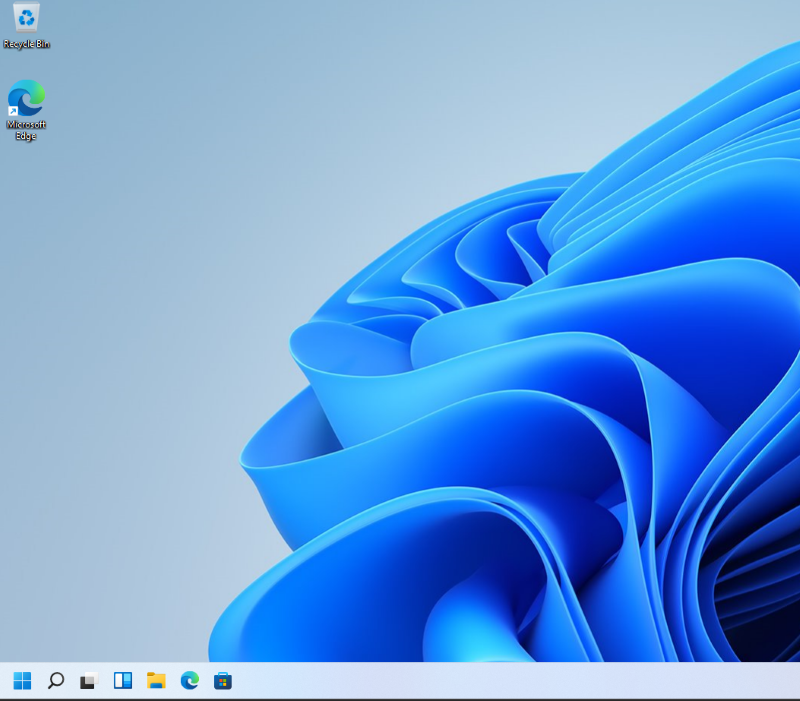
Панель завдань Windows 11 за замовчуванням вирівняна по центру, але ви можете змінити розташування панелі завдань. У цій статті ви дізнаєтеся, як перемістити панель завдань Windows 11 у вирівнювання по лівому краю.
Операційна система, якої це стосується:
- Вікна 11
- На робочому столі Windows 11 клацніть правою кнопкою миші будь-яке порожнє місце на панелі завдань, а потім виберіть «Налаштування панелі завдань».

- В області праворуч виберіть пункт Поведінка панелі завдань.

- Виберіть розкривний список Вирівнювання панелі завдань і змініть його з Центру на Ліворуч.

- Панель завдань тепер вирівняна по лівому краю.
Επηρεαζόμενα προϊόντα
Alienware, Dell All-in-One, Dell Pro All-in-One, Dell Pro Max Micro, Dell Pro Max Slim, Dell Pro Max Tower, Dell Pro Micro, Dell Pro Slim, Dell Pro Tower, Dell Slim, Dell Tower, Inspiron, OptiPlex, Vostro, XPS, G Series, G Series, Alienware
, Dell Plus, Dell Pro, Dell Pro Max, Dell Pro Plus, Dell Pro Premium, Inspiron, Latitude, Dell Pro Rugged, Vostro, XPS, Fixed Workstations, Mobile Workstations, Dell Pro Max Micro XE FCM2250, Dell Pro Max Slim XE FCS1250, Dell Pro Max Tower T2 XE FCT2250, Dell Pro Max 16 XE MC16250, Dell Pro Micro Plus XE QBM1250, Dell Pro Slim Plus XE5 QBS1250, Dell Pro Tower Plus XE5 QBT1250
...
Ιδιότητες άρθρου
Article Number: 000192071
Article Type: How To
Τελευταία τροποποίηση: 12 Μαΐ 2026
Version: 8
Βρείτε απαντήσεις στις ερωτήσεις σας από άλλους χρήστες της Dell
Υπηρεσίες υποστήριξης
Ελέγξτε αν η συσκευή σας καλύπτεται από τις Υπηρεσίες υποστήριξης.