PowerEdge: Tworzenie wirtualnego obrazu ISO USB w celu wdrożenia systemu operacyjnego za pomocą kontrolera cyklu eksploatacji.
Summary: Niektóre serwery firmy Dell mogą nie mieć napędu optycznego i w związku z tym mogą wymagać alternatywnej metody pamięci masowej w celu załadowania sterowników RAID podczas zdalnego wdrażania systemu operacyjnego. ...
Αυτό το άρθρο ισχύει για
Αυτό το άρθρο δεν ισχύει για
Αυτό το άρθρο δεν συνδέεται με κάποιο συγκεκριμένο προϊόν.
Δεν προσδιορίζονται όλες οι εκδόσεις προϊόντων σε αυτό το άρθρο.
Instructions
- Pobierz odpowiedni sterownik systemu operacyjnego z dell.com/support i wybierz opcję Wyodrębnij.

- Wybierz "łatwą do znalezienia" lokalizację i wybierz "Utwórz nowy folder", nazwij ją i wyodrębnij dokładny ładunek sterownika do tego folderu.

- Przejdź do kontrolera iDRAC serwera i upewnij się, że w konsoli iDRAC włączono środowisko Java.
Uwaga: Opcja tworzenia obrazu jest dostępna tylko w polu Wpisz wtyczkę Java w konsoli wirtualnej.
- Otwórz konsolę wirtualną i wybierz pozycję Utwórz obraz:

- Wybierz folder, do którego rozpakowany sterownik jest prawidłowy i "utwórz nowy plik obrazu z folderu źródłowego".

- Gdy obraz zostanie utworzony, kliknij przycisk Zakończ.

- Następnie połącz się z nośnikiem wirtualnym iDRAC i wybierz opcję Map Floppy or Removable Disk i wybierz utworzony plik obrazu.

- Kliknij przycisk "Otwórz", a następnie wybierz "urządzenie dyskietki z mapą".
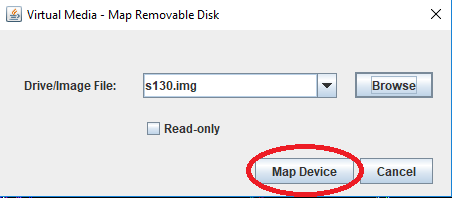
- Obraz powinien być dostępny jako wirtualne urządzenie pamięci masowej. Dostęp do obrazu można uzyskać za pomocą konsoli wirtualnej kontrolera iDRAC w celu załadowania sterowników RAID do wdrożenia systemu operacyjnego za pomocą programowej macierzy RAID.

Additional Information
Tworzenie nośników, montowanie i rozwiązywanie problemów z nośnikami wirtualnymi w kontrolerze iDRAC
Czas trwania: 00:05:23 (gg:mm:ss)
Jeśli to możliwe, ustawienia języka napisów kodowanych można wybrać za pomocą ikony CC w tym odtwarzaczu wideo.
Jak korzystać z nośników wirtualnych w kontrolerze iDRAC9
Czas trwania: 00:00:59 (gg:mm:ss)
Jeśli są dostępne, ustawienia języka napisów kodowanych można wybrać za pomocą ikony CC w tym odtwarzaczu wideo.
Jak rozwiązywać problemy z wirtualną konsolą kontrolera iDRAC
Czas trwania: 00:06:35 (gg:mm:ss)
Jeśli to możliwe, ustawienia języka napisów można wybrać za pomocą ikony CC w tym odtwarzaczu wideo.
Επηρεαζόμενα προϊόντα
PowerEdge R240, PowerEdge R250, PowerEdge R340, PowerEdge R350, PowerEdge R440, PowerEdge R450, PowerEdge R540, PowerEdge R550, PowerEdge R640, PowerEdge R6415, PowerEdge R650, PowerEdge R740, PowerEdge R740XD, PowerEdge R740XD2, PowerEdge R750
, PowerEdge R840, PowerEdge R940, PowerEdge RAID Controller S150, PowerEdge RAID Controller S130, PowerEdge RAID Controller S140
...
Ιδιότητες άρθρου
Article Number: 000195966
Article Type: How To
Τελευταία τροποποίηση: 26 Μαΐ 2025
Version: 4
Βρείτε απαντήσεις στις ερωτήσεις σας από άλλους χρήστες της Dell
Υπηρεσίες υποστήριξης
Ελέγξτε αν η συσκευή σας καλύπτεται από τις Υπηρεσίες υποστήριξης.