PowerEdge: Як створити віртуальний ISO USB для розгортання операційної системи за допомогою контролера життєвого циклу.
Summary: Деякі сервери Dell можуть не мати оптичного приводу і, отже, їм може знадобитися альтернативний метод зберігання для завантаження драйверів RAID під час віддаленого розгортання операційної системи. ...
Αυτό το άρθρο ισχύει για
Αυτό το άρθρο δεν ισχύει για
Αυτό το άρθρο δεν συνδέεται με κάποιο συγκεκριμένο προϊόν.
Δεν προσδιορίζονται όλες οι εκδόσεις προϊόντων σε αυτό το άρθρο.
Instructions
- Завантажте відповідний драйвер операційної системи з dell.com/support і виберіть «Витягнути».
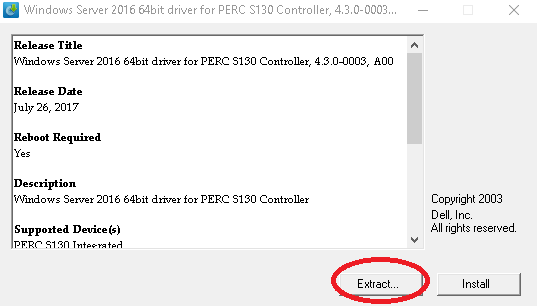
- Виберіть розташування, яке легко знайти, і натисніть «Створити нову папку», назвіть його та розпакуйте точний набір корисних даних драйвера до цієї папки.

- Перейдіть на сервер iDRAC і переконайтеся, що для консолі iDRAC увімкнено Java.
Примітка: Опція створення зображення доступна лише в межах Java Plug-in Type у віртуальній консолі.
- Відкрийте віртуальну консоль і виберіть створити зображення:

- Виберіть папку, до якої розпаковано драйвер, і «створити новий файл зображення з папки джерела».

- Зображення створене, натисніть Готово.

- Потім підключіться до віртуального носія iDRAC і виберіть «Карта дискети» або «Знімний диск» і виберіть створений файл образу.

- Натисніть відкрити, а потім виберіть «карто-гнучкий пристрій».

- Зображення має бути доступним як віртуальний пристрій зберігання даних. Образ можна отримати за допомогою віртуальної консолі iDRAC для завантаження драйверів RAID для розгортання операційної системи за допомогою програмного RAID.

Additional Information
Як створити, монтувати та усунути неполадки віртуального медіа в Idrac
Тривалість: 00:05:23 (гг:хх:сс)
Якщо доступно, налаштування мови прихованих субтитрів (субтитрів) можна вибрати за допомогою піктограми CC на цьому відеоплеєрі.
Як використовувати віртуальні медіа в Idrac9
Тривалість: 00:00:59 (гг:хх:сс)
Якщо доступно, налаштування мови прихованих субтитрів (субтитрів) можна вибрати за допомогою піктограми CC на цьому відеоплеєрі.
Як усунути неполадки віртуальної консолі Idrac
Тривалість: 00:06:35 (гг:хх:сс)
Якщо доступно, налаштування мови прихованих субтитрів (субтитрів) можна вибрати за допомогою піктограми CC на цьому відеоплеєрі.
Επηρεαζόμενα προϊόντα
PowerEdge R240, PowerEdge R250, PowerEdge R340, PowerEdge R350, PowerEdge R440, PowerEdge R450, PowerEdge R540, PowerEdge R550, PowerEdge R640, PowerEdge R6415, PowerEdge R650, PowerEdge R740, PowerEdge R740XD, PowerEdge R740XD2, PowerEdge R750
, PowerEdge R840, PowerEdge R940, PowerEdge RAID Controller S150, PowerEdge RAID Controller S130, PowerEdge RAID Controller S140
...
Ιδιότητες άρθρου
Article Number: 000195966
Article Type: How To
Τελευταία τροποποίηση: 26 Μαΐ 2025
Version: 4
Βρείτε απαντήσεις στις ερωτήσεις σας από άλλους χρήστες της Dell
Υπηρεσίες υποστήριξης
Ελέγξτε αν η συσκευή σας καλύπτεται από τις Υπηρεσίες υποστήριξης.