Cloudlink: Cloudlink-laitteen IP-osoitteen muokkaaminen
Summary: Cloudlink-laitteen IP-osoitteen muokkaaminen
Αυτό το άρθρο ισχύει για
Αυτό το άρθρο δεν ισχύει για
Αυτό το άρθρο δεν συνδέεται με κάποιο συγκεκριμένο προϊόν.
Δεν προσδιορίζονται όλες οι εκδόσεις προϊόντων σε αυτό το άρθρο.
Instructions
- Varmista ennen Cloudlink-laitteen IP-osoitteen muuttamista, että uudella IP-osoitteella on yhteys muihin Cloudlink-klusterin solmuihin, salattuihin virtuaalikoneeseen jne.
- Katso Cloudlinkin käyttöönotto-oppaasta lisätietoja Cloudlink-verkkoportin käytöstä
- https://dl.dell.com/content/docu103712
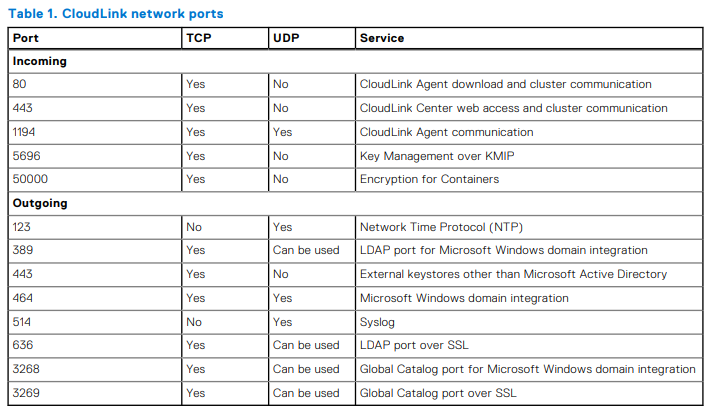
Voit muokata Cloudlink-laitteen IP-osoitetta seuraavasti:
- Kirjaudu virtuaalikoneen konsoliin käyttäjän cloudlink ja asettamasi cloudlink-käyttäjän salasanan avulla
- Cloudlink kehottaa antamaan salasanan uudelleen. Sen jälkeen sinun pitäisi nähdä alla olevan kuvan kaltainen valikko:
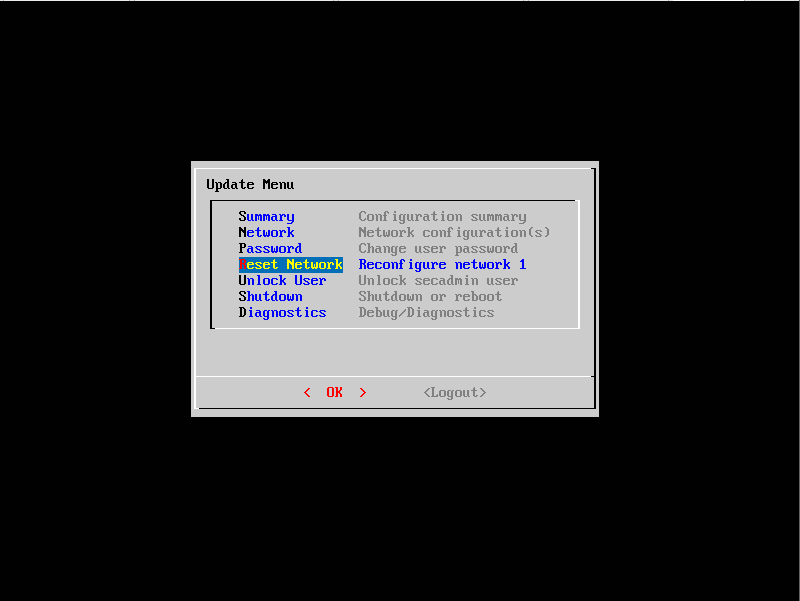
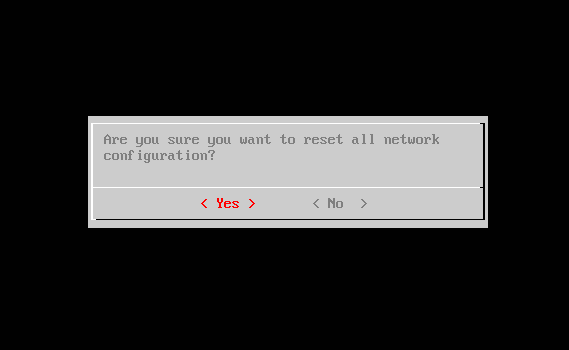
- Valitse Reset Network, ja se pyytää vahvistamaan, haluatko nollata kaikki verkon määritykset. Valitse "Kyllä"
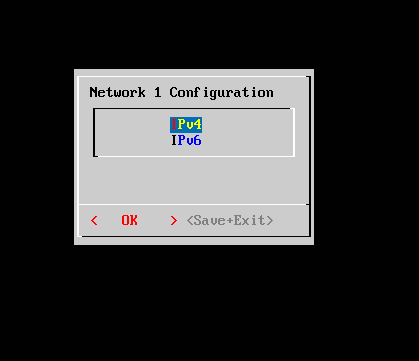
- Jatka kehotteita, kun ne tulevat esiin
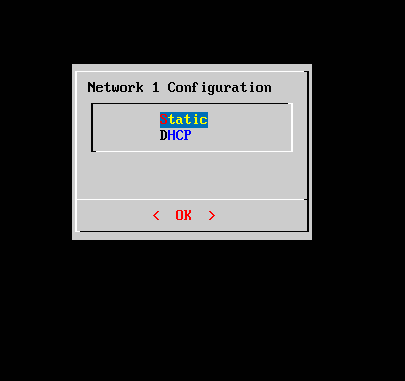
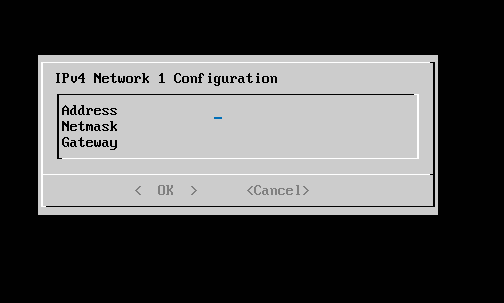
- Kun olet syöttänyt tiedot, näet kokoonpanon yhteenvetonäytön
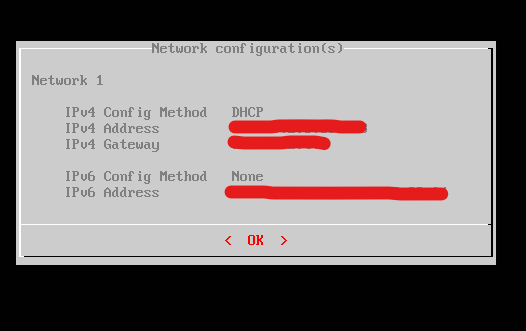
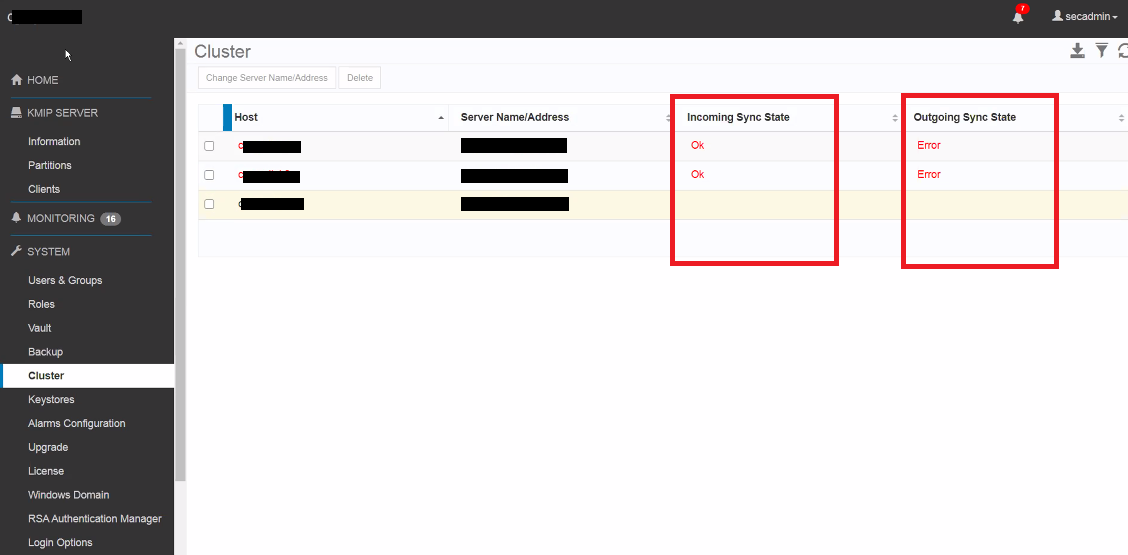
- Kun IP-osoite on päivitetty, siirry Cloudlink-käyttöliittymään ja tarkista klusterin tila, jotta voit varmistaa, että päivitetyn IP-osoitteen sisältävä solmu on edelleen synkronoitu klusterin muiden solmujen kanssa
- Haluat nähdä "OK"-tilan saapuvan/lähtevän synkronoinnin tilassa - et "Virhe"-tilan, kuten alla olevassa esimerkissä:
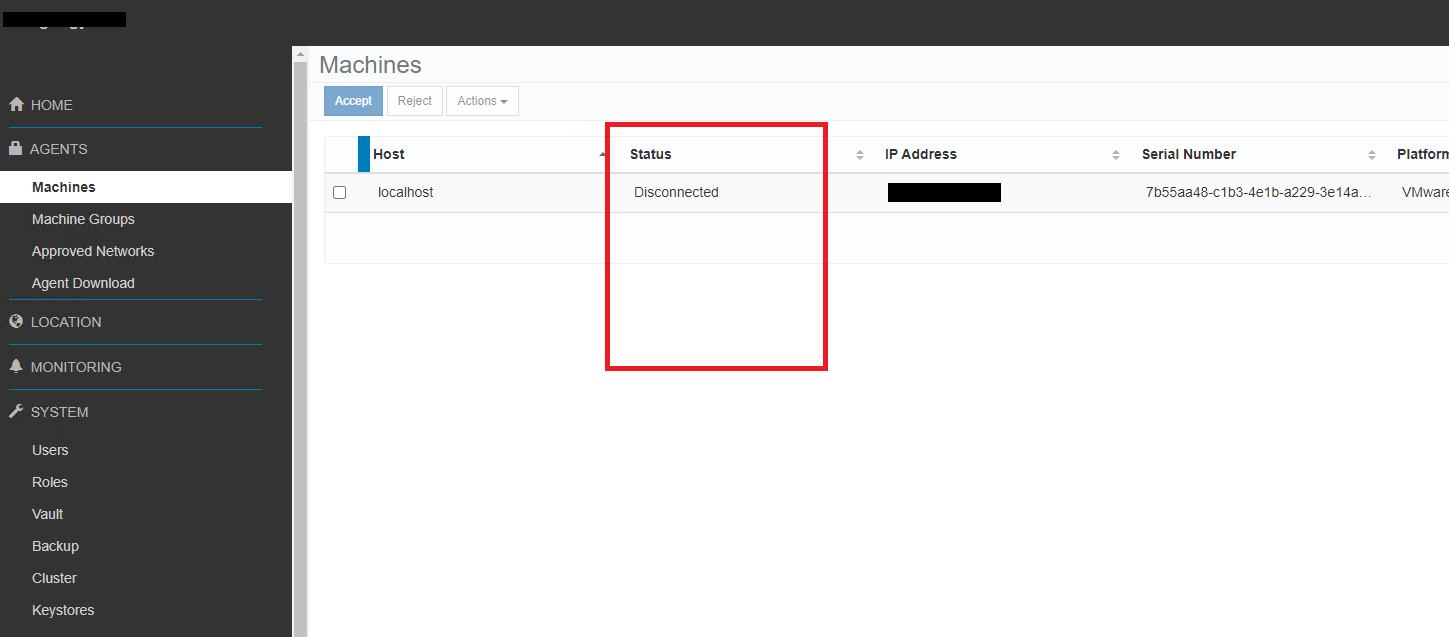
- Varmista, että kaikkien salattujen virtuaalikoneiden tilana näkyy myös Connected eikä niitä ole katkaistu, kuten alla olevassa näyttökuvassa:
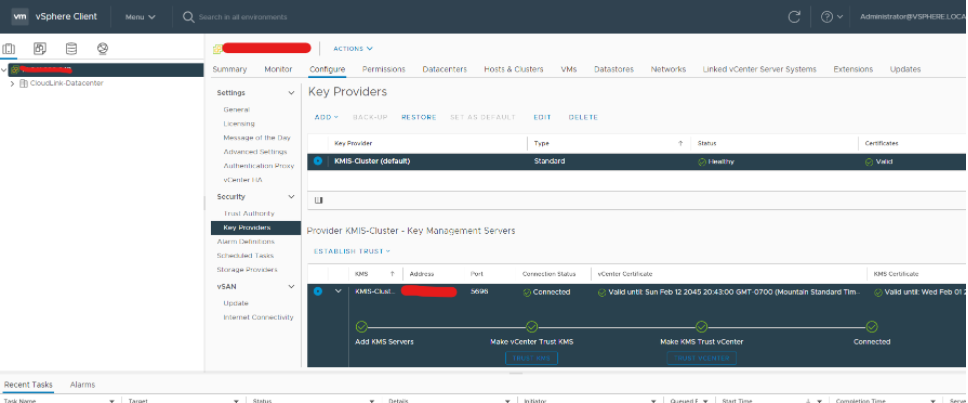
- Voit tarkistaa KMS-yhteyden tilan vSpheressä valitsemalla vCenter-palvelimen esiintymän inventaarioluettelosta
- Napsauta Määritä-välilehteä ja valitse sitten Suojaus-kohdastaAvainten tarjoajat
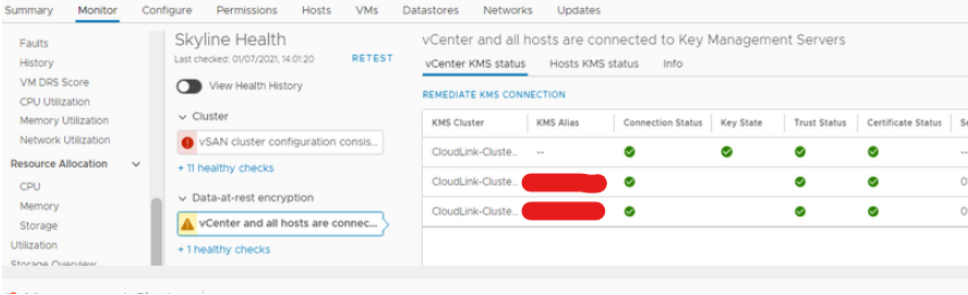
- VCENTERin ja isäntien KMS-tilan voi myös tarkistaa klusteritasolla vSphere-inventaarioluettelossa
- Napsauta Monitor-välilehteä ja valitse sitten vSAN-kohdastaSkyline Health
- Valitse Skyline Healthissa Encryption / Data-at-rest Encryption ja sen jälkeen vCenter ja kaikki isännät on yhdistetty Key Management -palvelimiin
Επηρεαζόμενα προϊόντα
CloudLinkΠροϊόντα
CloudLink SecureVMΙδιότητες άρθρου
Article Number: 000197530
Article Type: How To
Τελευταία τροποποίηση: 13 Μαΐ 2026
Version: 5
Βρείτε απαντήσεις στις ερωτήσεις σας από άλλους χρήστες της Dell
Υπηρεσίες υποστήριξης
Ελέγξτε αν η συσκευή σας καλύπτεται από τις Υπηρεσίες υποστήριξης.