CloudLink: Come modificare l'indirizzo IP dell'appliance CloudLink
Summary: Come modificare l'indirizzo IP dell'appliance CloudLink
Αυτό το άρθρο ισχύει για
Αυτό το άρθρο δεν ισχύει για
Αυτό το άρθρο δεν συνδέεται με κάποιο συγκεκριμένο προϊόν.
Δεν προσδιορίζονται όλες οι εκδόσεις προϊόντων σε αυτό το άρθρο.
Instructions
- Prima di modificare l'indirizzo IP dell'appliance Cloudlink, assicurarsi che il nuovo indirizzo IP disponga di connettività agli altri nodi del cluster Cloudlink, alle VM crittografate e così via.
- Per informazioni sull'utilizzo delle porte di rete CloudLink, consultare la Guida all'implementazione di CloudLink
- https://dl.dell.com/content/docu103712
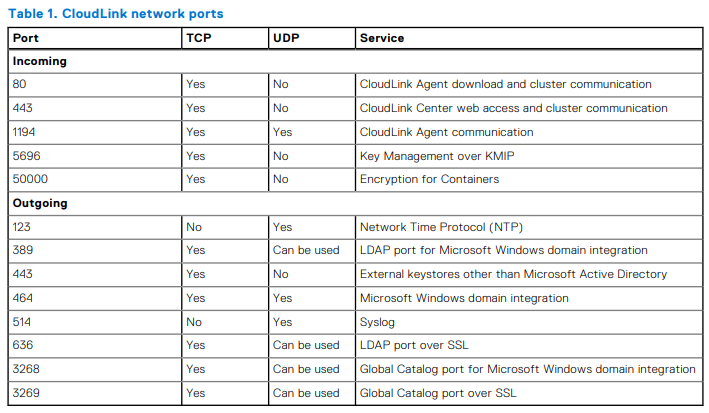
Per modificare l'indirizzo IP dell'appliance Cloudlink, è possibile effettuare le seguenti operazioni:
- Accedere alla console VM con l'utente "cloudlink" e la password utente cloudlink impostata
- CloudLink ti chiederà di inserire nuovamente la password. Dopodiché dovresti vedere un menu come l'immagine qui sotto:
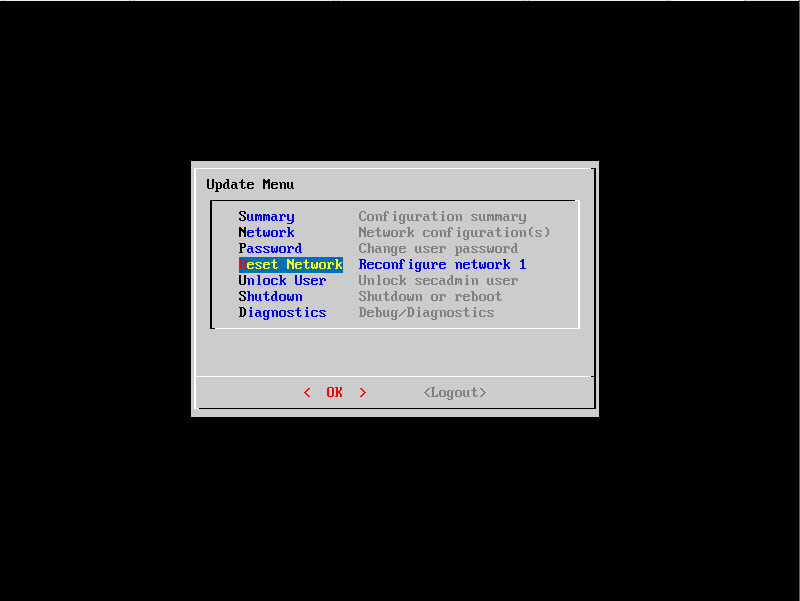
- Selezionare "Reset Network" per confermare se si desidera ripristinare l'intera configurazione di rete. Selezionare "Sì"
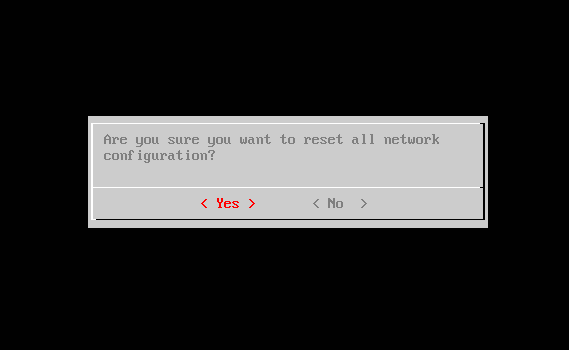
- Continuare con i prompt man mano che vengono visualizzati
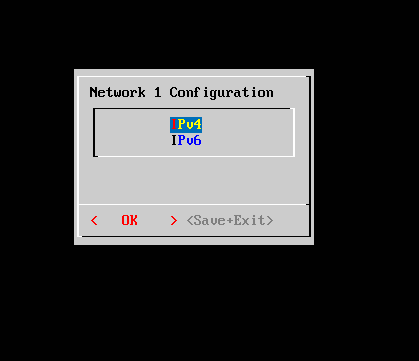
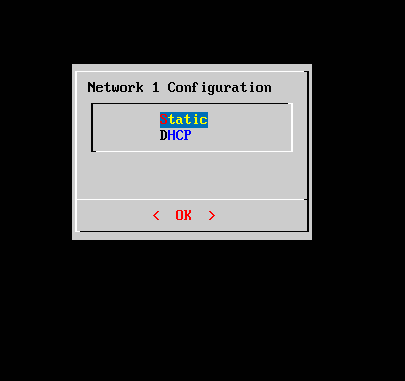
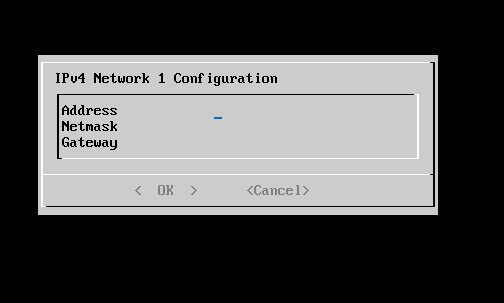
- Dopo aver inserito le informazioni, verrà visualizzata la schermata di riepilogo della configurazione
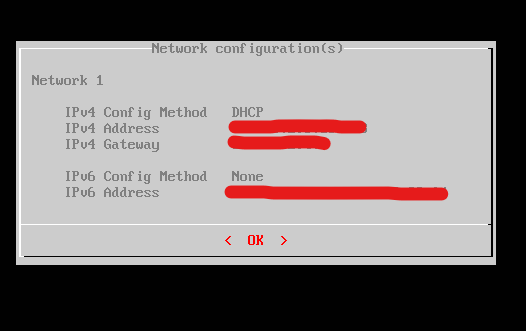
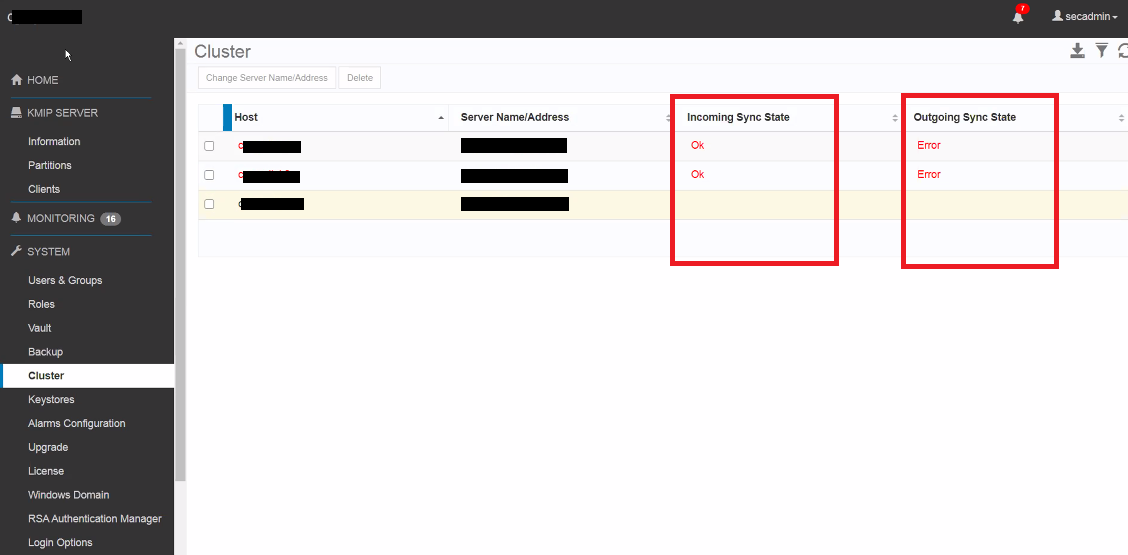
- Una volta aggiornato l'indirizzo IP, accedere all'interfaccia utente di CloudLink e controllare lo stato del cluster per assicurarsi che il nodo con l'indirizzo IP aggiornato sia ancora sincronizzato con gli altri nodi del cluster
- Si desidera visualizzare lo stato "Ok" nello stato di sincronizzazione in entrata/in uscita, non uno stato "Error" come vediamo nell'esempio seguente:
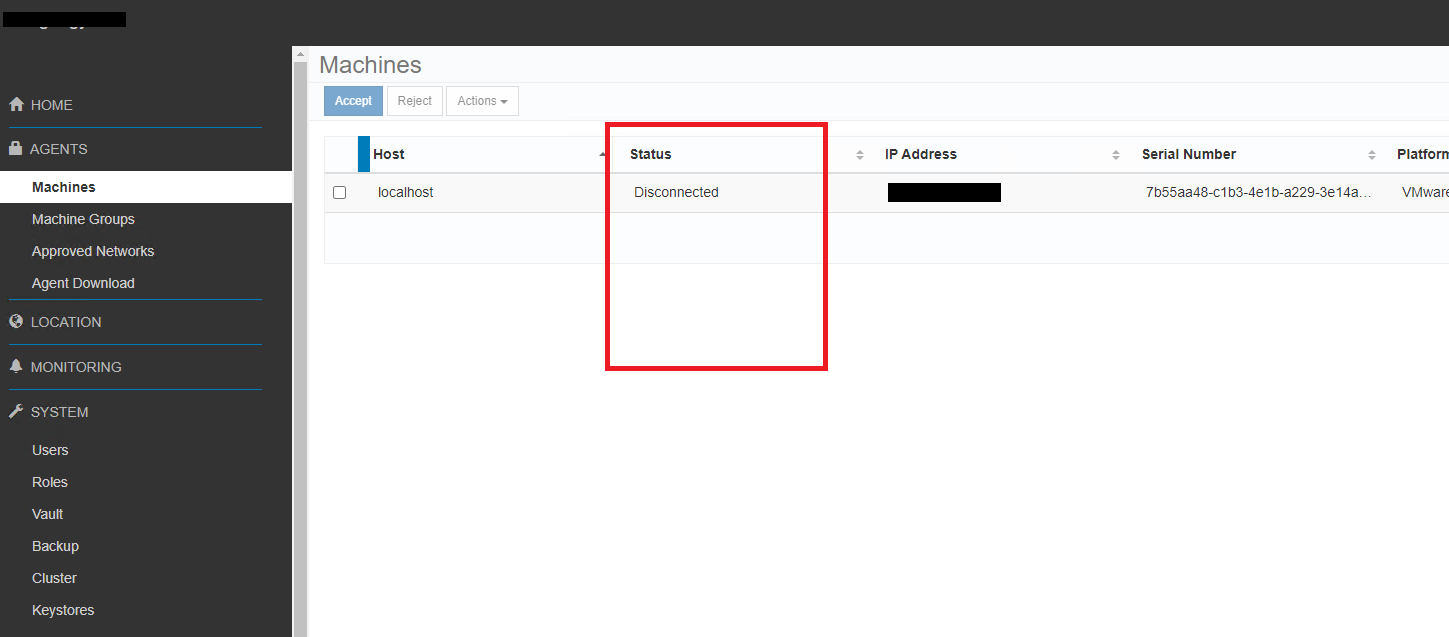
- Verificare che anche tutte le VM crittografate mostrino lo stato "Connected" e non disconnesse come si vede nello screenshot riportato di seguito:
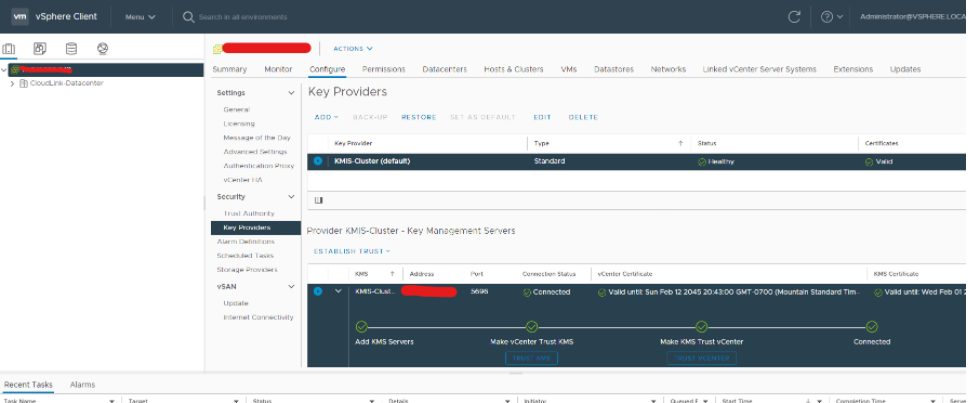
- Per controllare lo stato della connessione KMS in vSphere, selezionare l'istanza di vCenter Server nell'elenco dell'inventario.
- Cliccare sulla scheda Configure, quindi cliccare su Key Providers in Security
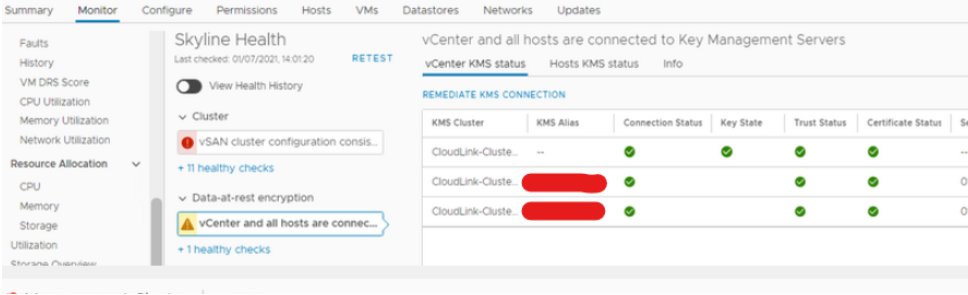
- In alternativa, è possibile controllare lo stato del KMS per vCenter e gli host a livello di cluster nell'elenco dell'inventario vSphere
- Cliccare sulla scheda Monitor, quindi su Skyline Health in vSAN
- In Skyline Health cliccare su Encryption/Data-at-rest Encryption, quindi vCenter e tutti gli host sono connessi ai server di gestione delle chiavi
Επηρεαζόμενα προϊόντα
CloudLinkΠροϊόντα
CloudLink SecureVMΙδιότητες άρθρου
Article Number: 000197530
Article Type: How To
Τελευταία τροποποίηση: 13 Μαΐ 2026
Version: 5
Βρείτε απαντήσεις στις ερωτήσεις σας από άλλους χρήστες της Dell
Υπηρεσίες υποστήριξης
Ελέγξτε αν η συσκευή σας καλύπτεται από τις Υπηρεσίες υποστήριξης.