Cloudlink: Hoe het IP-adres van de Cloudlink-appliance te wijzigen
Summary: Hoe het IP-adres van de Cloudlink-appliance te wijzigen
Αυτό το άρθρο ισχύει για
Αυτό το άρθρο δεν ισχύει για
Αυτό το άρθρο δεν συνδέεται με κάποιο συγκεκριμένο προϊόν.
Δεν προσδιορίζονται όλες οι εκδόσεις προϊόντων σε αυτό το άρθρο.
Instructions
- Voordat u het IP-adres van het Cloudlink-apparaat wijzigt, moet u ervoor zorgen dat het nieuwe IP-adres verbinding heeft met de andere knooppunten in het Cloudlink-cluster, versleutelde VM's, enz.
- Raadpleeg de Cloudlink implementatiehandleiding voor informatie over het gebruik van Cloudlink-netwerkpoorten
- https://dl.dell.com/content/docu103712
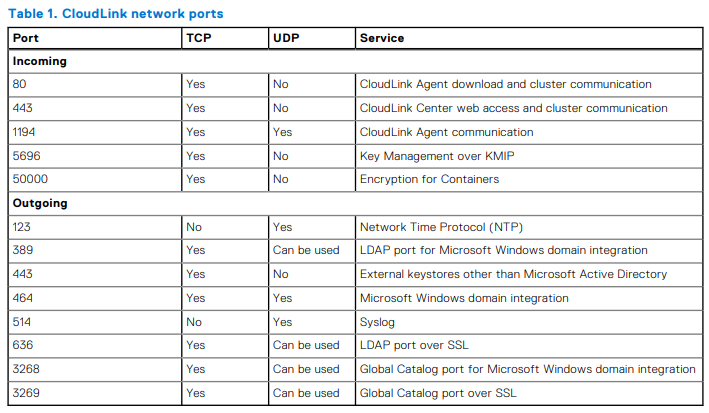
Om het IP-adres van de Cloudlink appliance te wijzigen, kunt u de volgende stappen uitvoeren:
- Meld u aan bij de VM-console met de gebruiker 'cloudlink' en het wachtwoord van de cloudlink-gebruiker dat u hebt ingesteld
- Cloudlink zal u vragen om het wachtwoord opnieuw in te voeren. Daarna zou je een menu moeten zien zoals de onderstaande afbeelding:
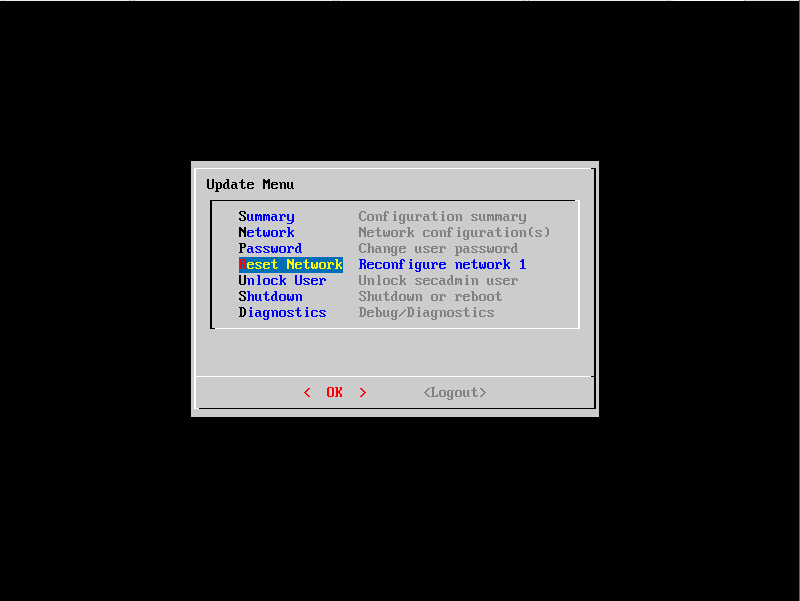
- Selecteer "Reset Network" en u wordt gevraagd te bevestigen of u alle netwerkconfiguraties wilt resetten. Selecteer "Ja"

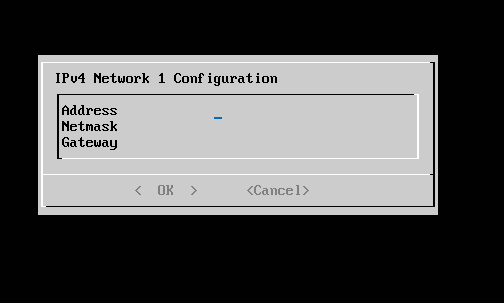
- Ga verder met de prompts zodra ze verschijnen
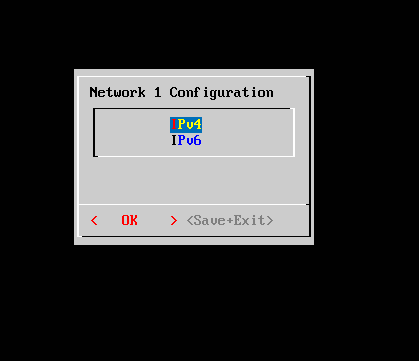
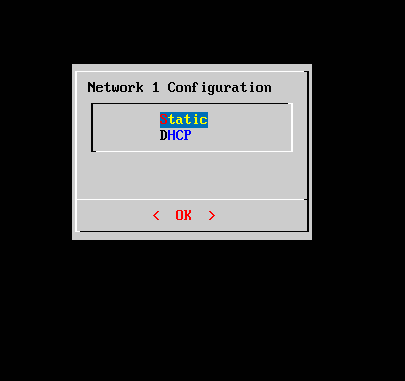
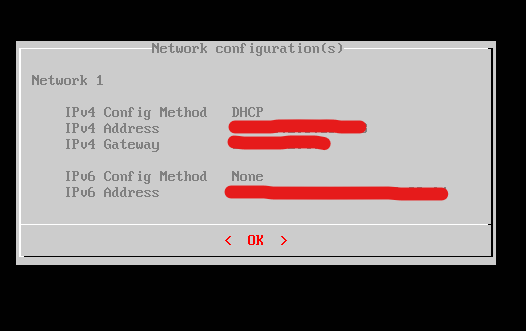
- Na het invoeren van de informatie ziet u het scherm met het configuratieoverzicht
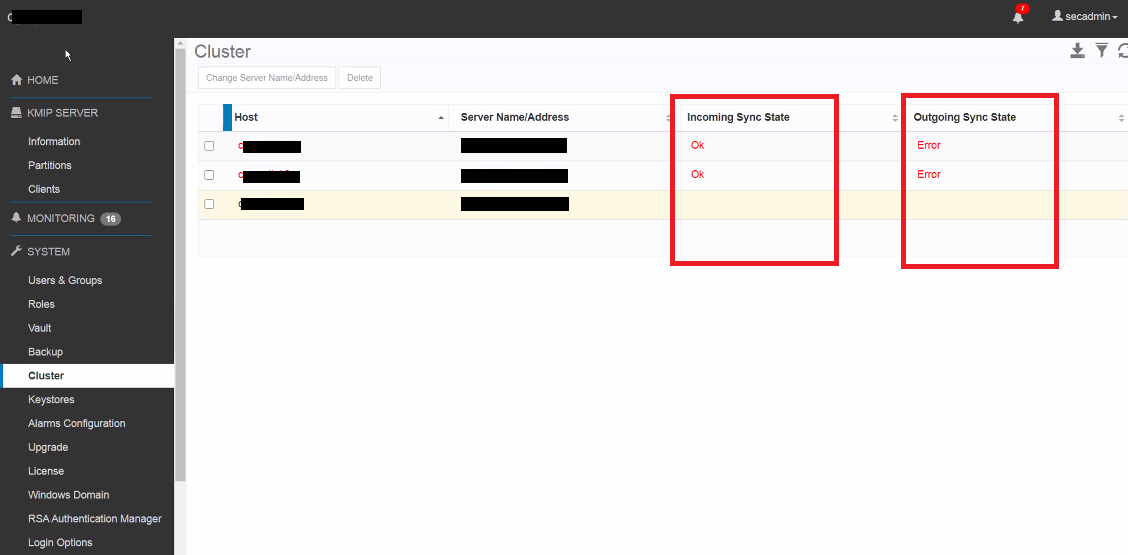
- Zodra het IP-adres is bijgewerkt, gaat u naar de Cloudlink-gebruikersinterface en controleert u de clusterstatus om ervoor te zorgen dat het knooppunt met het bijgewerkte IP-adres nog steeds gesynchroniseerd is met de andere knooppunten in het cluster
- U wilt de status "Ok" zien met de status Inkomende/uitgaande synchronisatie - niet een "Error"-status zoals in het onderstaande voorbeeld:
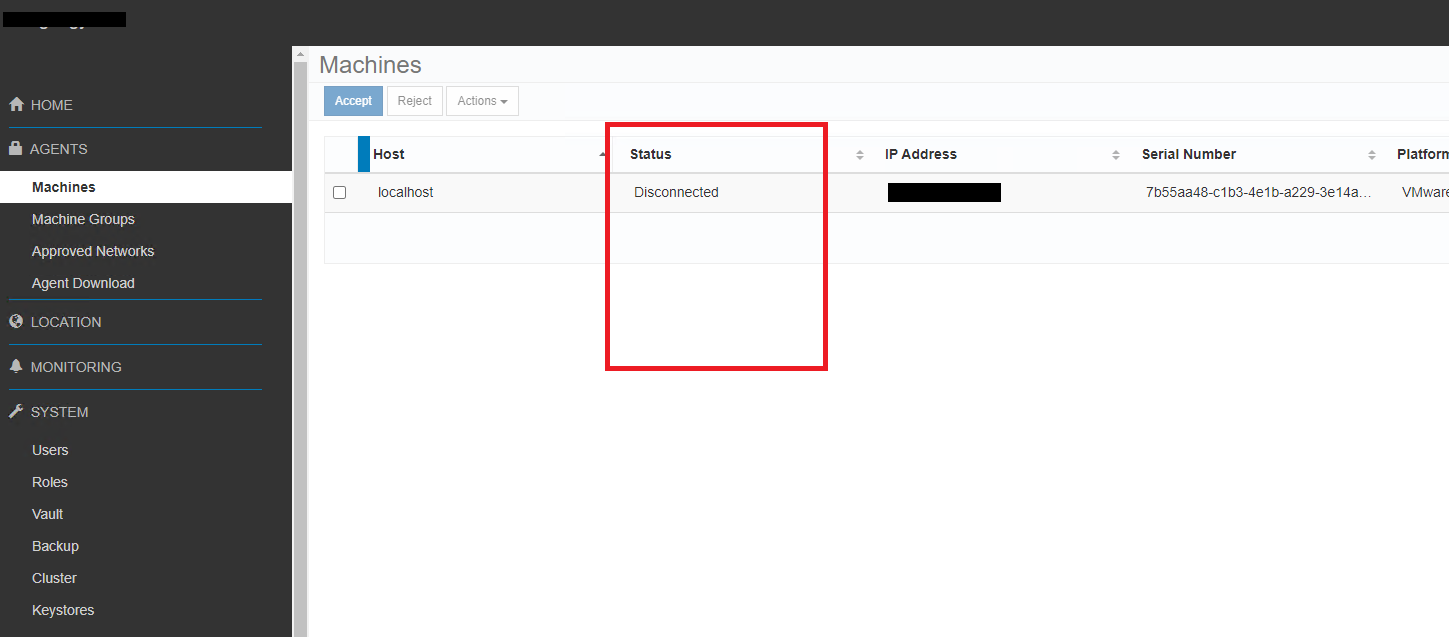
- Controleer of alle versleutelde VM's ook de status "Connected" hebben en niet de verbinding verbroken hebben, zoals in de onderstaande schermafbeelding:
- Als u de KMS-verbindingsstatus in vSphere wilt controleren, selecteert u de vCenter-serverinstantie in de inventarislijst
- Klik op het tabblad Configure en klik vervolgens op Key Providers onder Security
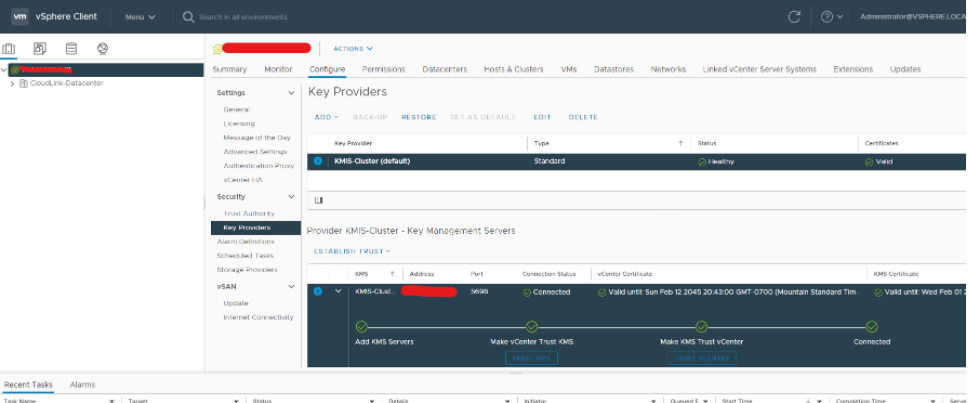
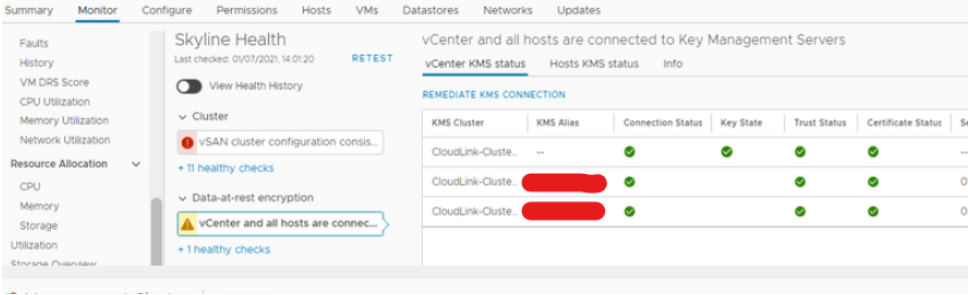
- De KMS-status voor vCenter en hosts kan ook worden gecontroleerd op clusterniveau in de vSphere-inventarislijst
- Klik op het tabblad Monitor en klik vervolgens op Skyline Health onder vSAN
- Klik in Skyline Health op Versleuteling / Versleuteling van data-at-rest en vervolgens vCenter en zijn alle hosts verbonden met Key Management-servers
Επηρεαζόμενα προϊόντα
CloudLinkΠροϊόντα
CloudLink SecureVMΙδιότητες άρθρου
Article Number: 000197530
Article Type: How To
Τελευταία τροποποίηση: 13 Μαΐ 2026
Version: 5
Βρείτε απαντήσεις στις ερωτήσεις σας από άλλους χρήστες της Dell
Υπηρεσίες υποστήριξης
Ελέγξτε αν η συσκευή σας καλύπτεται από τις Υπηρεσίες υποστήριξης.