CloudLink: Como modificar o endereço IP do equipamento Cloudlink
Summary: Como modificar o endereço IP do equipamento Cloudlink
Αυτό το άρθρο ισχύει για
Αυτό το άρθρο δεν ισχύει για
Αυτό το άρθρο δεν συνδέεται με κάποιο συγκεκριμένο προϊόν.
Δεν προσδιορίζονται όλες οι εκδόσεις προϊόντων σε αυτό το άρθρο.
Instructions
- Antes de modificar o endereço IP do equipamento Cloudlink, certifique-se de que o novo endereço IP tenha conectividade com os outros nós do cluster do CloudLink, VMs criptografadas etc.
- Consulte o Guia de implementação do Cloudlink para obter informações sobre o uso da porta de rede do Cloudlink
- https://dl.dell.com/content/docu103712
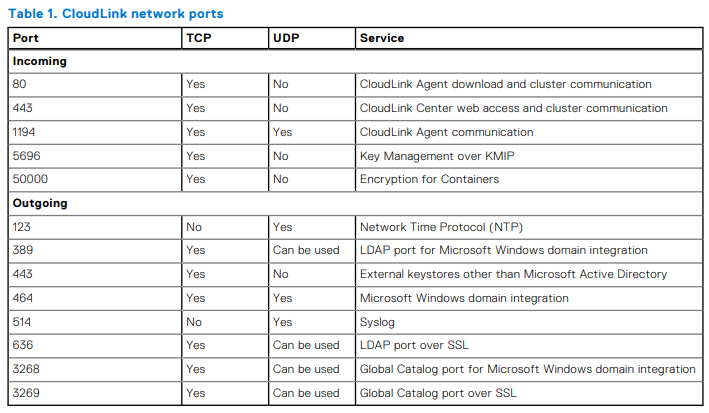
Para modificar o endereço IP do equipamento Cloudlink, você pode executar as seguintes etapas:
- Faça log-in no console da VM com o usuário "cloudlink" e a senha do usuário do cloudlink que você definiu
- O Cloudlink solicitará que você insira a senha novamente. Depois disso, você deve ver um menu como a imagem abaixo:
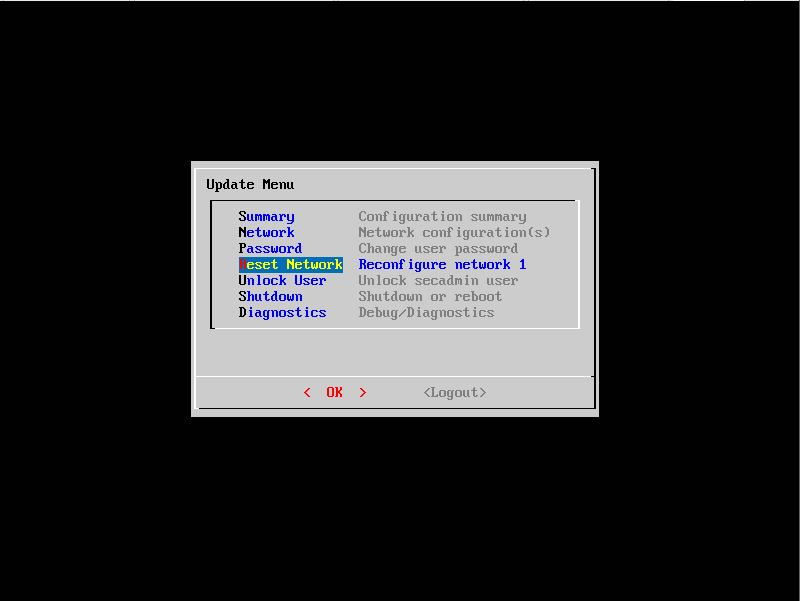
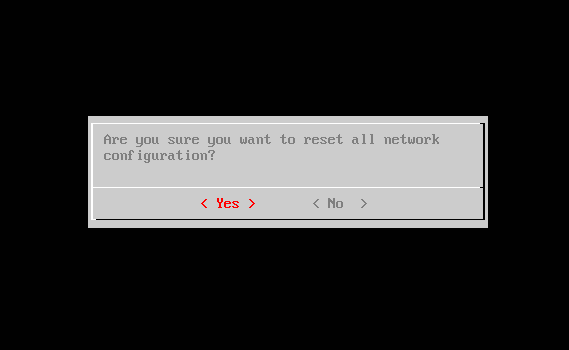
- Selecione "Reset Network" e você confirmará se deseja redefinir todas as configurações de rede. Selecione "Sim"
- Continue com os prompts à medida que eles surgem
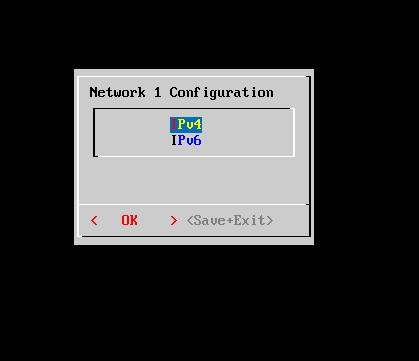
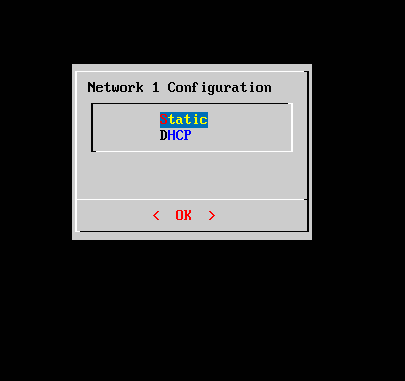
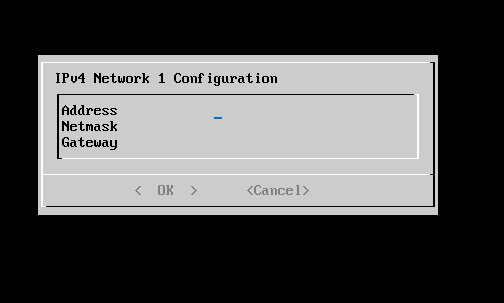
- Depois de inserir as informações, você verá a tela de resumo da configuração
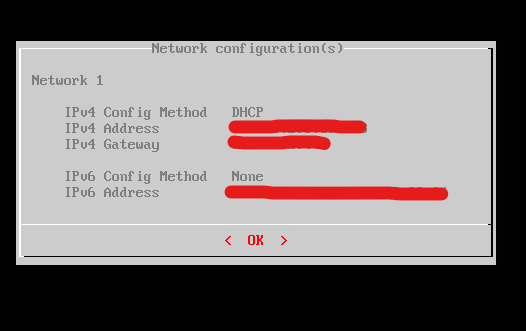
- Depois que o endereço IP for atualizado, acesse a interface do usuário do CloudLink e verifique o status do cluster para garantir que o nó com o endereço IP atualizado ainda esteja em sincronia com os outros nós do cluster
- Você deseja ver o status "Ok" no estado de sincronização de entrada/saída - não um estado "Erro", como vemos no exemplo abaixo:
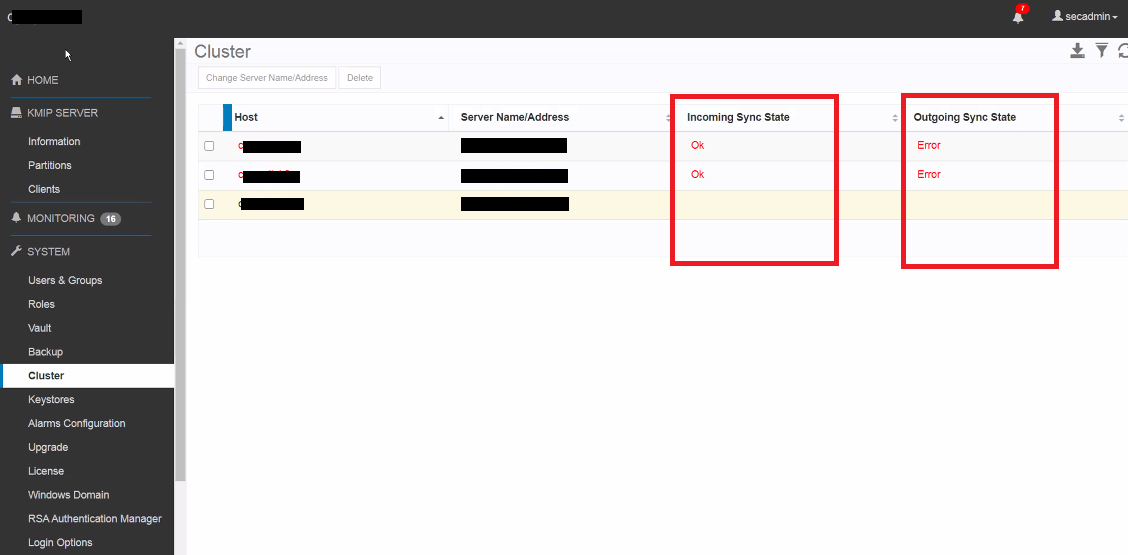
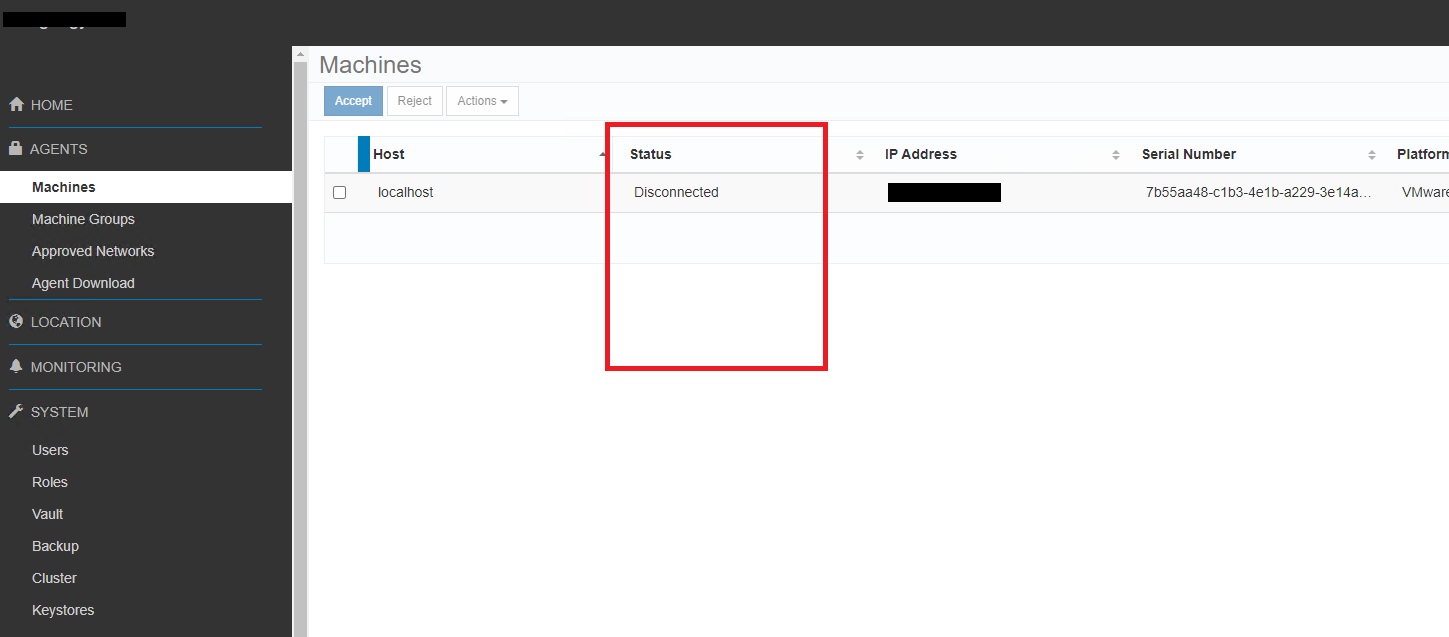
- Certifique-se de que todas as VMs criptografadas também mostrem seu status como "Conectado" e não desconectado, como você vê na captura de tela abaixo:
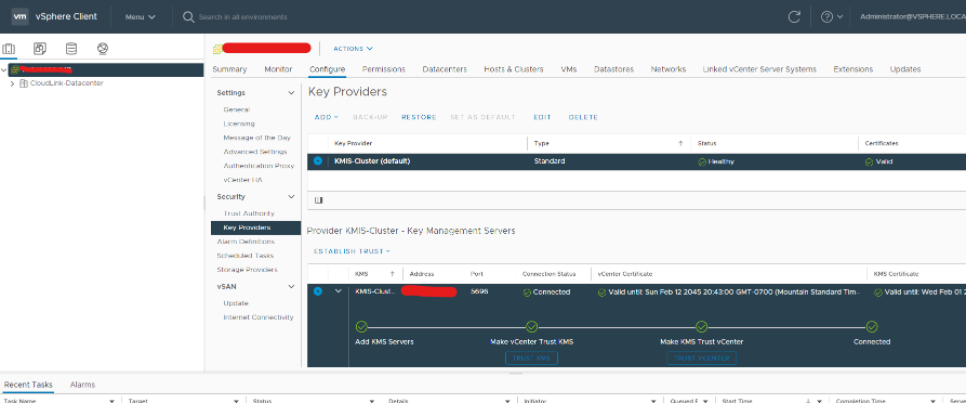
- Para verificar o status da conexão KMS no vSphere, selecione a instância do vCenter Server na lista de inventário
- Clique na guia Configurar e, em seguida, clique em Principais Provedores em Segurança
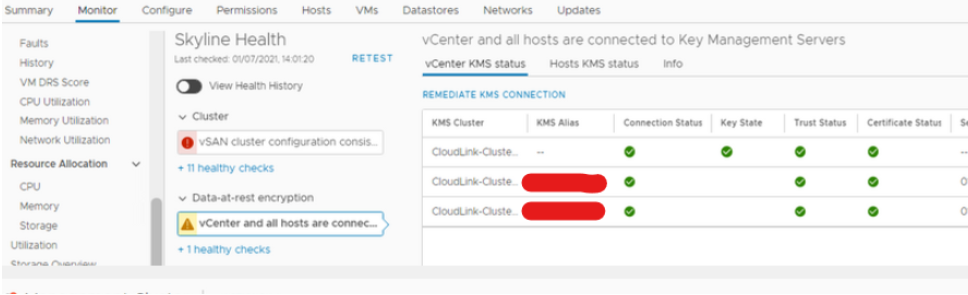
- Como alternativa, é possível verificar o status do KMS do vCenter e dos hosts no nível do cluster na lista de inventário do vSphere
- Clique na guia Monitor e, em seguida, clique em Skyline Health em vSAN
- No Skyline Health, clique em Encryption/Data-in-rest Encryption e, em seguida, o vCenter e todos os hosts são conectados aos servidores de gerenciamento de chaves
Επηρεαζόμενα προϊόντα
CloudLinkΠροϊόντα
CloudLink SecureVMΙδιότητες άρθρου
Article Number: 000197530
Article Type: How To
Τελευταία τροποποίηση: 13 Μαΐ 2026
Version: 5
Βρείτε απαντήσεις στις ερωτήσεις σας από άλλους χρήστες της Dell
Υπηρεσίες υποστήριξης
Ελέγξτε αν η συσκευή σας καλύπτεται από τις Υπηρεσίες υποστήριξης.