CloudLink. Как изменить IP-адрес устройства CloudLink
Summary: Как изменить IP-адрес устройства CloudLink
Αυτό το άρθρο ισχύει για
Αυτό το άρθρο δεν ισχύει για
Αυτό το άρθρο δεν συνδέεται με κάποιο συγκεκριμένο προϊόν.
Δεν προσδιορίζονται όλες οι εκδόσεις προϊόντων σε αυτό το άρθρο.
Instructions
- Перед изменением IP-адреса устройства CloudLink убедитесь, что новый IP-адрес имеет возможность подключения к другим узлам в кластере CloudLink, зашифрованным виртуальным машинам и т. д.
- Сведения об использовании сетевого порта CloudLink см. в руководстве по развертыванию CloudLink
- https://dl.dell.com/content/docu103712
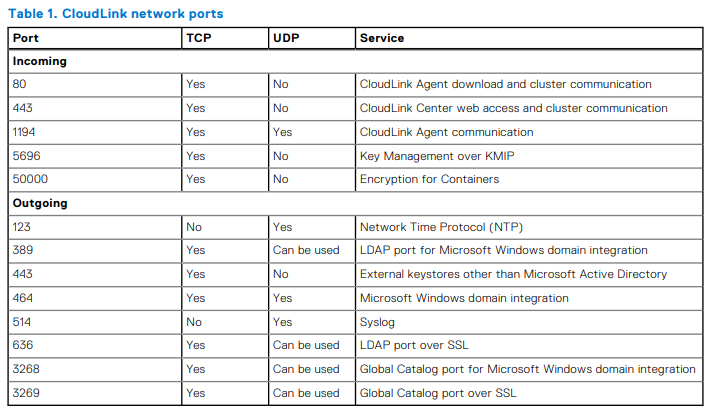
Чтобы изменить IP-адрес устройства CloudLink, выполните следующие действия.
- Войдите в консоль виртуальной машины с помощью пользователя «cloudlink» и заданного пароля пользователя cloudlink
- Cloudlink предложит ввести пароль еще раз. После этого вы должны увидеть меню, подобное картинке ниже:
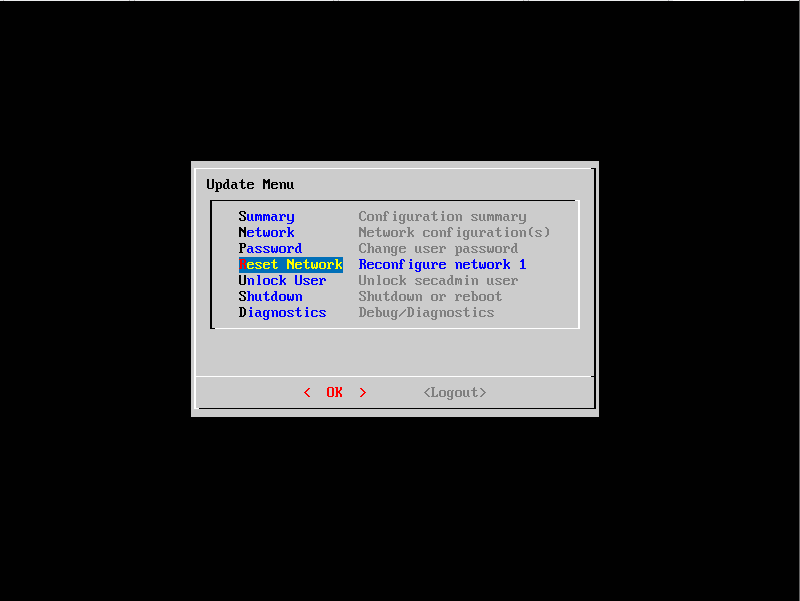
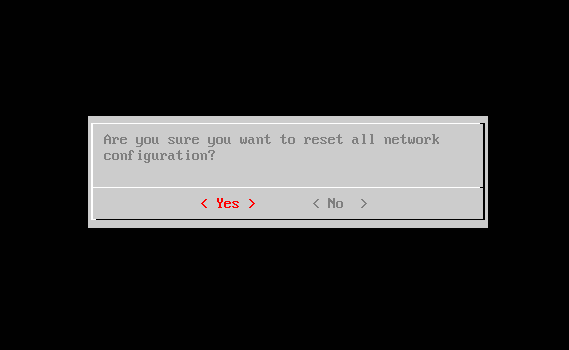
- Выберите «Reset Network», и вам будет предложено подтвердить, хотите ли вы сбросить все настройки сети. Выберите «Yes».
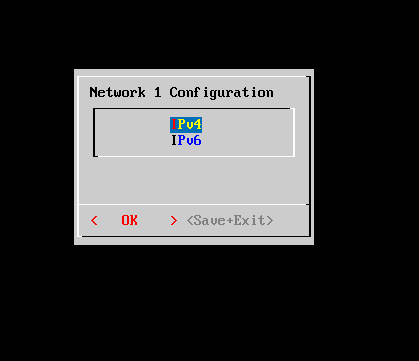
- Продолжайте выполнять запросы по мере их появления
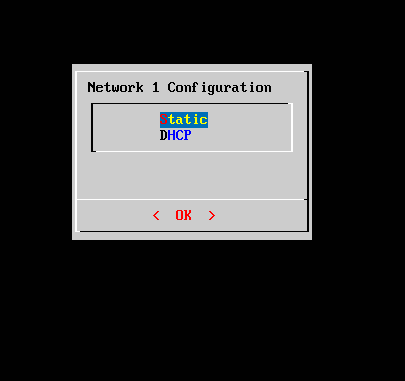
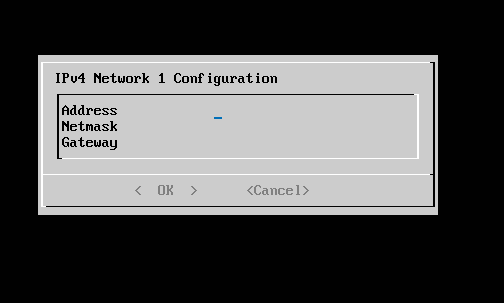
- После ввода информации отобразится экран сводки по конфигурации
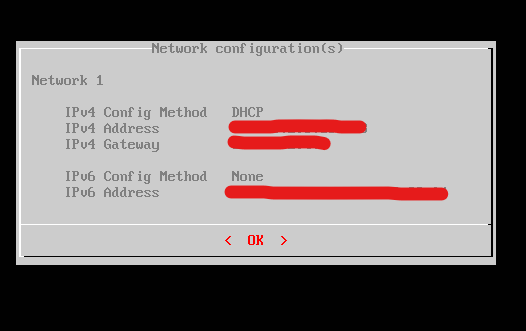
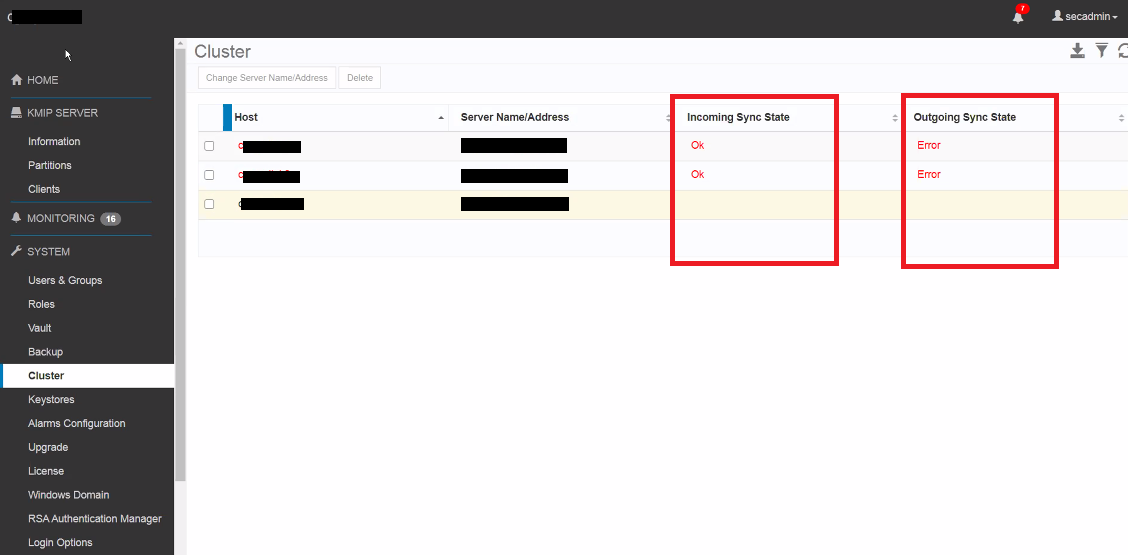
- После обновления IP-адреса перейдите в пользовательский интерфейс CloudLink и проверьте состояние кластера, чтобы убедиться, что узел с обновленным IP-адресом все еще синхронизирован с другими узлами в кластере
- Вы хотите видеть состояние «OK» в состоянии входящей/исходящей синхронизации, а не состояние «Error», как показано в примере ниже:
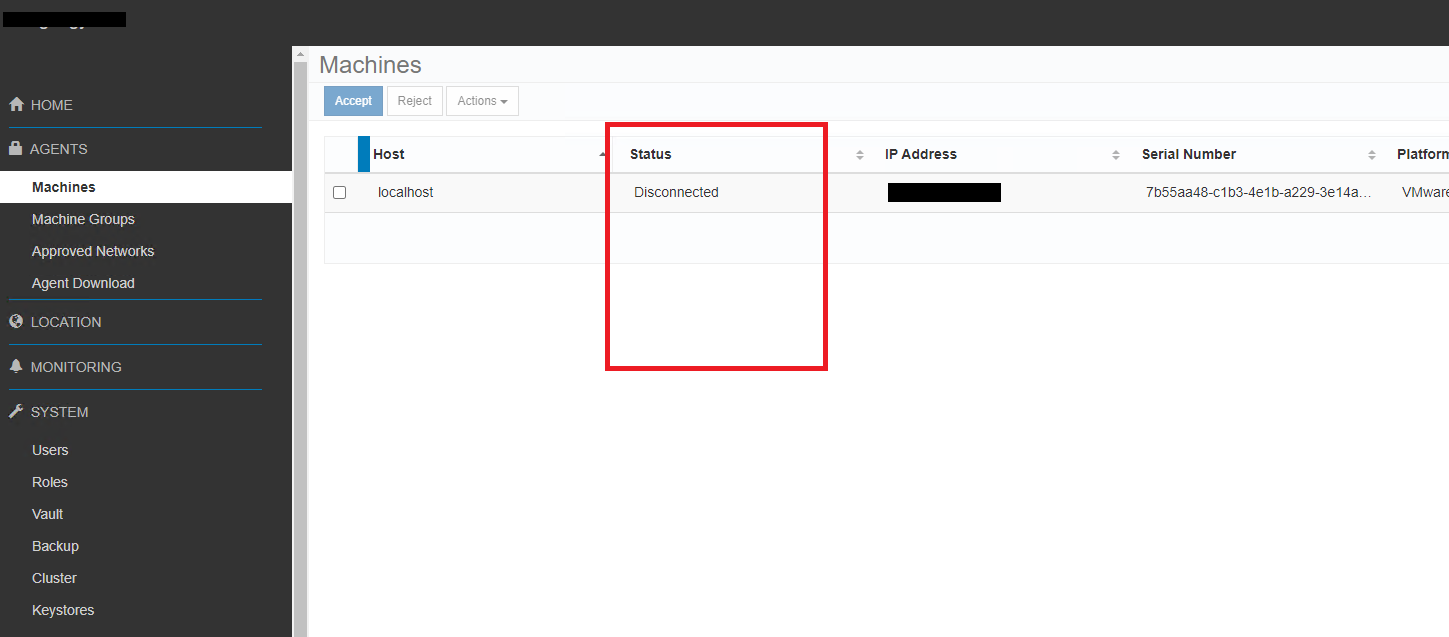
- Убедитесь, что для всех зашифрованных виртуальных машин также отображается состояние «Connected», а не «Disconnected», как показано на снимке экрана ниже:
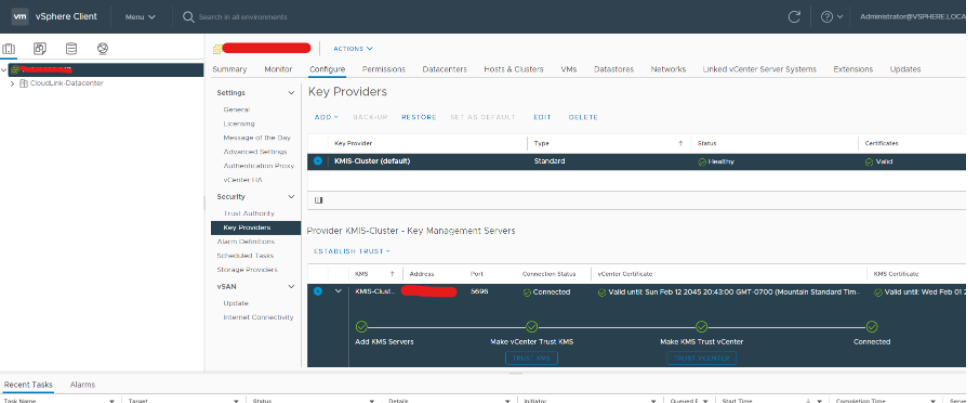
- Чтобы проверить состояние подключения KMS в vSphere, выберите экземпляр сервера vCenter Server в списке инвентаризации.
- Перейдите на вкладку Настроить и выберите Поставщики ключей в разделе Безопасность
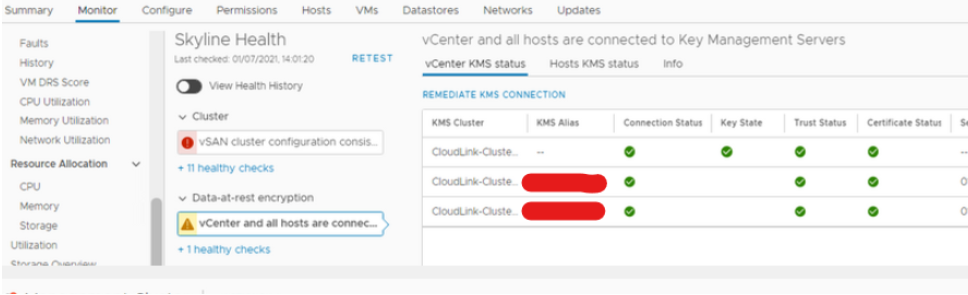
- Состояние KMS для vCenter и хостов можно также проверить на уровне кластера в списке инвентаризации vSphere
- Перейдите на вкладку Monitor, а затем нажмите Skyline Health в разделе vSAN
- В Skyline Health нажмите «Encryption» / «Data-at-rest Encryption», а затем vCenter и все хосты будут подключены к серверам управления ключами.
Επηρεαζόμενα προϊόντα
CloudLinkΠροϊόντα
CloudLink SecureVMΙδιότητες άρθρου
Article Number: 000197530
Article Type: How To
Τελευταία τροποποίηση: 13 Μαΐ 2026
Version: 5
Βρείτε απαντήσεις στις ερωτήσεις σας από άλλους χρήστες της Dell
Υπηρεσίες υποστήριξης
Ελέγξτε αν η συσκευή σας καλύπτεται από τις Υπηρεσίες υποστήριξης.