Cloudlink: Så här ändrar du Cloudlink-enhetens IP-adress
Summary: Så här ändrar du Cloudlink-enhetens IP-adress
Αυτό το άρθρο ισχύει για
Αυτό το άρθρο δεν ισχύει για
Αυτό το άρθρο δεν συνδέεται με κάποιο συγκεκριμένο προϊόν.
Δεν προσδιορίζονται όλες οι εκδόσεις προϊόντων σε αυτό το άρθρο.
Instructions
- Innan du ändrar IP-adressen för Cloudlink-enheten ska du se till att den nya IP-adressen kommer att ha anslutning till de andra noderna i Cloudlink-klustret, krypterade virtuella datorer osv.
- Se Cloudlinks distributionsguide för information om användning av Cloudlink-nätverksportar
- https://dl.dell.com/content/docu103712
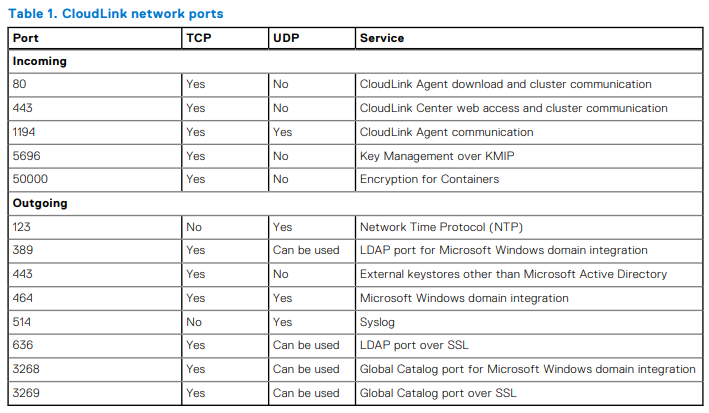
Om du vill ändra IP-adressen för Cloudlink-enheten kan du utföra följande steg:
- Logga in på VM-konsolen med användaren "cloudlink" och det cloudlink-användarlösenord som du har angett
- Cloudlink kommer att uppmana dig att ange lösenordet igen. Efter det bör du se en meny som bilden nedan:
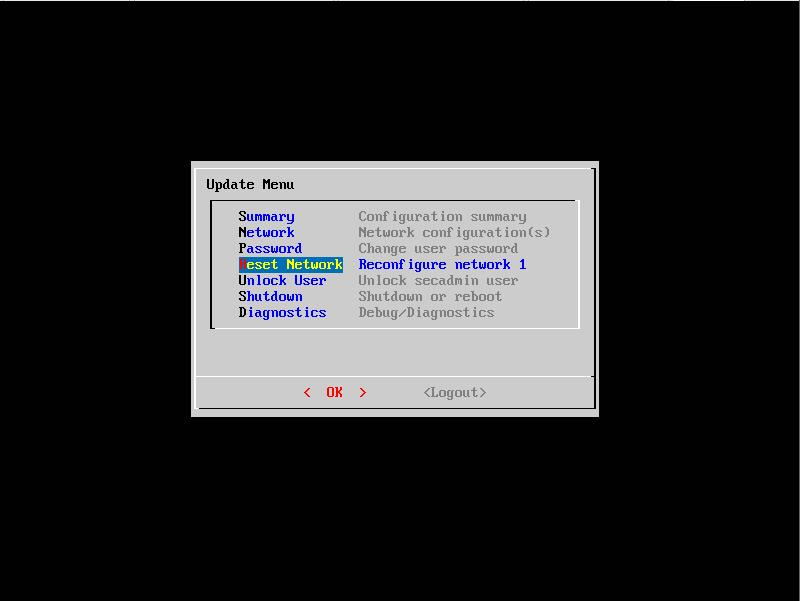
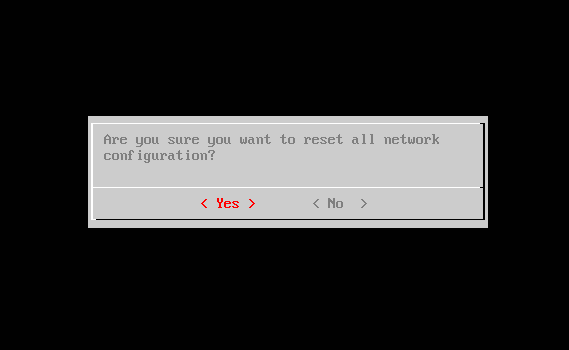
- Välj "Återställ nätverk" så kommer du att bli ombedd att bekräfta om du vill återställa all nätverkskonfiguration. Välj "Ja"
- Fortsätt med uppmaningarna när de dyker upp
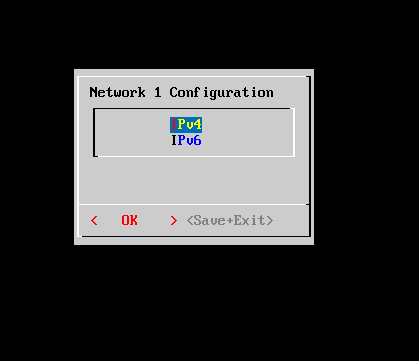
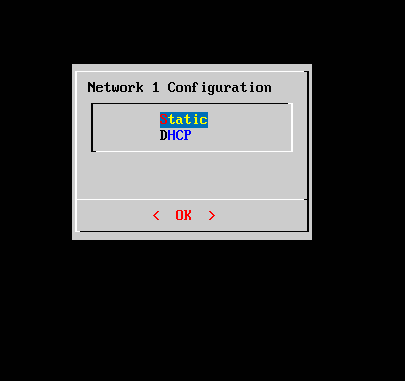
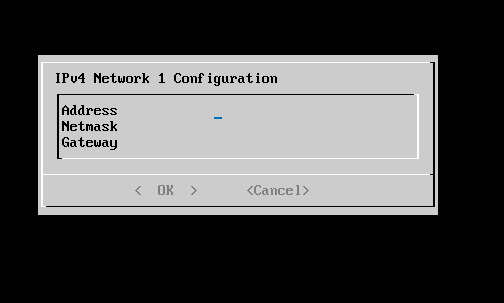
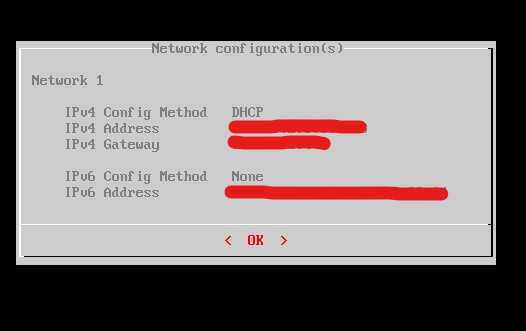
- När du har angett informationen visas en skärm med konfigurationssammanfattning
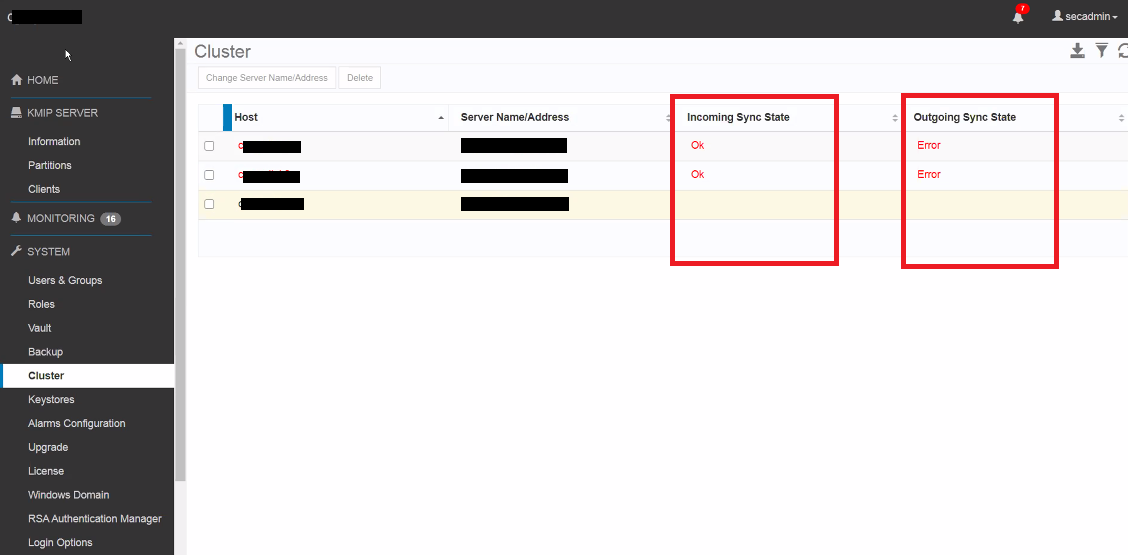
- När IP-adressen har uppdaterats går du till Cloudlink-gränssnittet och kontrollerar klusterstatus för att säkerställa att noden med den uppdaterade IP-adressen fortfarande är synkroniserad med de andra noderna i klustret
- Du vill se statusen "Ok" i tillståndet för inkommande/utgående synkronisering – inte ett feltillstånd som i exemplet nedan:
- Kontrollera att alla krypterade virtuella datorer också visar sin status som "Ansluten" och inte frånkopplad som du ser på skärmbilden nedan:
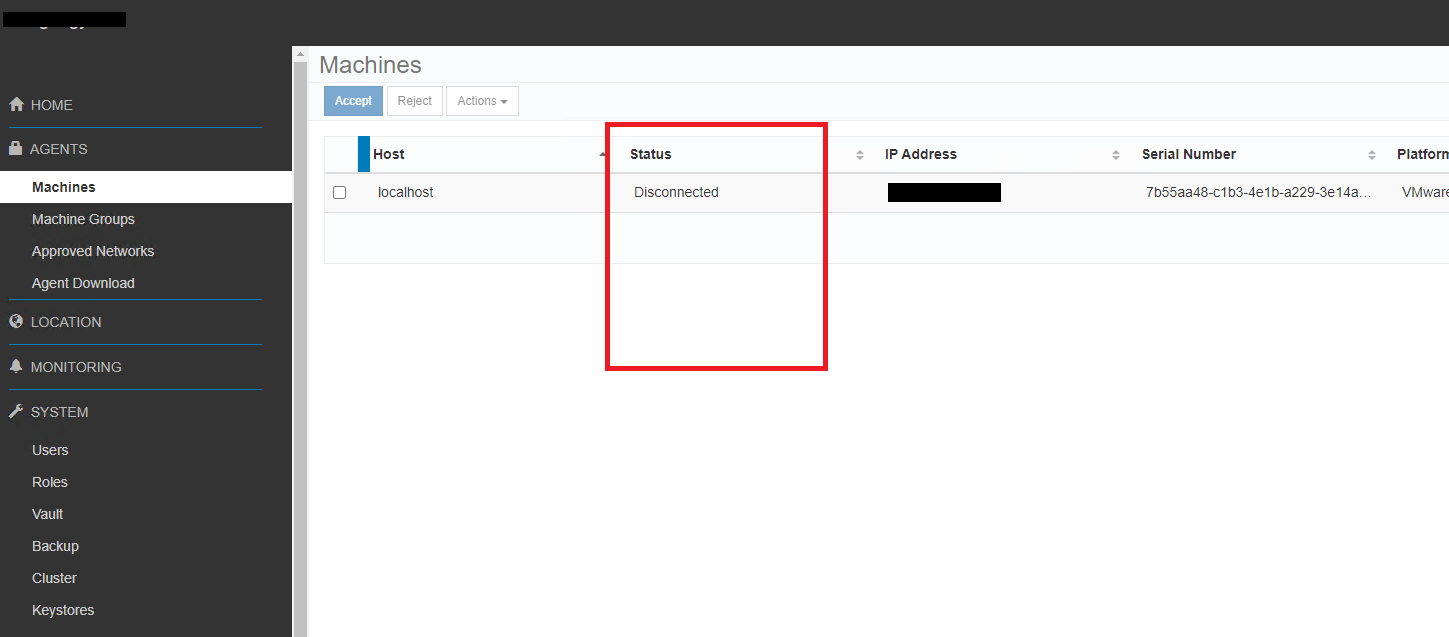
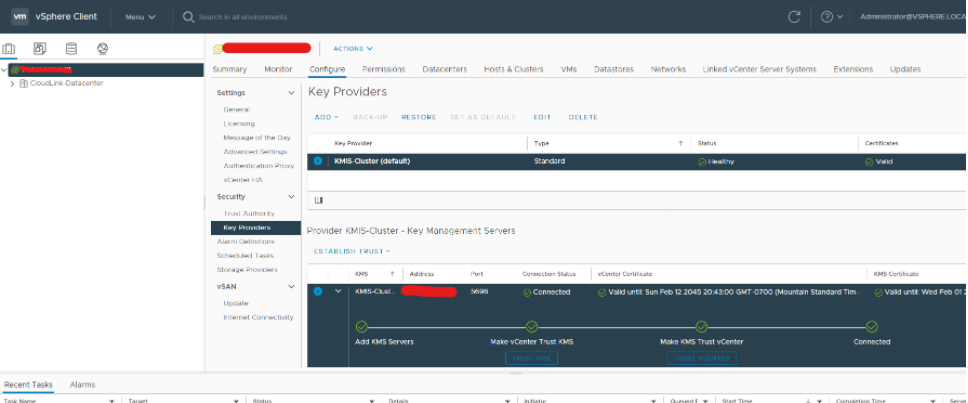
- Om du vill kontrollera KMS-anslutningsstatus i vSphere väljer du vCenter-serverinstansen i inventeringslistan
- Klicka på fliken Konfigurera och klicka sedan på Nyckelprovidrar under Säkerhet
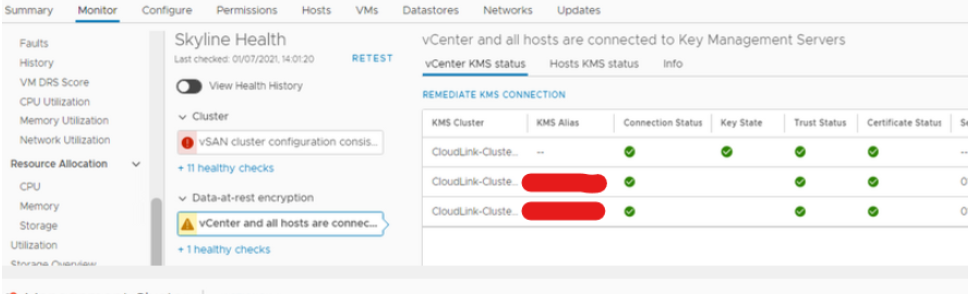
- KMS-status för vCenter och värdar kan även kontrolleras på klusternivå i vSphere-inventeringslistan
- Klicka på fliken Bildskärm och klicka sedan på Skyline Health under vSAN
- I Skyline Health klickar du på Encryption / Data-at-rest Encryption och sedan vCenter och alla värdar är anslutna till Key Management-servrar
Επηρεαζόμενα προϊόντα
CloudLinkΠροϊόντα
CloudLink SecureVMΙδιότητες άρθρου
Article Number: 000197530
Article Type: How To
Τελευταία τροποποίηση: 13 Μαΐ 2026
Version: 5
Βρείτε απαντήσεις στις ερωτήσεις σας από άλλους χρήστες της Dell
Υπηρεσίες υποστήριξης
Ελέγξτε αν η συσκευή σας καλύπτεται από τις Υπηρεσίες υποστήριξης.