Cloudlink: Як змінити IP-адресу пристрою Cloudlink
Summary: Як змінити IP-адресу пристрою Cloudlink
Αυτό το άρθρο ισχύει για
Αυτό το άρθρο δεν ισχύει για
Αυτό το άρθρο δεν συνδέεται με κάποιο συγκεκριμένο προϊόν.
Δεν προσδιορίζονται όλες οι εκδόσεις προϊόντων σε αυτό το άρθρο.
Instructions
- Перед зміною IP-адреси пристрою Cloudlink переконайтеся, що нова IP-адреса має підключення до інших вузлів кластера Cloudlink, зашифрованих віртуальних машин тощо.
- Дивіться Посібник з розгортання Cloudlink для інформації про використання мережевих портів Cloudlink
- https://dl.dell.com/content/docu103712
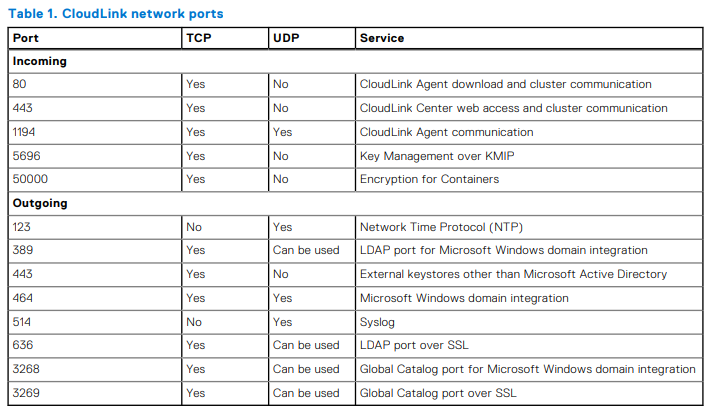
Щоб змінити IP-адресу пристрою Cloudlink, ви можете виконати наступні кроки:
- Увійдіть у консоль віртуальної машини за допомогою користувача 'cloudlink' та паролем користувача cloudlink, який ви встановили
- Cloudlink знову запропонує ввести пароль. Після цього ви побачите меню, як на зображенні нижче:
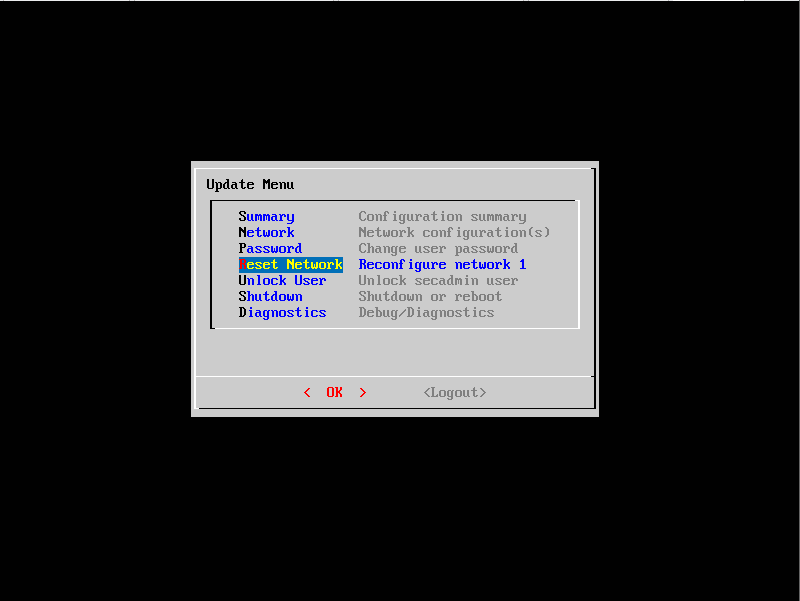
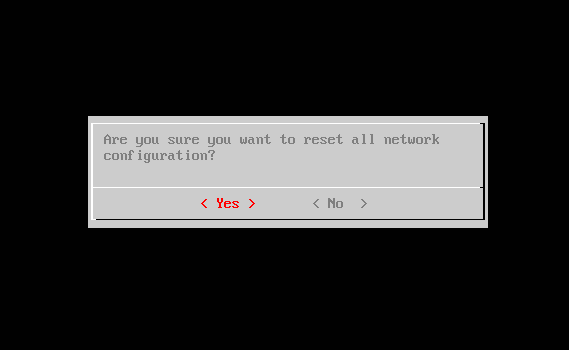
- Виберіть «Скинути мережу», і вас попросить підтвердити, чи хочете ви скинути всі конфігурації мережі. Виберіть «Так»
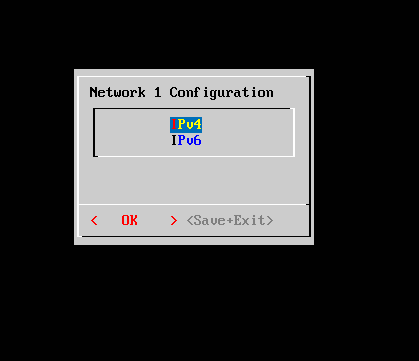
- Продовжуйте виконувати завдання, коли вони з'являться
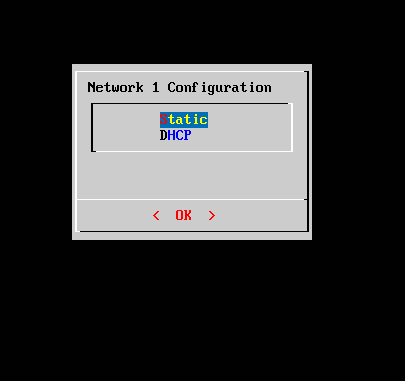
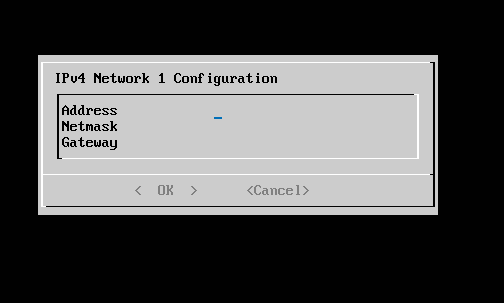
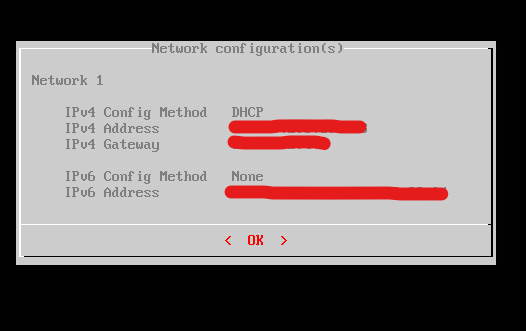
- Після введення інформації ви побачите екран резюме конфігурації
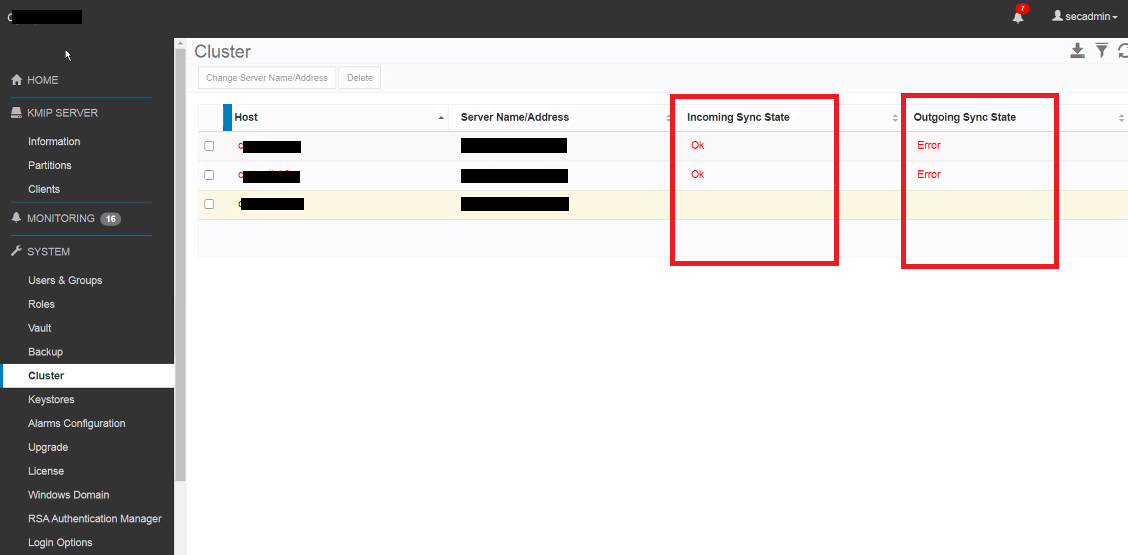
- Після оновлення IP-адреси перейдіть до інтерфейсу Cloudlink і перевірте статус кластера, щоб переконатися, що вузол з оновленою IP-адресою все ще синхронізований з іншими вузлами кластера
- Ви хочете бачити статус «Ок» у стані Вхідна / Вихідна синхронізація — а не «Помилка», як у прикладі нижче:
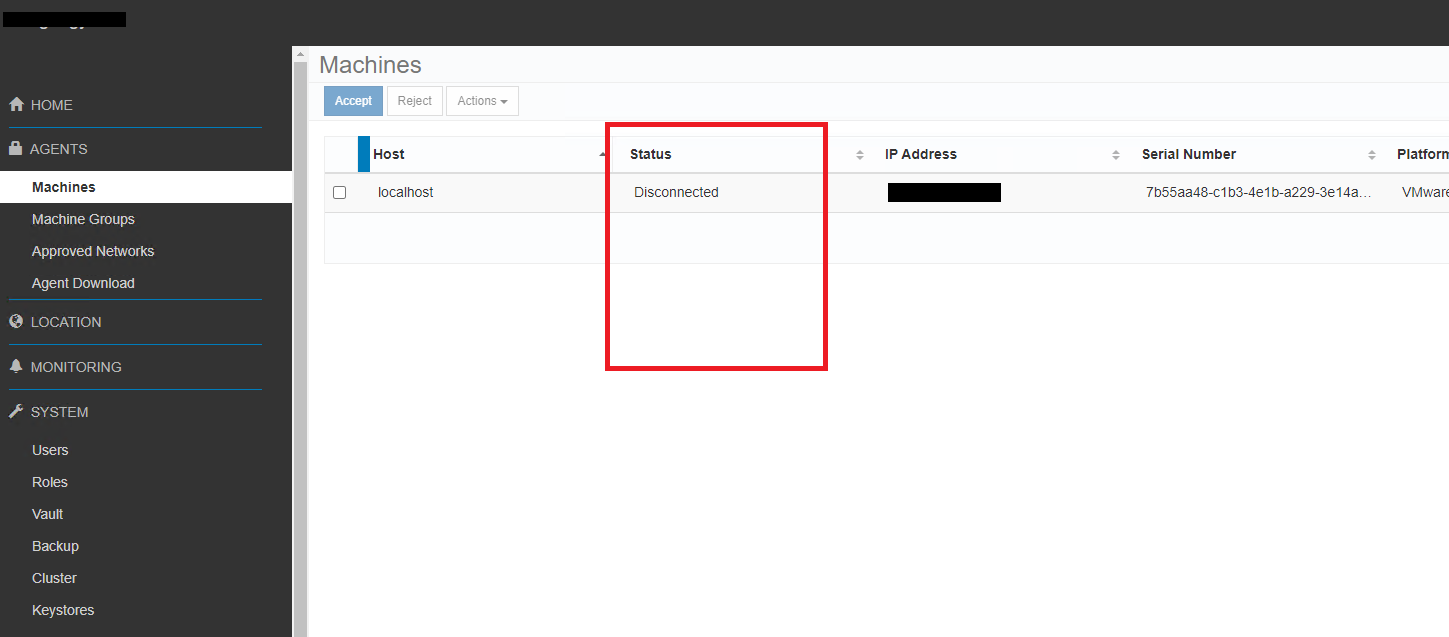
- Перевірте, чи всі зашифровані віртуальні машини також мають статус «Підключені», а не відключені, як на скріншоті нижче:
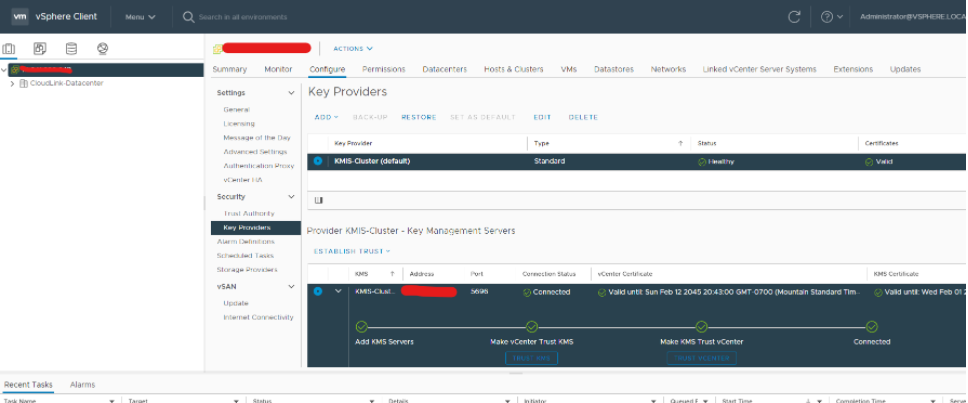
- Щоб перевірити статус підключення KMS у vSphere, виберіть екземпляр сервера vCenter у списку інвентарю
- Натисніть на вкладку «Налаштувати», а потім натисніть «Ключові провайдери» в розділі «Безпека»
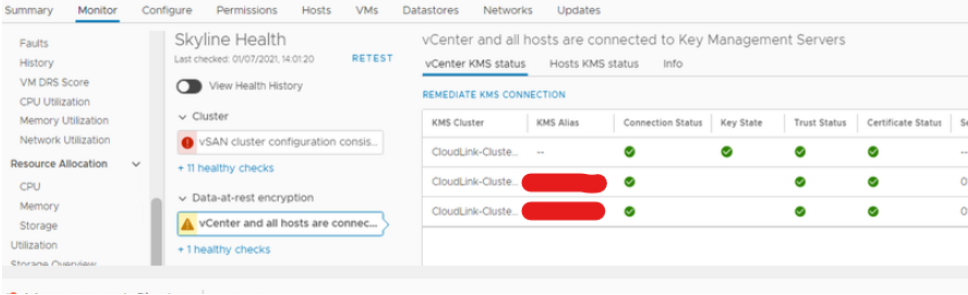
- Статус KMS для vCenter і хостів можна перевіряти на рівні кластера у списку інвентарю vSphere
- Натисніть на вкладку Монітор, а потім натисніть Skyline Health у розділі vSAN
- У Skyline Health натисніть на Шифрування / Шифрування даних у спокої, а потім vCenter, і всі хости підключені до серверів Key Management (Ключі) підключаються
Επηρεαζόμενα προϊόντα
CloudLinkΠροϊόντα
CloudLink SecureVMΙδιότητες άρθρου
Article Number: 000197530
Article Type: How To
Τελευταία τροποποίηση: 13 Μαΐ 2026
Version: 5
Βρείτε απαντήσεις στις ερωτήσεις σας από άλλους χρήστες της Dell
Υπηρεσίες υποστήριξης
Ελέγξτε αν η συσκευή σας καλύπτεται από τις Υπηρεσίες υποστήριξης.