Google Authenticatorin nollaaminen monivaiheista todennusta varten Dell Security Management Serverissä
Summary: Kun monivaiheinen todennus Google Authenticatorilla on käytössä, käyttäjän Google Authenticator voi olla tarpeen nollata.
Αυτό το άρθρο ισχύει για
Αυτό το άρθρο δεν ισχύει για
Αυτό το άρθρο δεν συνδέεται με κάποιο συγκεκριμένο προϊόν.
Δεν προσδιορίζονται όλες οι εκδόσεις προϊόντων σε αυτό το άρθρο.
Instructions
Tuotteet, joita asia koskee:
- Dell Security Management Server
- Dell Security Management Server Virtual
Versiot, joita asia koskee:
- 11.4.0 ja uudemmat
Jos monimenetelmäinen todennus on käytössä Google Authenticatorin avulla, käyttäjän on joskus nollattava todentajansa, esimerkiksi jos hän kadottaa puhelimensa. Seuraavat vaiheet kuvaavat tätä prosessia.
- Kirjaudu hallintakonsoliin tilille, jolla on tilin järjestelmänvalvojan rooli.
Huomautus: Lisätietoja järjestelmänvalvojan rooleista on Security Management Serverin järjestelmänvalvojan ohjeasiakirjan Järjestelmänvalvojan roolit -osassa, jonka Oppaat ja asiakirjat -kohdassa on.
- Valitse Populaatiot-kohdassa Käyttäjät .
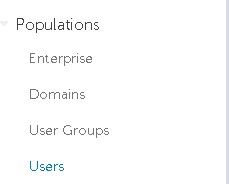
- Napsauta tiettyä käyttäjää, jokatarvitsee google authenticator -nollauksen.
Huomautus: Nollaus on käyttäjäkohtainen, koska jokaisella käyttäjällä on oma Google Authenticator -tunnuksensa.
- Napsauta Järjestelmänvalvoja-välilehteä.

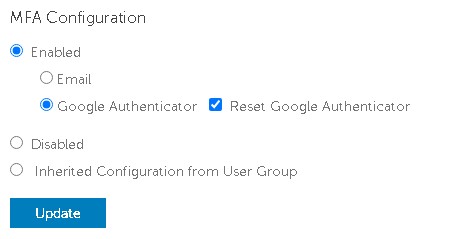
- Valitse Nollaa Google Authenticator.
- Valitse Update.
Jos haluat ottaa yhteyttä tukeen, katso luettelo Dell Data Securityn kansainvälisen tuen puhelinnumeroista.
TechDirectissä voit luoda teknisen tukipyynnön verkossa.
Lisätietoja ja resursseja on Dell Security Community Forum -keskustelufoorumilla.
Επηρεαζόμενα προϊόντα
Dell EncryptionΙδιότητες άρθρου
Article Number: 000199488
Article Type: How To
Τελευταία τροποποίηση: 03 Ιουν 2026
Version: 7
Βρείτε απαντήσεις στις ερωτήσεις σας από άλλους χρήστες της Dell
Υπηρεσίες υποστήριξης
Ελέγξτε αν η συσκευή σας καλύπτεται από τις Υπηρεσίες υποστήριξης.