Як скинути Google Authenticator для багатофакторної автентифікації в Dell Security Management Server
Summary: Коли увімкнено багатофакторну автентифікацію з Google Authenticator, може знадобитися скинути Google Authenticator користувача.
Αυτό το άρθρο ισχύει για
Αυτό το άρθρο δεν ισχύει για
Αυτό το άρθρο δεν συνδέεται με κάποιο συγκεκριμένο προϊόν.
Δεν προσδιορίζονται όλες οι εκδόσεις προϊόντων σε αυτό το άρθρο.
Instructions
Уражені продукти:
- Сервер управління безпекою Dell
- Dell Security Management Server Virtual
Впливові версії:
- v11.4.0 та пізніші
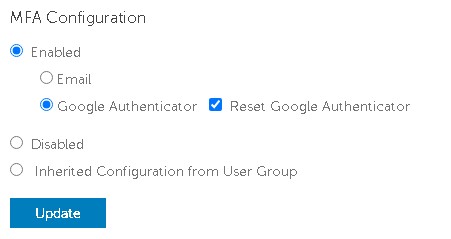
Якщо багатофакторна автентифікація увімкнена за допомогою Google Authenticator, іноді користувачу потрібно скинути автентифікатор, наприклад, якщо він втратив телефон. Наступні кроки описують цей процес.
- Увійдіть у консоль адміністрування з обліковим записом, який виконує роль адміністратора акаунта.
Примітка. Для отримання додаткової інформації про ролі адміністратора зверніться до розділу «Ролі адміністратора» в довідковому документі адміністратора Security Management Server у розділі «Посібники та документи».
- Натисніть «Користувачі» у розділі «Популяції».

- Натисніть на конкретного користувача, якийпотребує скидання Google Authenticator.
Примітка. Reset є специфічним для користувача, оскільки кожен користувач має свій токен Google Authenticator.
- Натисніть вкладку «Адміністратор ».

- Перевірте Reset Google Authenticator.
- Натисніть «Оновити».
Щоб зв'язатися з підтримкою, зверніться за номерами телефонів Dell Data Security International Support.
Перейдіть на TechDirect , щоб створити онлайн-запит на технічну підтримку.
Для додаткових інсайтів та ресурсів приєднуйтесь до Форуму спільноти безпеки Dell.
Επηρεαζόμενα προϊόντα
Dell EncryptionΙδιότητες άρθρου
Article Number: 000199488
Article Type: How To
Τελευταία τροποποίηση: 03 Ιουν 2026
Version: 7
Βρείτε απαντήσεις στις ερωτήσεις σας από άλλους χρήστες της Dell
Υπηρεσίες υποστήριξης
Ελέγξτε αν η συσκευή σας καλύπτεται από τις Υπηρεσίες υποστήριξης.