El panel táctil de Collaboration no controla la aplicación Zoom
Summary: En este artículo, se proporciona información sobre un problema en el cual no puede controlar la aplicación Zoom con un solo toque en el panel táctil de colaboración. Esto se observa en la laptop Latitude 9330. ...
Αυτό το άρθρο ισχύει για
Αυτό το άρθρο δεν ισχύει για
Αυτό το άρθρο δεν συνδέεται με κάποιο συγκεκριμένο προϊόν.
Δεν προσδιορίζονται όλες οι εκδόσεις προϊόντων σε αυτό το άρθρο.
Symptoms
Un solo toque no controla la aplicación Zoom en el panel táctil de Collaboration.
Cause
Se selecciona el toque doble en la controladora del panel táctil de Collaboration
Resolution
Desmarque la casilla de verificación de toque doble para utilizar un solo toque como comportamiento predeterminado. Para habilitar un control adicional sobre la característica del panel táctil de Collaboration, complete las siguientes instrucciones:
- Vaya a la pantalla de inicio y haga clic en Collaboration (Figura 1 [solo en inglés]).
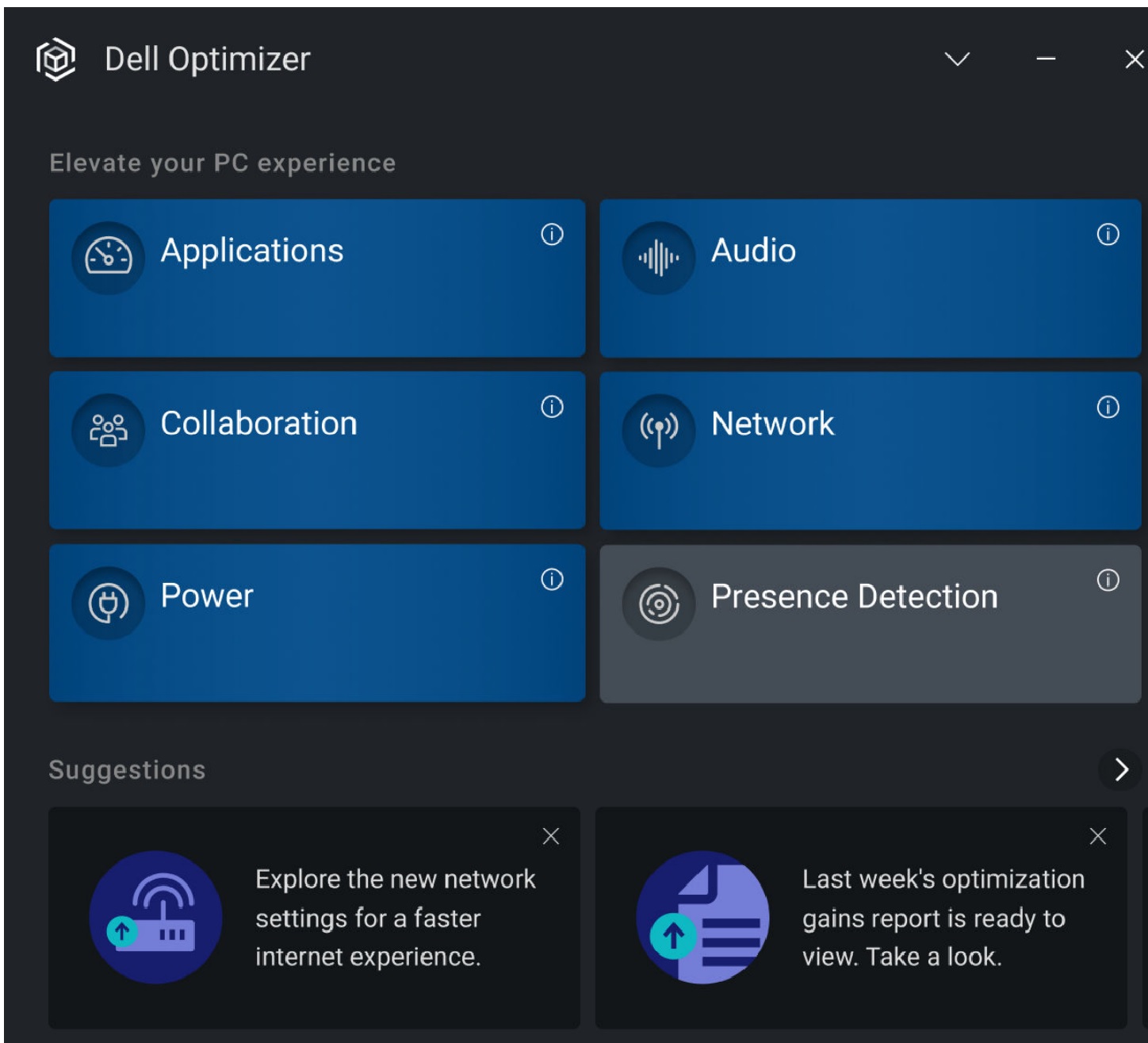
Figura 1: Mosaico de Collaboration - Se muestra la pantalla Collaboration. Confirme si el ajuste de doble toque está activado (la casilla de verificación está marcada). Si prefiere utilizar un solo toque, quite la selección (Figura 2 [solo en inglés]).
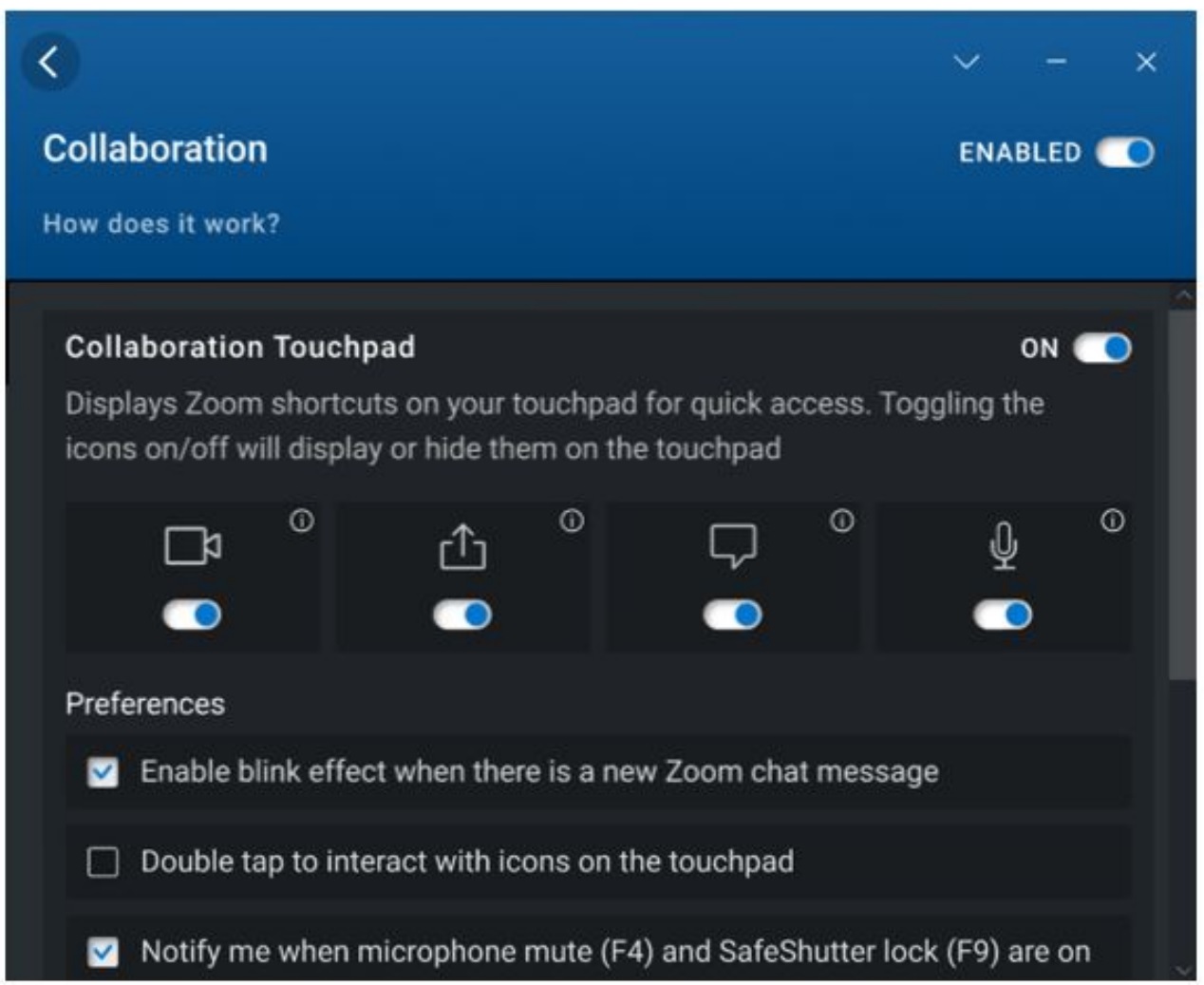
Figura 2: Ajustes de Collaboration - Marque la casilla de verificación de toque doble para interactuar con los iconos del panel táctil pulsando dos veces en lugar de una vez. Habilite esta ajuste para evitar la activación de los iconos del panel táctil con un toque accidental. Esta casilla de verificación está desmarcada de manera predeterminada, ya que un solo toque es el comportamiento predeterminado.
Επηρεαζόμενα προϊόντα
Dell Optimizer, Dell Pro 13 Premium PA13250, Latitude 9330Ιδιότητες άρθρου
Article Number: 000200990
Article Type: Solution
Τελευταία τροποποίηση: 14 Μαΐ 2026
Version: 5
Βρείτε απαντήσεις στις ερωτήσεις σας από άλλους χρήστες της Dell
Υπηρεσίες υποστήριξης
Ελέγξτε αν η συσκευή σας καλύπτεται από τις Υπηρεσίες υποστήριξης.