Kuinka tarkistaa, mikä prosessori tietokoneessasi on
Summary: Lue, miten voit tarkistaa Dell-tietokoneen suorittimen. Tarkista suorittimen sukupolvi ja malli noudattamalla yksinkertaisia ohjeita Windowsille ja Linuxille.
Αυτό το άρθρο ισχύει για
Αυτό το άρθρο δεν ισχύει για
Αυτό το άρθρο δεν συνδέεται με κάποιο συγκεκριμένο προϊόν.
Δεν προσδιορίζονται όλες οι εκδόσεις προϊόντων σε αυτό το άρθρο.
Instructions
Riippumatta siitä, onko suoritin (eli suoritin) Inteliltä, AMD:ltä vai Qualcommilta, nämä ohjeet opastavat suorittimen tunnistamisessa.
Suorittimen tunnistaminen voi olla tärkeää useista syistä, kuten:
- Tunnettujen ongelmien tunnistaminen
- Tietoja työnkulun muutoksista
- Yhdenmukaisten tarkkuusten tarkistaminen
Lue, miten voit tunnistaa suorittimen (Intel, AMD tai Qualcomm) Windowsissa tai Linuxissa. Napsauta asianmukaista vaihtoehtoa, niin saat ohjeet tietokoneessa olevan suorittimen tarkistamiseen.
Windows
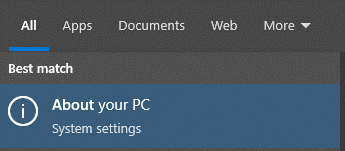
- Napsauta Käynnistä-painiketta.

- Kirjoita
aboutja valitse sitten Tietoja tietokoneesta.
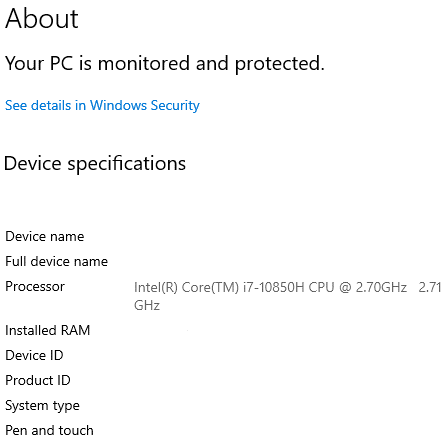
- Etsi suorittimen tekniset tiedot tietokoneessa käytettävän suorittimen tunnistamiseksi.
 Huomautus:
- Tässä esimerkkikuvassa Suoritin-arvo on
Intel(R) Core(TM) i7-10850H CPU @ 2.70GHz 2.71 GHz. pikanäppäimellä10joka seuraa välittömästii7-ilmaisee, että suoritin on 10. sukupolven prosessori. - Lisätietoja Intel-suorittimista on Intelin tuotetiedoissa
. Etsi hakukenttä sivun oikeasta yläkulmasta, kirjoita Intel-suorittimen malli ja valitse se hakutuloksista. Suorittimen koodinimi löytyy Essentials-kohdan tiedoista.
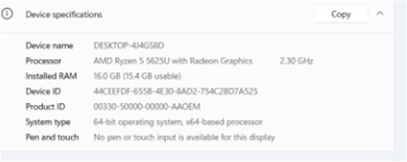 Huomautus: Tässä esimerkkikuvassa Suoritin-arvo on
AMD Ryzen 5 5625U with Radeon Graphics 2.30 GHz. Ensimmäinen numero (5), joka johtaa5625Uilmaisee, että suoritin on viidennen sukupolven prosessori.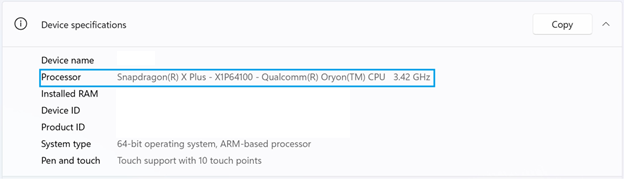 Huomautus: Tässä esimerkkikuvassa Suoritin-arvo on
Snapdragon(R) X Plus - X1P64100 - Qualcomm(R) Oryon(TM) CPU 3.42GHz. - Tässä esimerkkikuvassa Suoritin-arvo on
Linux
- Avaa Terminal näppäinyhdistelmällä CTRL+ALT+T.
- Kirjoita
/proc/cpuinfoja paina sitten Enter-näppäintä. - Etsi mallinimen arvo tietokoneessa käytetyn suorittimen tunnistamiseksi.
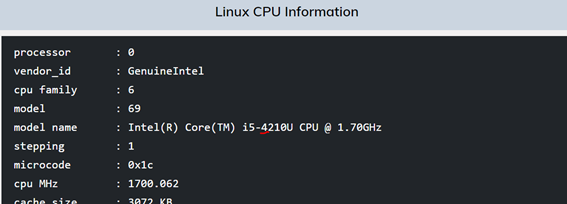 Huomautus:
- Tässä esimerkkikuvassa mallin nimen arvo on
Intel(R) Core(TM) i5-4210U CPU @ 1.70GHz. pikanäppäimellä4joka seuraa välittömästii5-ilmaisee, että suoritin on neljännen sukupolven prosessori. - Lisätietoja Intel-suorittimista on Intelin tuotetiedoissa
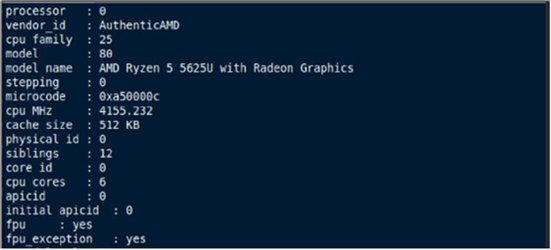 Huomautus: Tässä esimerkkikuvassa mallin nimen arvo on
AMD Ryzen 5 5625U with Radeon Graphics. Ensimmäinen numero (5), joka johtaa5625Uilmaisee, että suoritin on viidennen sukupolven prosessori. - Tässä esimerkkikuvassa mallin nimen arvo on
Επηρεαζόμενα προϊόντα
Chromebox, Alienware, Dell All-in-One, Dell Pro All-in-One, Dell Pro Max Micro, Dell Pro Max Slim, Dell Pro Max Tower, Dell Pro Micro, Dell Pro Slim, Dell Pro Tower, Dell Slim, Dell Tower, Inspiron, Legacy Inspiron Models, Legacy Desktop Models
, OptiPlex, Vostro, XPS, Legacy XPS Models, G Series, Chromebook, G Series, Alienware, Dell Plus, Dell Pro, Dell Pro Max, Dell Pro Plus, Dell Pro Premium, Inspiron, Latitude, Dell Pro Rugged, Vostro, XPS, Legacy Laptop Models, Fixed Workstations, Mobile Workstations, Dell Pro Max Micro XE FCM2250
...
Ιδιότητες άρθρου
Article Number: 000204117
Article Type: How To
Τελευταία τροποποίηση: 15 Μαΐ 2026
Version: 10
Βρείτε απαντήσεις στις ερωτήσεις σας από άλλους χρήστες της Dell
Υπηρεσίες υποστήριξης
Ελέγξτε αν η συσκευή σας καλύπτεται από τις Υπηρεσίες υποστήριξης.