Data Domain: Administración de certificados de host para HTTP y HTTPS
Summary: Los certificados de host permiten que los navegadores y las aplicaciones verifiquen la identidad de un sistema Data Domain cuando se establecen sesiones de administración seguras. HTTPS está habilitado de manera predeterminada. El sistema puede utilizar un certificado autofirmado o un certificado importado de una autoridad de certificación (CA) de confianza. En este artículo, se explica cómo comprobar, generar, solicitar, importar y eliminar certificados para HTTP/HTTPS en sistemas Data Domain. ...
Αυτό το άρθρο ισχύει για
Αυτό το άρθρο δεν ισχύει για
Αυτό το άρθρο δεν συνδέεται με κάποιο συγκεκριμένο προϊόν.
Δεν προσδιορίζονται όλες οι εκδόσεις προϊόντων σε αυτό το άρθρο.
Instructions
Los certificados pueden vencer o dejar de ser válidos. Si no se importa ningún certificado, el sistema utiliza un certificado autofirmado, en el cual es posible que los navegadores o las aplicaciones integradas no confíen.
1. Compruebe los certificados existentes.
En Data Domain (DD-CLI), ejecute el siguiente comando para ver los certificados instalados:
adminaccess certificate show
Si los certificados están vencidos o a punto de vencer:
- Si es autofirmado, vuelva a generar mediante DD-CLI
- Si se importó, siga los pasos de CSR e importación que se indican a continuación.
-
2. Generar certificados autofirmados.
Para volver a generar el certificado HTTPS:
adminaccess certificate generate self-signed-cert
Para volver a generar certificados de CA de confianza y HTTPS:
adminaccess certificate generate self-signed-cert regenerate-ca
3. Generar una solicitud de firma de certificado (CSR)
Utilice DD System Manager:
- Establezca una frase de contraseña, si aún no lo ha hecho:
system passphrase set
- Vaya a Acceso > de administración > Acceso de administrador.
- Seleccione la pestaña Configurar > certificado de > HTTPS > Agregar.
- Haga clic en Generar la CSR para este sistema Data Domain.
- Complete el formulario de CSR y descargue el archivo desde:
/ddvar/certificates/CertificateSigningRequest.csr
Ejemplo alternativo de CLI:
adminaccess certificate cert-signing-request generate key-strength 2048bit country "CN" state "Shanghai" city "Shanghai" org-name "Dell EMC" org-unit "Dell EMC" common-name "ddve1.example.com" subject-alt-name "DNS:ddve1.example.com, DNS:ddve1"
4. Importar certificado firmado
Utilice DD System Manager:- Seleccione Administration >Access > Administrator Access
- En el área Services, seleccione HTTPS y haga clic en Configure
- Seleccione la pestaña Certificate
- Haga clic en Agregar. Aparece el cuadro de diálogo Cargar:
- Para
.p12archivo:- Seleccione Cargar certificado como
.p12archivo, ingrese la contraseña, navegue y cargue. - Ejemplo de
.p12Selección:
- Seleccione Cargar certificado como
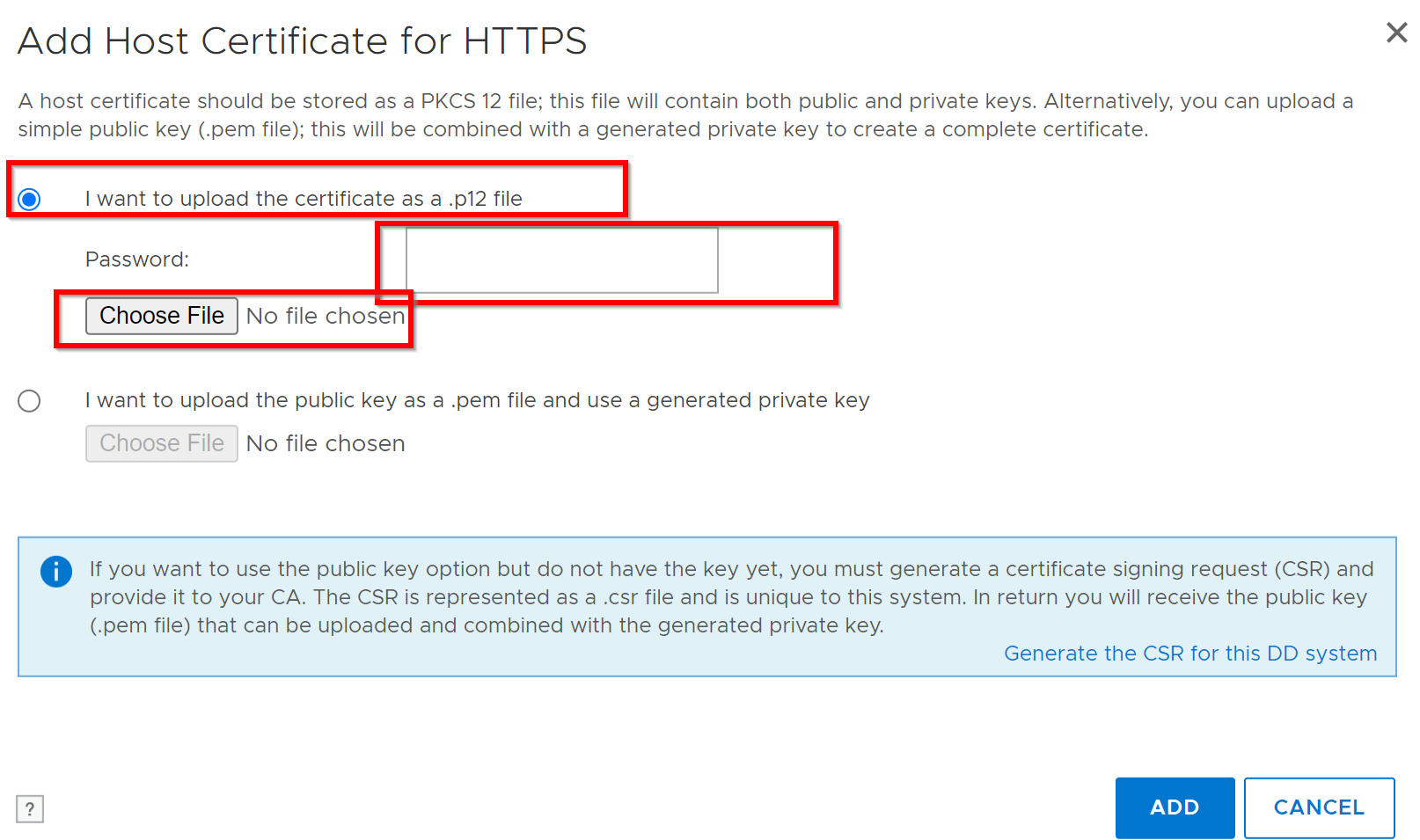
- Para
.pemarchivo:- Seleccione Cargar clave pública como
.pemArchivo y uso de la clave privada generada, navegar y cargar.
- Seleccione Cargar clave pública como
5. Elimine el certificado existente.
Antes de agregar un nuevo certificado, elimine el certificado actual:
- Vaya a la pestaña Acceso de administraciónAcceso >> de administrador > HTTPS > Configurar > certificado.
- Seleccione el certificado y haga clic en Delete.
6. Validación de CSR
Valide la CSR mediante el símbolo del sistema de Windows:
certutil -dump <CSR file path>
Additional Information
- Las claves públicas y privadas deben ser de 2048 bits.
- DDOS solo admite una CSR activa y un certificado firmado para HTTPS a la vez.
Referencia: KB de implementación: Data Domain: Cómo usar certificados firmados externamente
Επηρεαζόμενα προϊόντα
Data DomainΙδιότητες άρθρου
Article Number: 000205198
Article Type: How To
Τελευταία τροποποίηση: 08 Ιουν 2026
Version: 8
Βρείτε απαντήσεις στις ερωτήσεις σας από άλλους χρήστες της Dell
Υπηρεσίες υποστήριξης
Ελέγξτε αν η συσκευή σας καλύπτεται από τις Υπηρεσίες υποστήριξης.