PowerEdge - 標準リモート デスクトップ サービスの導入 - ステップバイステップ
Summary: このステップ バイ ステップ ガイドでは、さまざまな RDS の役割を複数のサーバーに分散させて、ドメインにリモート デスクトップ サービスをセットアップする方法について説明します。グラフィカル ユーザー インターフェイスとPowerShellの両方の方法について説明します。対応するビデオは、プロセスを示しています。
Αυτό το άρθρο ισχύει για
Αυτό το άρθρο δεν ισχύει για
Αυτό το άρθρο δεν συνδέεται με κάποιο συγκεκριμένο προϊόν.
Δεν προσδιορίζονται όλες οι εκδόσεις προϊόντων σε αυτό το άρθρο.
Instructions
一般的な前提条件
- 既存の機能Active Directoryドメイン。
- RDSロールをホストしているサーバーは、ドメインに参加している必要があります。
さまざまなRDSロールの詳細については、
を参照してください https://learn.microsoft.com/en-us/windows-server/remote/remote-desktop-services/rds-roles

手順 1 - RDS 環境のデプロイ - サーバーの準備:
-
サーバー マネージャーで、展開の RDS 接続ブローカー ロールのターゲット コンピューターの左側のウィンドウで [すべてのサーバー] ノードを右クリックし、[サーバーの追加] をクリックします。
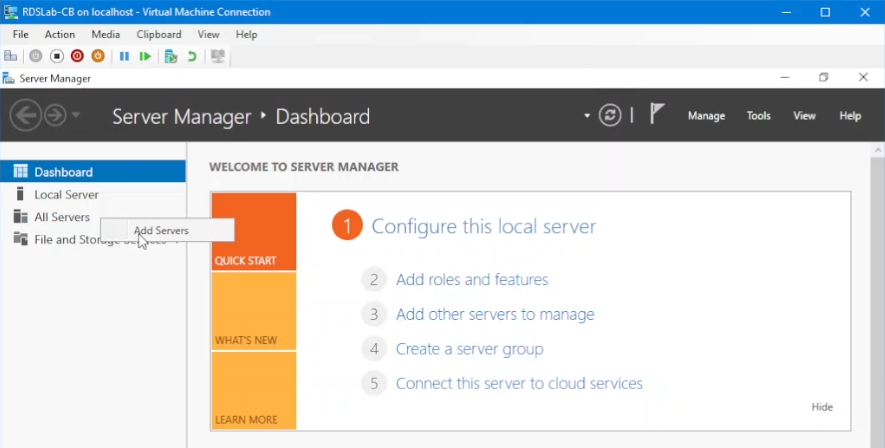
図1: サーバー マネージャー ダッシュボードに展開サーバーを追加します。
- [ Find Now]をクリックし、導入環境のサーバーを右側に移動して [OK]をクリックします。
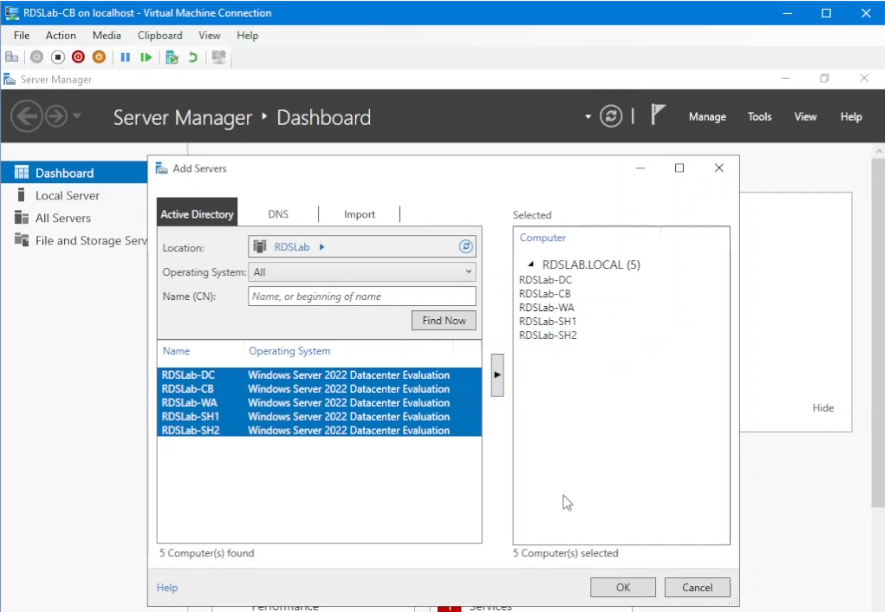
図2:サーバー マネージャー ダッシュボードに展開サーバーを追加します。
- 引き続きサーバー マネージャーで、ロールと機能の管理と追加をクリックします。
- [開始する前に]画面で、[ 次へ]をクリックします。
- [リモート デスクトップ サービスのインストール率]ボタンを選択し、[次へ]を選択します。
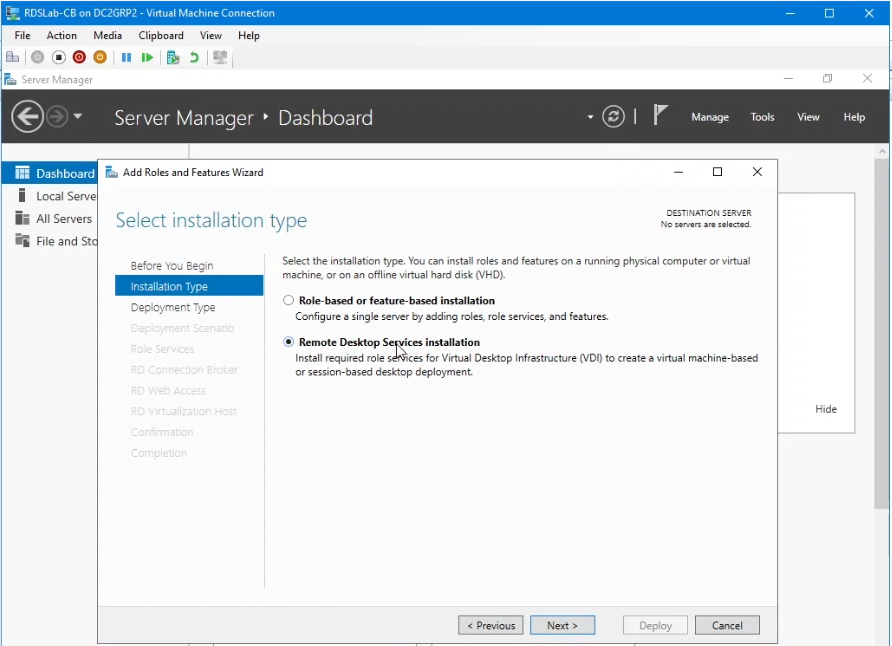
図3:インストール タイプを選択します。
- [Select Deployment Type]画面で、[Standard Deployment ratio]ボタンをクリックし、[Next]をクリックします。
![[標準導入]を選択します。](https://supportkb.dell.com/img/ka0Do0000002cQ6IAI/ka0Do0000002cQ6IAI_ja_4.jpeg)
図4:導入タイプを選択します。
- [ デプロイ シナリオの選択] 画面で、 [セッションベースのデプロイ] を選択し、 [次へ] を選択します。
![[セッションベースのデスクトップ展開] を選択します。](https://supportkb.dell.com/img/ka0Do0000002cQ6IAI/ka0Do0000002cQ6IAI_ja_5.jpeg)
図5:導入シナリオを選択します。
- [役割サービスの確認] 画面で [次へ ] をクリックします。
- [RD 接続ブローカー サーバーの指定] ページで、展開の接続ブローカーにするサーバーを選択し、右側に移動して [次へ] をクリックします。
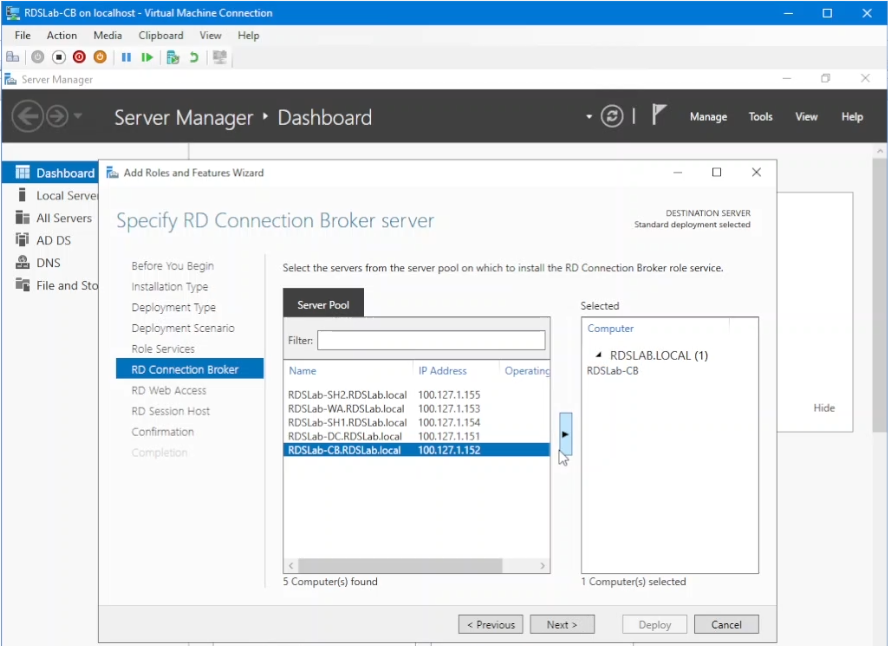
図6:展開の RD 接続ブローカーを指定します。
- [RD Web アクセス サーバーの指定] ページで、該当するサーバーを選択し、もう一度右側に移動して [次へ] をクリックします。
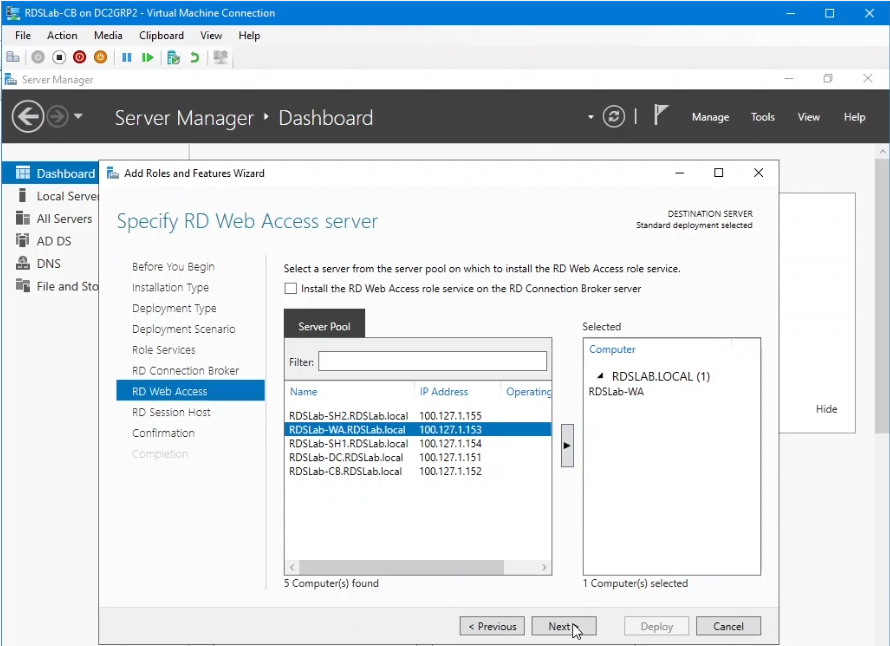
図7:展開用のRD Webアクセス サーバーを指定します。
- [RD セッション ホスト サーバーの指定] 画面で、展開内の目的のセッション ホストであるサーバーを右側に移動します。[次へ]をもう一度クリックします。
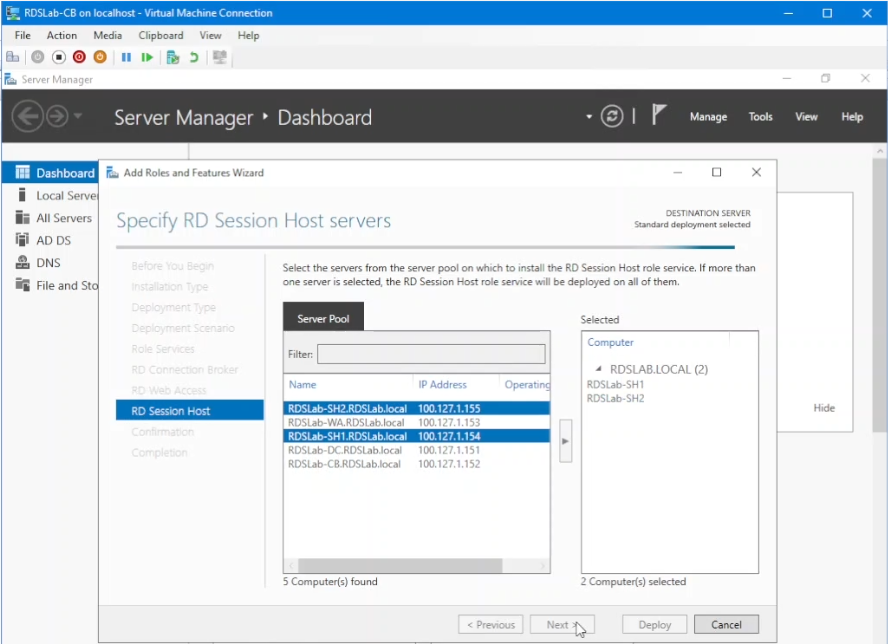
図8:展開用のRDセッション ホスト サーバーを指定します。
- [ Restart the destination server automatically if required]ボックスをクリックしてオンにし、[ Deploy]をクリックします。
![[Deploy]をクリックしてすべて確定します。](https://supportkb.dell.com/img/ka0Do0000002cQ6IAI/ka0Do0000002cQ6IAI_ja_9.jpeg)
図9:選択したオプションを導入します。
- 完了画面で、[ 閉じる]をクリックします。
RDS環境の導入 - 導入の確認:
- (接続ブローカーとして構成されたコンピューターの )サーバー マネージャー で、左側のナビゲーション ペインの[ リモート デスクトップ サービス]をクリックします。
- [Deployment Overview]と[Deployment Servers]に表示される導入プロパティを確認します。
- RDSライセンス サーバーとして構成されているサーバーがないことに注意してください。このRDSロールは個別にインストールされます。
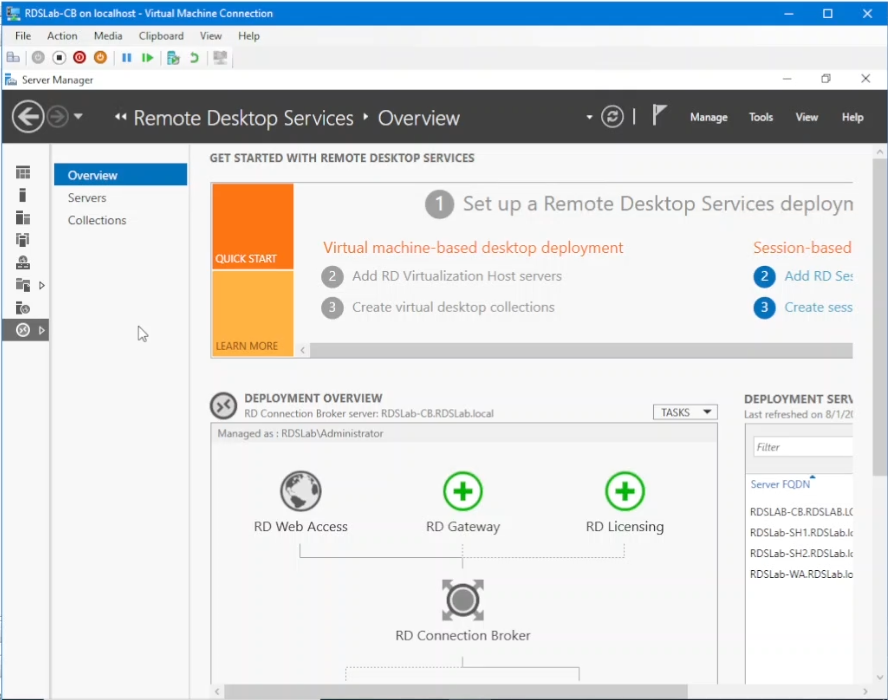
図10:導入を確認します。
RDS環境の導入 - RDSライセンス サーバーのインストールと設定を行います。
- [展開の概要] で、RD ライセンスの役割の緑色のプラス記号をクリックします。
- サーバーの選択画面で、該当するサーバーをクリックします。このデモでは、ドメイン コントローラーをRDライセンス サーバーとして使用します。選択したサーバーを右側に移動し、[ 次へ]をクリックします。
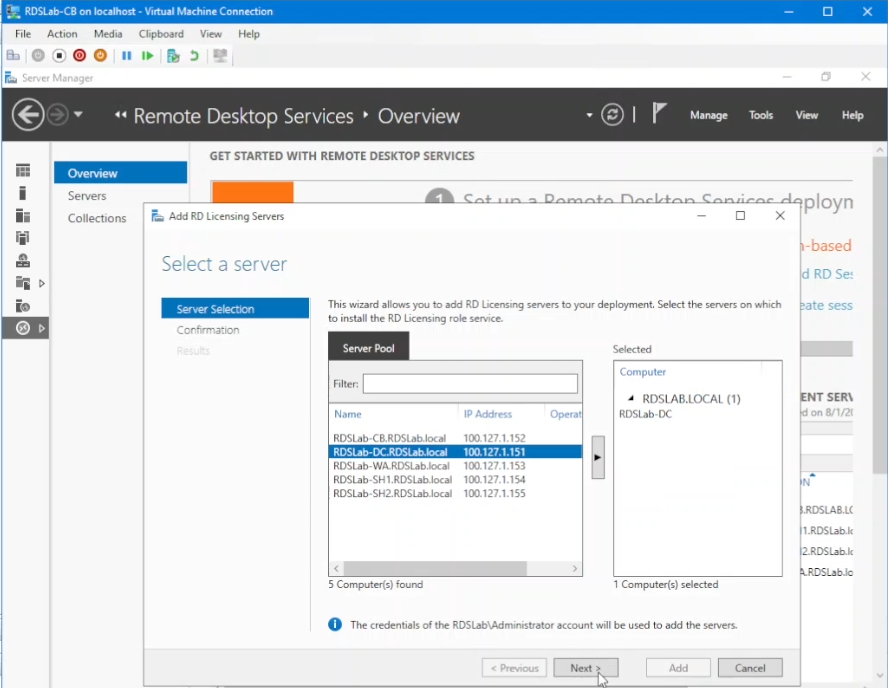
図11:展開する RD ライセンス サーバーを選択します。
- [選択の確認] 画面で [追加] をクリックします。
- インストールが完了するのを待ってから 、[閉じる]をクリックします。
- サーバー マネージャーに戻り、[展開サーバー] の下に、RD ライセンスの役割をホストしているサーバーが一覧表示されます。
- ライセンス サーバーを構成するには、RD ライセンス サーバーとして構成されているサーバー (このデモではドメイン コントローラー) に接続します。
- サーバー マネージャーで、[ツール]、[リモート デスクトップ サービス]、[リモート デスクトップ ライセンス管理]の順にクリックします。
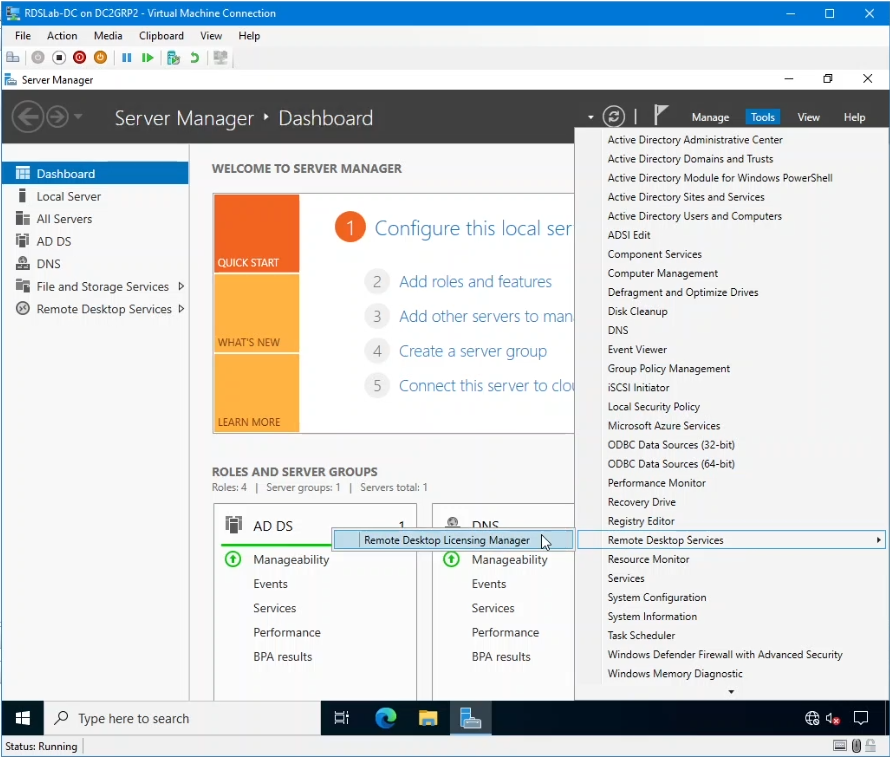
図12:リモート デスクトップ ライセンス マネージャーを開く。
- サーバーのホスト名を右クリックし、[構成の確認]をクリックします。
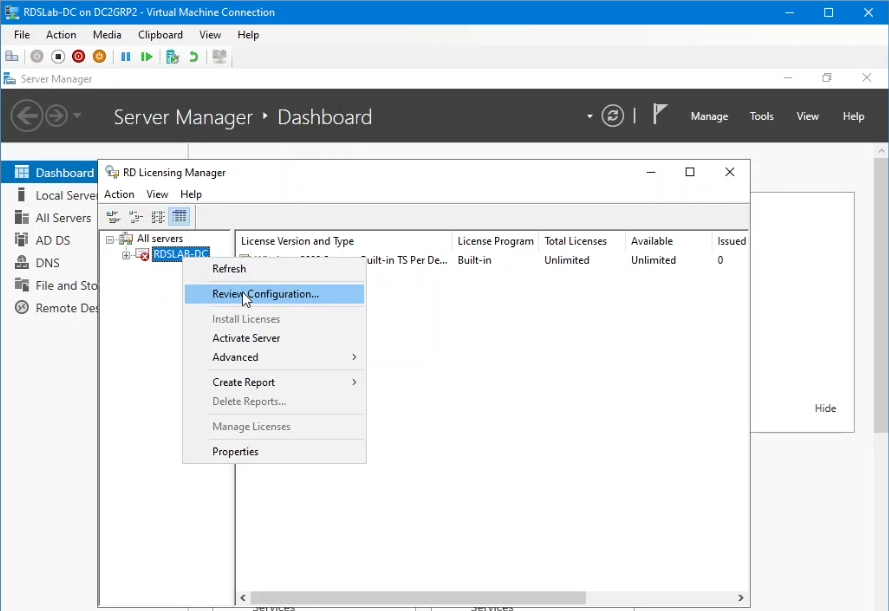
図13:導入を確認します。
- RDS ライセンス サーバーが Active Directory のターミナル サーバー ライセンス サーバー グループに属している必要があることを示す警告に注目してください。[ グループに追加]をクリックしてこの警告を修正し、[ 続行 ]をクリックしてから [OK] をクリックし、もう一度 [OK] をクリックします。
![[Add to Group]をクリックします。](https://supportkb.dell.com/img/ka0Do0000002cQ6IAI/ka0Do0000002cQ6IAI_ja_14.jpeg)
図14:Active DirectoryでRDライセンス サーバーのグループ メンバーシップを構成します。
- Services.msc 管理コンソールを開き、リモート デスクトップ ライセンス サービスを見つけて再起動します。
- RD ライセンス マネージャーに戻り、サーバー名を右クリックして [最新の情報に更新] をクリックし、もう一度右クリックして [構成の確認] をクリックします。警告は表示されません。
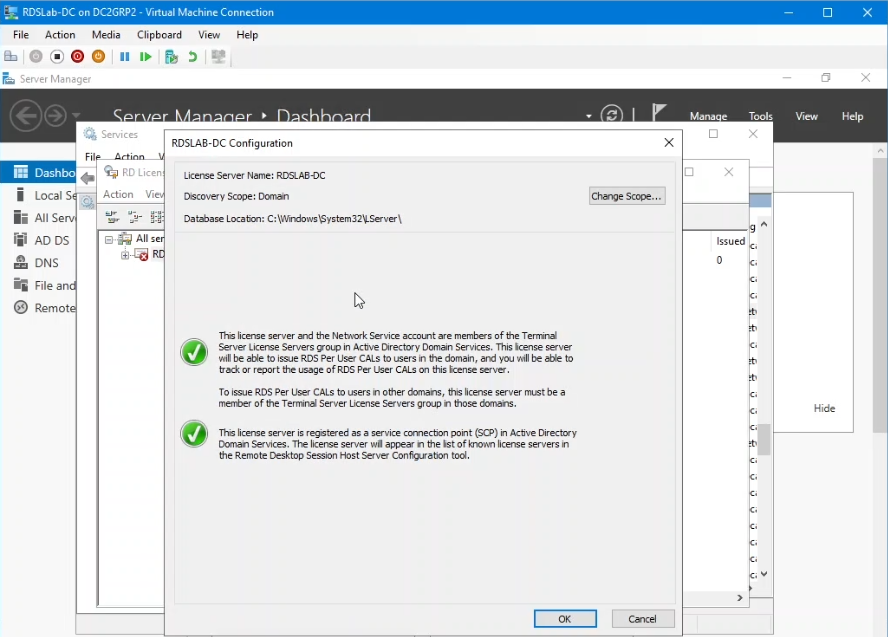
図15:導入を確認します。
- もう一度サーバーを右クリックし、[サーバーのアクティブ化]をクリックします。
![[Activate Server]をクリックします。](https://supportkb.dell.com/img/ka0Do0000002cQ6IAI/ka0Do0000002cQ6IAI_ja_16.jpeg)
図16:RDライセンス サーバーをアクティブ化します。
- [ようこそ]画面で [次へ ]をクリックし、適切な接続方法(このデモでは[自動])を選択して、[ 次へ]をクリックします。
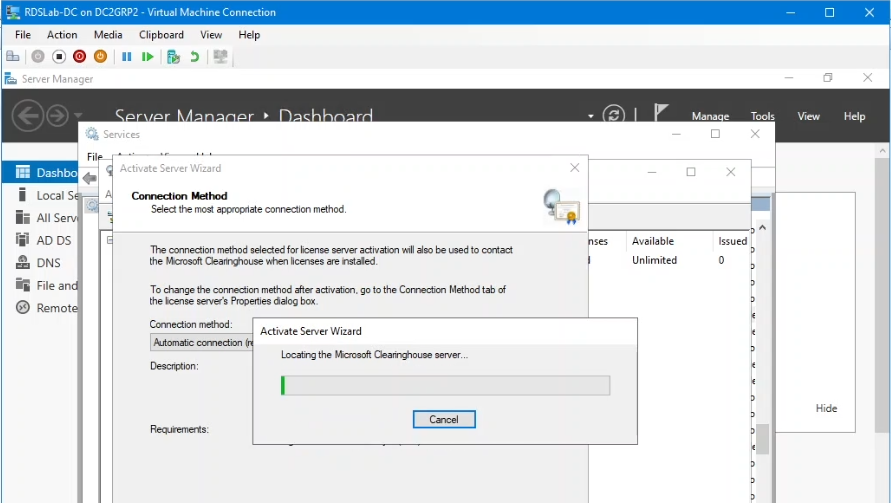
図17:接続方法を指定します。
- 会社情報を入力し、次へをクリックします。
- サーバーがアクティブ化されるのを待ち、Start Install Licenses Wizardを今すぐ開始をクリアして、 Finishをクリックします。
![[Start Install Licenses Wizard]のチェックを今すぐ解除します](https://supportkb.dell.com/img/ka0Do0000002cQ6IAI/ka0Do0000002cQ6IAI_ja_18.jpeg)
図18:RD CALのインストール ウィザードをスキップします。
注:RDS CAL の詳細とガイドライン、およびインストール方法については、「 接続ブローカー (ワークグループ) を使用しない RDS セッション ホストのインストールとアクティブ化 - Windows Server 2022」を参照してください。
- 展開の RDS 接続ブローカー として構成されているサーバーに戻り、 Server Manager の [展開の概要] で [タスク ] をクリックし、次に [展開プロパティの編集] をクリックします。
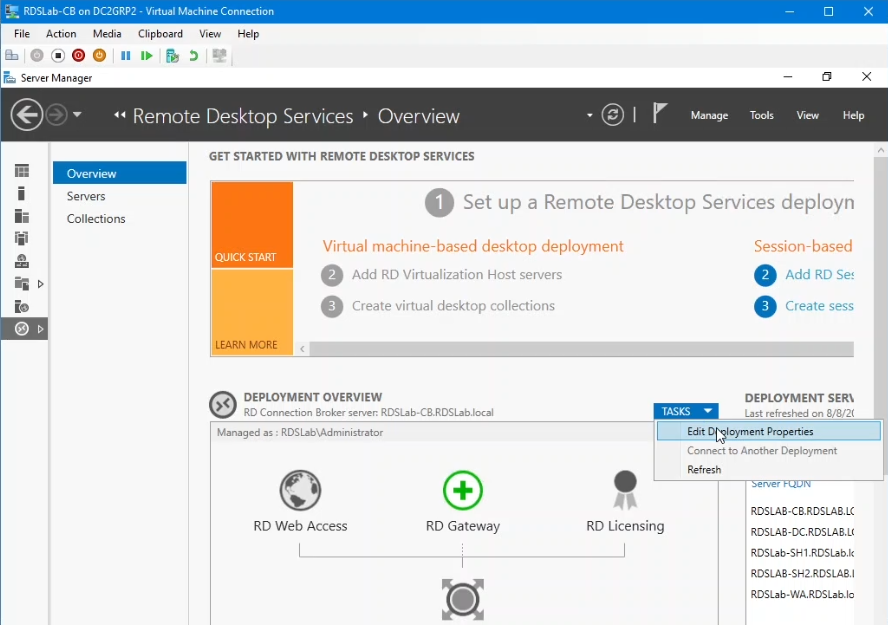
図19:導入プロパティを編集します。
- [RD ライセンス] ノードをクリックし、ライセンス モード (このデモでは "Per User") を選択して [OK] をクリックします。
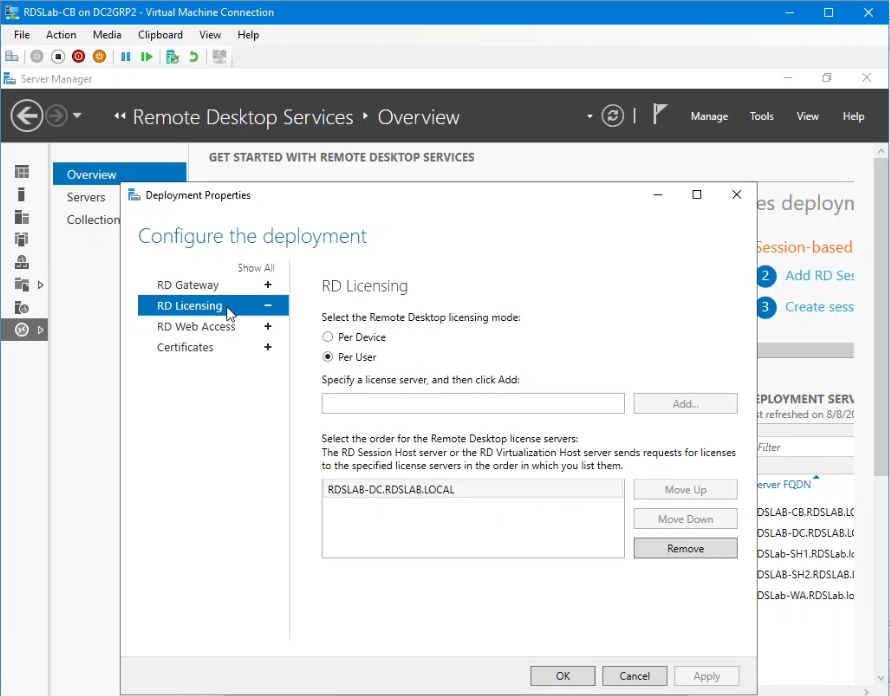
図20:展開のRDライセンス モードを構成します。
RDS環境の導入 - RDS導入環境でのコレクションの作成:
コレクションには、ユーザーが使用できるようにするリモート デスクトップ サービスのリソースが保持されます。
- 引き続き RDS 接続ブローカー サーバーの サーバー マネージャーで、左側の [コレクション] ノード をクリックし、[ タスク] で [ セッション コレクションの作成] をクリックします。
![[Create Session Collection]をクリックします。](https://supportkb.dell.com/img/ka0Do0000002cQ6IAI/ka0Do0000002cQ6IAI_ja_21.jpeg)
図21:RDS コレクションを作成します。
- [開始する前に]画面で、[ 次へ]をクリックします。
- 収集の名前を入力し、 次へをクリックします。
- RDセッション ホストの指定画面で、クリックして該当するRDSセッション ホスト サーバーを右側に移動し、次へをクリックします。
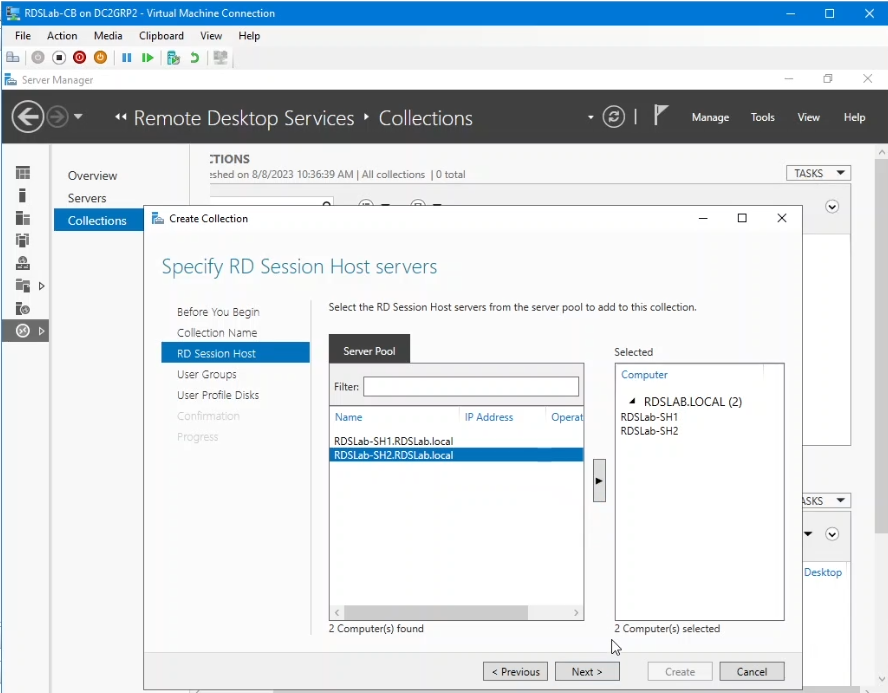
図22:コレクションのRDSセッション ホストを指定します。
- [ ユーザー グループの指定 ] 画面で、この新しいコレクションに接続するためのアクセス許可を必要とするユーザーまたはグループを追加します。このデモでは、ドメイン ユーザーのデフォルト グループがすでに選択されています。[次へ]をクリックします
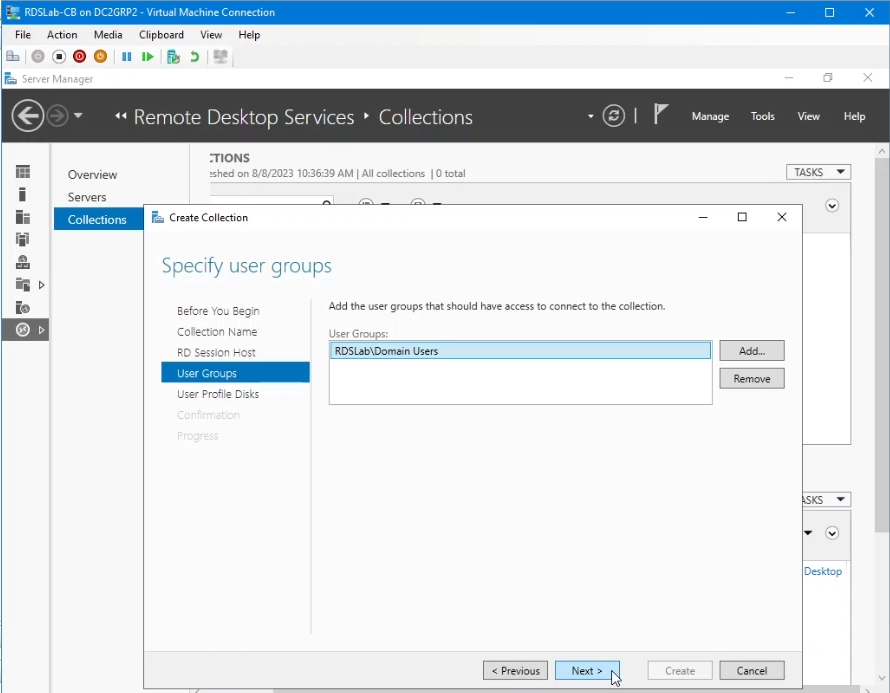
図23:コレクションにアクセスする必要があるActive Directoryユーザーを指定します。
- このデモでは、[ Enable User profile disks]をクリックして選択解除し、[ Next ]、[ Create]の順にクリックします。
- コレクションが作成されたら、 閉じる をクリックします。
![完了画面で、[閉じる]をクリックします。](https://supportkb.dell.com/img/ka0Do0000002cQ6IAI/ka0Do0000002cQ6IAI_ja_24.jpeg)
図23:コレクション作成プロセスを完了します。
デプロイは、接続の受信を開始する準備ができています。
追加情報 - RDS 環境をデプロイします。PowerShellを使用して導入を完了します。
上記で完了したRDSセットアップは、次の行でPowerShellを使用して導入することもできます。
注:これらの行は、デプロイの RDS 接続ブローカー用のターゲット サーバーで実行されます。
この 1 行目では、Connection Broker、Web アクセス サーバ、および 1 つの RD セッション ホストを指定して展開を作成します。
New-RDSessionDeployment -ConnectionBroker RDSLab-CB.RDSLab.local -WebAccessServer RDSLab-WA.RDSLab.local -SessionHost RDSLab-SH1.RDSLab.local
次の行は、2 番目の RD セッション ホストを展開に追加します。
Add-RDServer -Server RDSLab-SH2.RDSLab.local -Role RDS-RD-SERVER -ConnectionBroker RDSLab-CB.RDSLab.local
3行目は、ドメイン コントローラーにRDSライセンスの役割をインストールします。
Add-RDServer -Server RDSLab-DC.RDSLab.local -Role RDS-LICENSING -ConnectionBroker RDSLab-CB.RDSLab.local
4行目では、導入環境のライセンス サーバーとライセンス モードを設定します。次の行で確認が求められます。
Set-RDLicenseConfiguration -LicenseServer RDSLab-DC.RDSLab.local -Mode PerUser -ConnectionBroker RDSLab-CB.RDSLab.local
5行目はRDSコレクションを作成します。
New-RDSessionCollection -CollectionName "Collection1" -SessionHost @("RDSLab-SH1.RDSLab.local","RDSLab-SH2.RDSLab.local") -ConnectionBroker "RDSLab-CB.RDSLab.local"
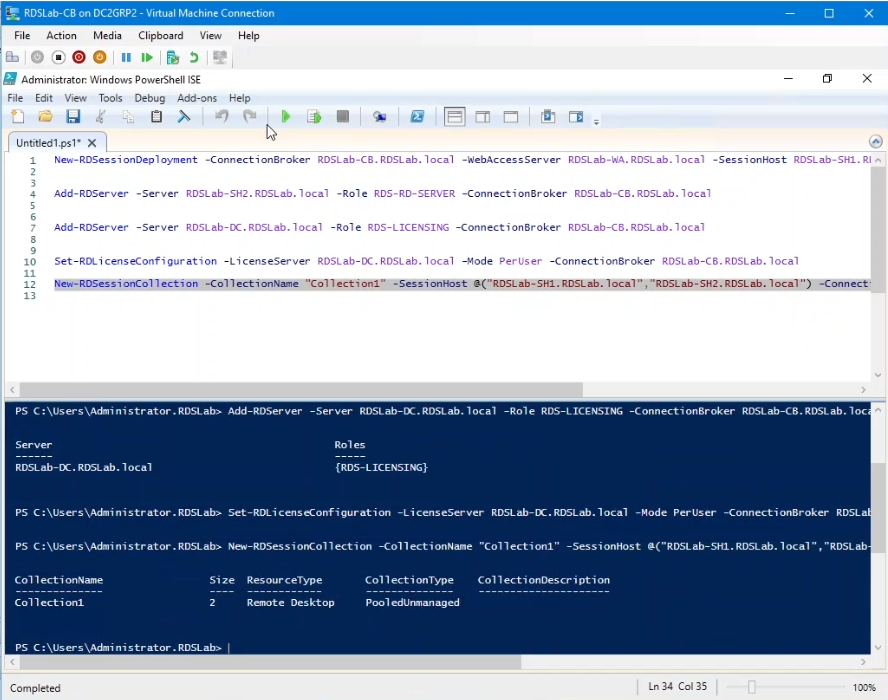
図24:New-RDSessionDeployment PowerShell コマンドレットの使用
すべてのサーバーをサーバー マネージャーのダッシュボードに追加して [更新] をクリックすると、UI を使用して取得したのと同じ結果 (新しくインストールされた標準 RDS 展開) が表示されます。
Additional Information
Επηρεαζόμενα προϊόντα
Microsoft Windows Server 2016, Microsoft Windows Server 2019, Microsoft Windows Server 2022Ιδιότητες άρθρου
Article Number: 000217251
Article Type: How To
Τελευταία τροποποίηση: 18 Μαΐ 2026
Version: 6
Βρείτε απαντήσεις στις ερωτήσεις σας από άλλους χρήστες της Dell
Υπηρεσίες υποστήριξης
Ελέγξτε αν η συσκευή σας καλύπτεται από τις Υπηρεσίες υποστήριξης.