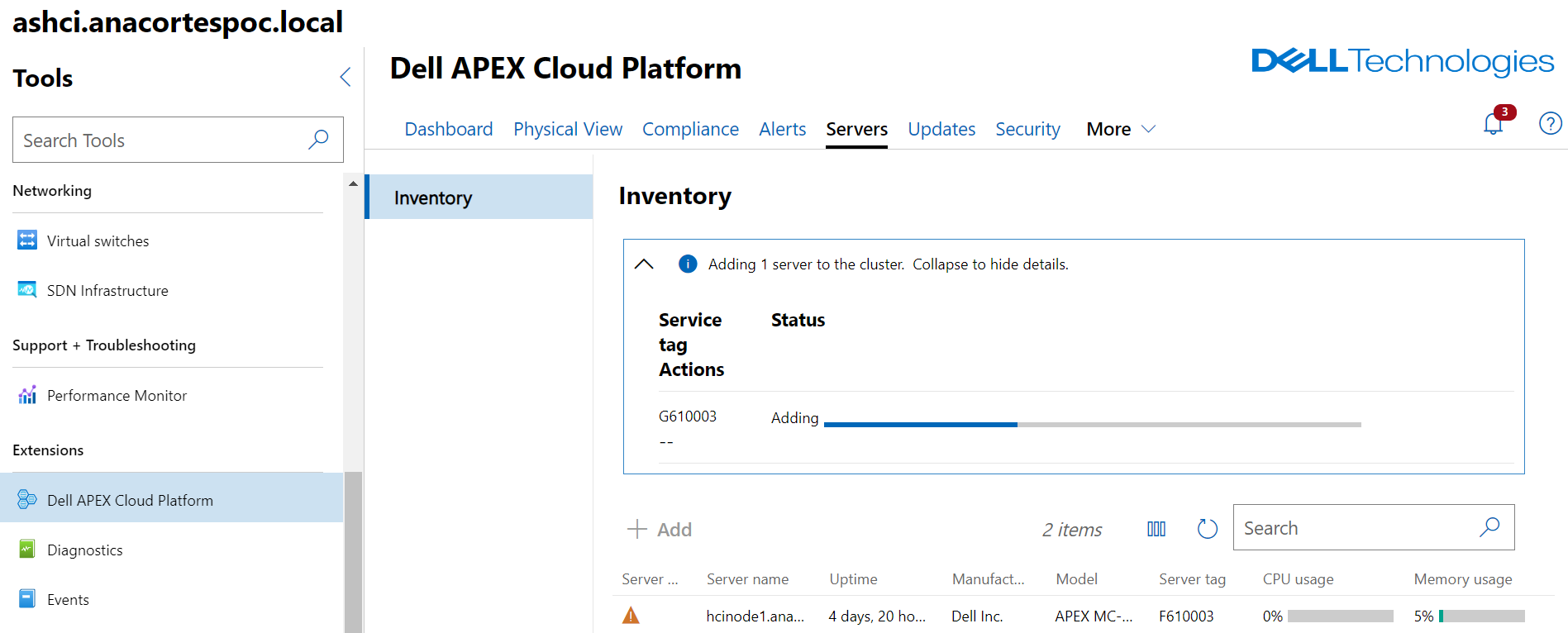
Dell APEX Cloud Platform: Netzwerkvalidierung ist beim Hinzufügen des Node fehlgeschlagen
Summary: Wenn der Nutzer bei einem vollständig konvergenten Cluster mehr als 1 Speicher-VLAN-ID für den Datenverkehr konfiguriert, schlägt die Netzwerkvalidierung fehl.
Symptoms
Die Validierung schlägt fehl und es wird eine Benachrichtigung ausgegeben. 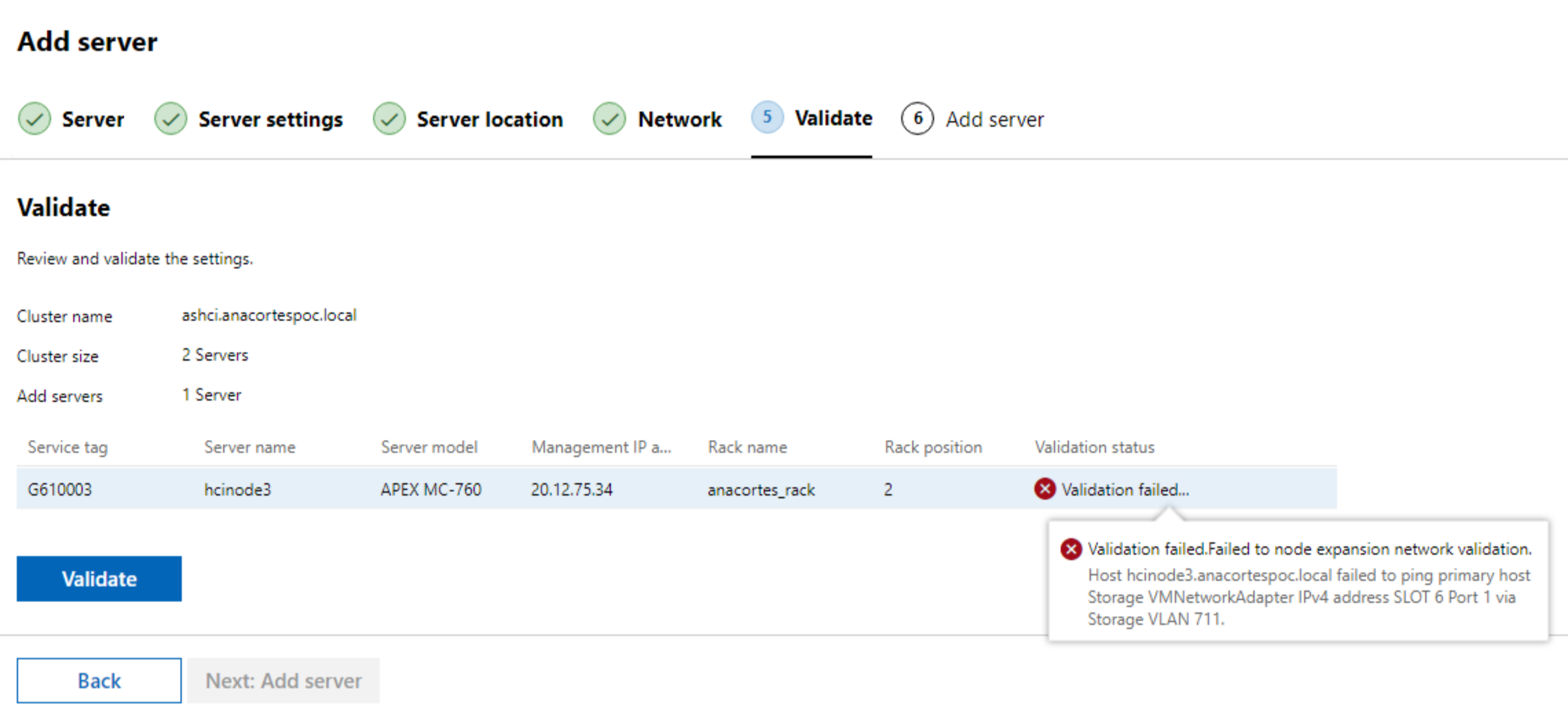
Cause
Wenn der Nutzer in einem vollständig konvergenten Cluster mehr als eine Speicher-VLAN-ID für den Datenverkehr konfiguriert hat
Beispiel: VLAN-Konfiguration mit zwei Storages in einem vollständig konvergenten Cluster:
- Im Cluster gibt es zwei Speicher-VLAN-IDs: 711 und 712
- Wenn auf dem neuen Node während der Validierung jedoch nur VLAN 711 für den Storage-Datenverkehr konfiguriert ist, konnte die VLAN 712-Netzwerkverbindung nicht validiert werden.
Resolution
Verwenden Sie die folgenden Schritte, um die Validierung zu überspringen:
1. JSON-Payload
vorbereitenÖffnen Sie mit Chrome die WAC-Benutzeroberfläche, klicken Sie auf F12 und validieren Sie sie anschließend. Suchen Sie im Fenster "Netzwerk" nach "expansion api" und Anforderungsnutzlast abrufen.
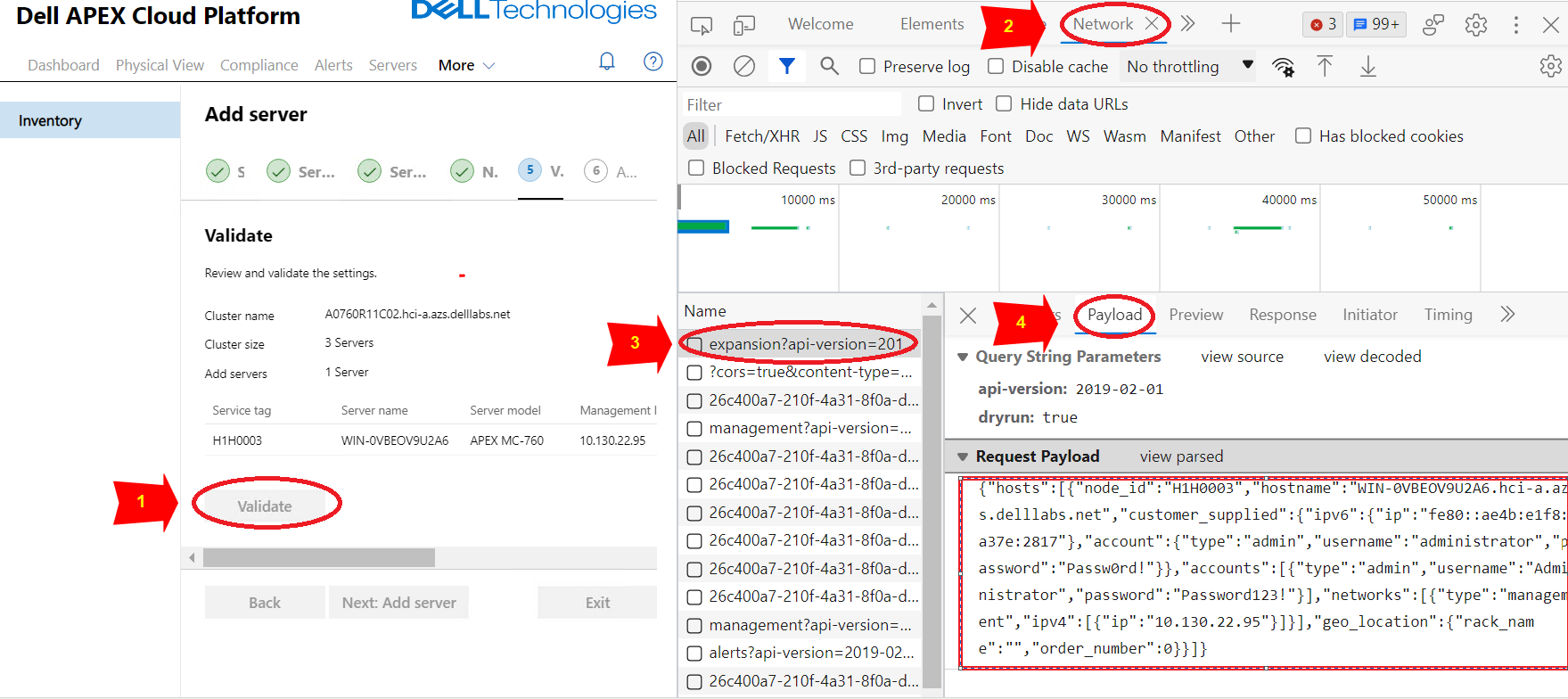
Payload speichern JSON in eine Datei mit dem Namen payload.json.
JSON Beispiel für Payload-Inhalte:
{ "hosts":[ { "node_id":"H1H0003", "hostname":"WIN-0VBEOV9U2A6.hci-a.azs.delllabs.net", "customer_supplied":{ "ipv6":{ "ip":"fe80::ae4b:e1f8:a37e:2817" }, "account":{ "type":"admin", "username":"administrator", "password":"Passw0rd!" } }, "accounts":[ { "type":"admin", "username":"Administrator", "password":"Password123!" } ], "Netzwerke":[ { "type":"Management", "ipv4":[ { "ip":"10.130.22.95" } ] } ], "geo_location":{ "rack_name":"", "order_number":0 } } ] } |
2. Aufrufen der Node-Erweiterungs-API Abrufen des "Zugriffstokens" für die Autorisierung
(Die folgende API sollte an einem Ort aufgerufen werden, der Netzwerkzugriff auf APEX Cloud Platform Manager hat.)
Eine. Rufen Sie die private API (POST) auf, um das "Zugriffstoken" für die Autorisierung abzurufen:
| curl -k -i -X POST https://< Manager_IP/>rest/apex-cp/v1/login -d '{"username":"<Management-Nutzername","Password":"<Management-Kennwort>>"}' --header "Content-Type: application/json" |
Ergebnisbeispiel:
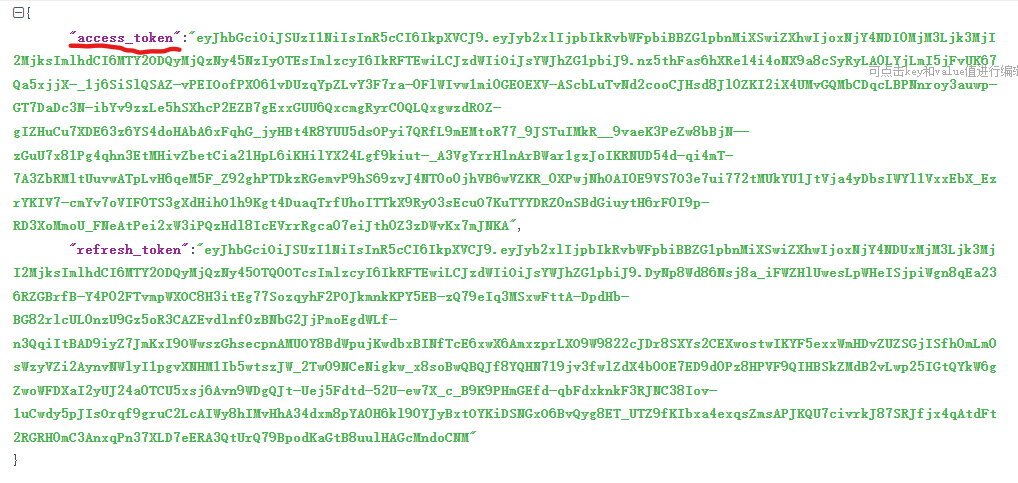
B. Verwenden Sie das Zugriffstoken aus dem letzten Schritt, um eine private API (POST) aufzurufen, um einen Node hinzuzufügen.
| curl -k -i -X POST "https://< Manager_IP>/rest/apex-cp/private/v1/cluster/expansion?dryrun=false" --header "Autorisierung: Bearer<access_token_value>" --header "Content-Type: application/json" -d @</path/to/payload.json> |
3. Überwachen des Status
des Hinzufügens von NodesAuf der WAC-Benutzeroberfläche können wir den Fortschritt des Jobs sehen:
a