Alienware Command Center 6.2.7 -version virhe - Päivityspainike ei käynnistä päivitystä
Summary: Alienware Command Center (AWCC) version 6.2.7 yleisten asetusten päivityspainikkeen tiedot eivät käynnistä päivitysprosessia. Kun uusi päivitys on saatavilla ja käyttäjä yrittää asentaa sen napsauttamalla Tarkista päivitykset -painiketta, asennusprosessi ei käynnisty, vaikka uusi versio havaittaisiin. ...
Αυτό το άρθρο ισχύει για
Αυτό το άρθρο δεν ισχύει για
Αυτό το άρθρο δεν συνδέεται με κάποιο συγκεκριμένο προϊόν.
Δεν προσδιορίζονται όλες οι εκδόσεις προϊόντων σε αυτό το άρθρο.
Symptoms
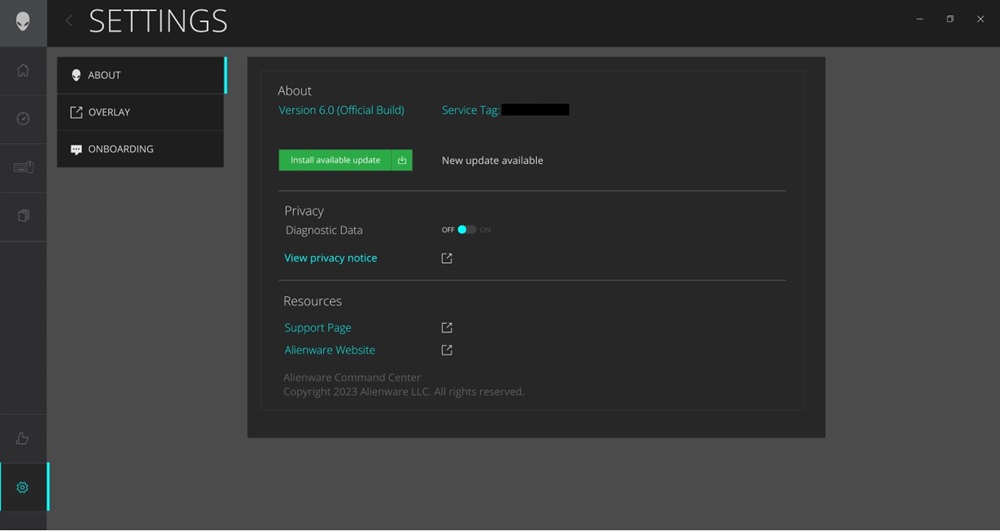
Alienware Command Center -sovelluksen yleisasetukset näyttävät, että uusi versio on saatavilla, mutta Update-painikkeen napsauttaminen ei käynnistä asennusta.
Cause
Install available Update -painikkeen napsauttaminen ei käynnistä Alienware Command Center Package Manager -toimintoa.
Painikkeen (Asenna saatavilla oleva päivitys) ja vastaavan toiminnon (pikaviestipäivityksen käynnistäminen) välinen linkki katkeaa, koska ohjausobjektissa on joitakin uudelleennimeämistoimintoja. Nämä korjaukset tehtiin tiettyjen muiden kertojan ongelmien korjaamiseksi.
Resolution
Muut Alienware Command Center -päivitystavat
On suositeltavaa käyttää muita päivitystapoja, kunnes ongelma korjataan seuraavassa versiossa:
- Tee automaattinen viikoittainen päivitys Tehtävien ajoituksen avulla.
- Lisätoimia ei tarvita. Tehtävien aikataulu päivittää Alienware Command Centerin automaattisesti uusimpaan versioon.
- Käytä Alienware Updatea:
- Käynnistä Alienware Update - ohjelmisto.
- Valitse Tarkista-painike.
- Varmista, että Alienware Command Center on valittu asennettavien ohjelmien luettelosta.
- Valitse Install.
- Uuden sovelluksen lataaminen ja asentaminen voi kestää vähintään 10–17 minuuttia . Odota, että asennus on valmis.
- Alienware Command Center (versio 6.0) -asennuksenhallinta poistaa vanhan version automaattisesti.
- Paras käyttökokemus on, että käynnistät tietokoneen uudelleen asennuksen jälkeen.
- Alienware Command Center -sovellus näkyy nyt Käynnistä-valikon luettelossa.
- Tee manuaalinen päivitysDellin Ohjaimet ja ladattavat tiedostot -sivustosta.
- Siirry Dellin Ajurit ja ladattavat tiedostot -sivustoon .
- Avaa Tuki-välilehti .
- Valitse Ohjaimet ja ladattavat tiedostot.
- Avaa Selaa kaikkia tuotteita.
- Etsi järjestelmäsi luettelosta.
- Etsi Alienware Command Center 6.X käytettävissä olevien ohjelmien luettelosta.
- Valitse Lataa.
- Käynnistä asennustiedosto lataamisen jälkeen ja noudata asennustenhallinnan ohjeita.
- Käytä Driver Flow -päivityksiä (tuettujen Alienware-oheislaitteiden yhdistämisen yhteydessä).
Επηρεαζόμενα προϊόντα
Alienware Aurora R15, Alienware Aurora R16, Alienware Command Center, Alienware m15 R7, Alienware m16 R2, Alienware m17 R5 AMD, Alienware m18 R2, Alienware x14, Alienware x14 R2, Alienware x15 R2, Alienware x16 R2, Alienware x17 R2, Alienware m16
, Alienware m18, Alienware x14, Alienware x16, Dell G15 5530, Dell G16 7630
...
Ιδιότητες άρθρου
Article Number: 000225126
Article Type: Solution
Τελευταία τροποποίηση: 21 Μαΐ 2026
Version: 3
Βρείτε απαντήσεις στις ερωτήσεις σας από άλλους χρήστες της Dell
Υπηρεσίες υποστήριξης
Ελέγξτε αν η συσκευή σας καλύπτεται από τις Υπηρεσίες υποστήριξης.