Alienware Command Center version 6.2.7-fel – Uppdateringsknappen startar inte uppgraderingsprocessen
Summary: Information om uppdateringsknappen i de globala inställningarna för Alienware Command Center (AWCC) version 6.2.7 sätter inte igång uppdateringsprocessen. När en ny uppdatering är tillgänglig och en användare försöker installera den genom att klicka på knappen "Sök efter uppdatering" startar inte installationsprocessen, även om den nya versionen upptäcks. ...
Αυτό το άρθρο ισχύει για
Αυτό το άρθρο δεν ισχύει για
Αυτό το άρθρο δεν συνδέεται με κάποιο συγκεκριμένο προϊόν.
Δεν προσδιορίζονται όλες οι εκδόσεις προϊόντων σε αυτό το άρθρο.
Symptoms
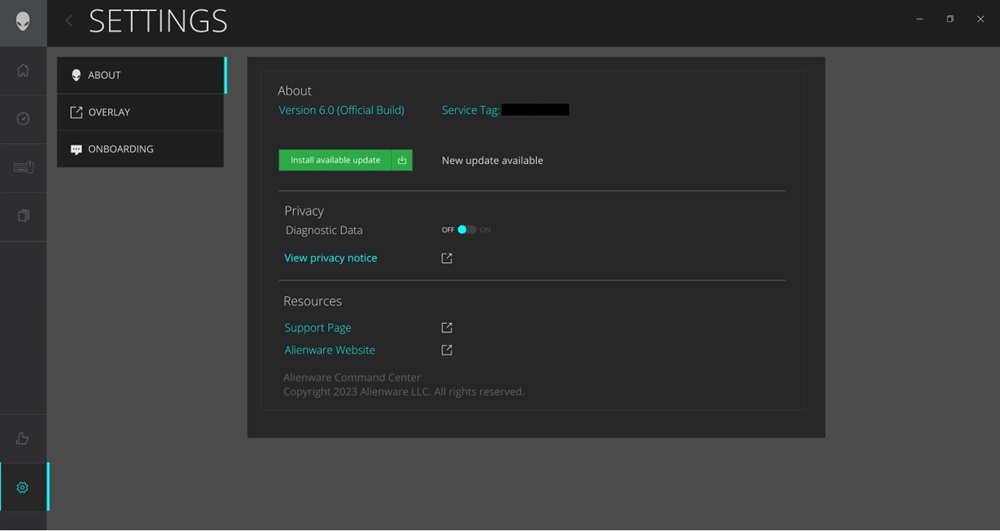
De globala inställningarna för Alienware Command Center visar att en ny version finns tillgänglig, men när du klickar på knappen Update startar inte installationsprocessen.
Cause
Om du klickar på knappen "Installera tillgänglig uppdatering" utlöses inte åtgärden för att initiera Alienware Command Center Package Manager.
Länken mellan knappen (Installera tillgänglig uppdatering) och motsvarande åtgärd (för att utlösa snabbmeddelandeuppgraderingen) bryts på grund av vissa namnbytesåtgärder i kontrollen. De här korrigeringarna gjordes för att åtgärda vissa andra problem med berättaren.
Resolution
Andra uppdateringsmetoder för Alienware Command Center
Vi rekommenderar att du använder andra uppdateringsmetoder tills problemet har åtgärdats i nästa version:
- Använd Schemaläggaren för att göra en automatisk veckouppgradering.
- Inga ytterligare åtgärder krävs. Aktivitetsschemat uppdaterar automatiskt Alienware Command Center till den senaste versionen.
- Använd Alienware Update:
- Starta programvaran Alienware Update .
- Klicka på knappen Kontrollera.
- Se till att Alienware Command Center är markerat i listan över program som ska installeras.
- Klicka på Installera.
- Det kan ta minst 10 till 17 minuter att slutföra nedladdningen och installera det nya programmet. Vänta tills installationen är klar.
- Installationshanteraren för Alienware Command Center (version 6.0) tar automatiskt bort den gamla versionen.
- För bästa upplevelse måste du starta om datorn när installationen har slutförts.
- Programmet Alienware Command Center finns nu i listan på Start-menyn.
- Gör en manuell uppdatering från Dells webbplats Drivrutiner och hämtningsbara filer .
- Gå till Dells webbplats Drivrutiner och hämtningsbara filer .
- Öppna fliken Support .
- Välj Drivrutiner och hämtningsbara filer.
- Öppna Bläddra bland alla produkter.
- Leta reda på ditt system i listan.
- Leta reda på Alienware Command Center 6.X i listan över tillgängliga program.
- Klicka på ladda ner.
- När du har laddat ner startar du installationsfilen och följer instruktionerna för installationshanteraren.
- Använd uppdateringar av drivrutinsflödet (vid anslutning av Alienware-kringutrustning som stöds).
Επηρεαζόμενα προϊόντα
Alienware Aurora R15, Alienware Aurora R16, Alienware Command Center, Alienware m15 R7, Alienware m16 R2, Alienware m17 R5 AMD, Alienware m18 R2, Alienware x14, Alienware x14 R2, Alienware x15 R2, Alienware x16 R2, Alienware x17 R2, Alienware m16
, Alienware m18, Alienware x14, Alienware x16, Dell G15 5530, Dell G16 7630
...
Ιδιότητες άρθρου
Article Number: 000225126
Article Type: Solution
Τελευταία τροποποίηση: 21 Μαΐ 2026
Version: 3
Βρείτε απαντήσεις στις ερωτήσεις σας από άλλους χρήστες της Dell
Υπηρεσίες υποστήριξης
Ελέγξτε αν η συσκευή σας καλύπτεται από τις Υπηρεσίες υποστήριξης.