SRM, SRA: Fehler "TestFailover fehlgeschlagen": Snapshot des Replikat-Test_CG konnte nicht erstellt werden
Summary: TestFailover auf Storage Resource Manager (SRM) schlägt fehl. Der SRA-Befehl (Storage Replication Adapter) "testFailoverStart" schlug für die Konsistenzgruppe mit folgendem Fehler fehl: "Snapshot der Replikat-Konsistenzgruppe konnte nicht erstellt werden Test_CG. Der SRA-Befehl "testFailoverStart" ist für die Konsistenzgruppe "Test_CG" fehlgeschlagen Ungültige Konfiguration in der Optionsdatei gefunden Weitere Informationen zu diesem Fehler finden Sie in den EmcSrdfSra-Protokollen." ...
Αυτό το άρθρο ισχύει για
Αυτό το άρθρο δεν ισχύει για
Αυτό το άρθρο δεν συνδέεται με κάποιο συγκεκριμένο προϊόν.
Δεν προσδιορίζονται όλες οι εκδόσεις προϊόντων σε αυτό το άρθρο.
Symptoms
Fehler in EmcSrdfSra.log:
SraDevicePairings::GetCopyInfo ] [WARNING]: A valid CopyInfo block could not be found in the options file that has Symm [0002975xxxxx]
TestFailoverStopCommand::AutoTargetDeviceProvisioning] AutoTargetDevice feature is Disabled
TestFailoverStopCommand::RunOnGroup] [ERROR]: Invalid CopyInfo type specified in TestFailoverConfig file. Exiting with failure

[20230602132024    18   304 FileExists@Utilities.cpp        ] [WARNING]: Filename:/srm/sra/conf/EmcSrdfSraTestFailoverConfig.xml
[20230602132024    18   112 main@EmcSrdfSra.cpp             ] [WARNING]: Cannot find Sra Test Failover Device Pairings configuration file.
Cause
Zum Durchführen eines TestFailover ist es wichtig, ein Quell- und ein Zielgerät zu haben. Das Quellgerät ist das R2-Gerät am Recovery-Standort. Ziel ist das Snapshot-Zielgerät.
Hier wurde weder EmcSrdfSraGlobalOptions.xml noch EmcSrdfSraTestFailoverConfig.xml aktualisiert.
Hier wurde weder EmcSrdfSraGlobalOptions.xml noch EmcSrdfSraTestFailoverConfig.xml aktualisiert.
Resolution
Schritte zum Aktualisieren von EmcSrdfSraGlobalOptions.xml:
Ändern Sie die folgenden Parameter-
ODER
EmcSrdfSraTestFailoverConfig.xml aktualisieren.
Beispiel für das Update EmcSrdfSraTestFailoverConfig.xml:
Ändern Sie die folgenden Parameter-
AutoTargetDevice = Yes
AutoTargetDeviceReuse = No
TerminateCopySession = Yes
HINWEIS: Der Wert der Option "Auto Target Device Reuse" sollte als bewährte Methode das Gegenteil von "TerminateCopySessions" sein.
ODER
EmcSrdfSraTestFailoverConfig.xml aktualisieren.
Beispiel für das Update EmcSrdfSraTestFailoverConfig.xml:
<CopyInfo>
<ArrayId>000190300186</ArrayId>
<CopyType>SNAPVX</CopyType>
<CopyMode>NOCOPY</CopyMode>
<SavePoolName></SavePoolName>
<DeviceList>
<DevicePair>
<Source>4D8</Source>
<Target>4DE</Target>
</DevicePair>
<DevicePair>
<Source>4D9</Source>
<Target>4DF</Target>
</DevicePair>
</DeviceList>
</CopyInfo>
Additional Information
Der Dell EMC SRDF-Adapter bietet die folgenden Optionsdateien im Ordner ProgramData\EMC\EmcSrdfSra\Config:
In der neuesten Version kann sie erfasst werden, indem Sie SRM Appliance Management über <SRM_Appliance_FQDN>:5480 > Konfigurationsarchiv herunterladen -
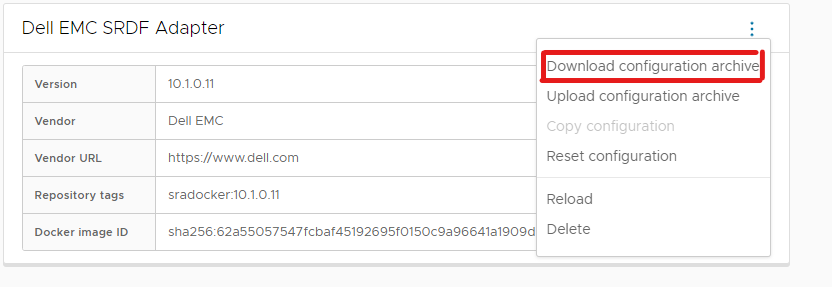
4) Die heruntergeladene Datei hat das Dateinamenformat <buildname>_<buildTAG>.tar.gz.
Zu befolgende Schritte zum Bearbeiten des Konfigurationsarchivs in Windows: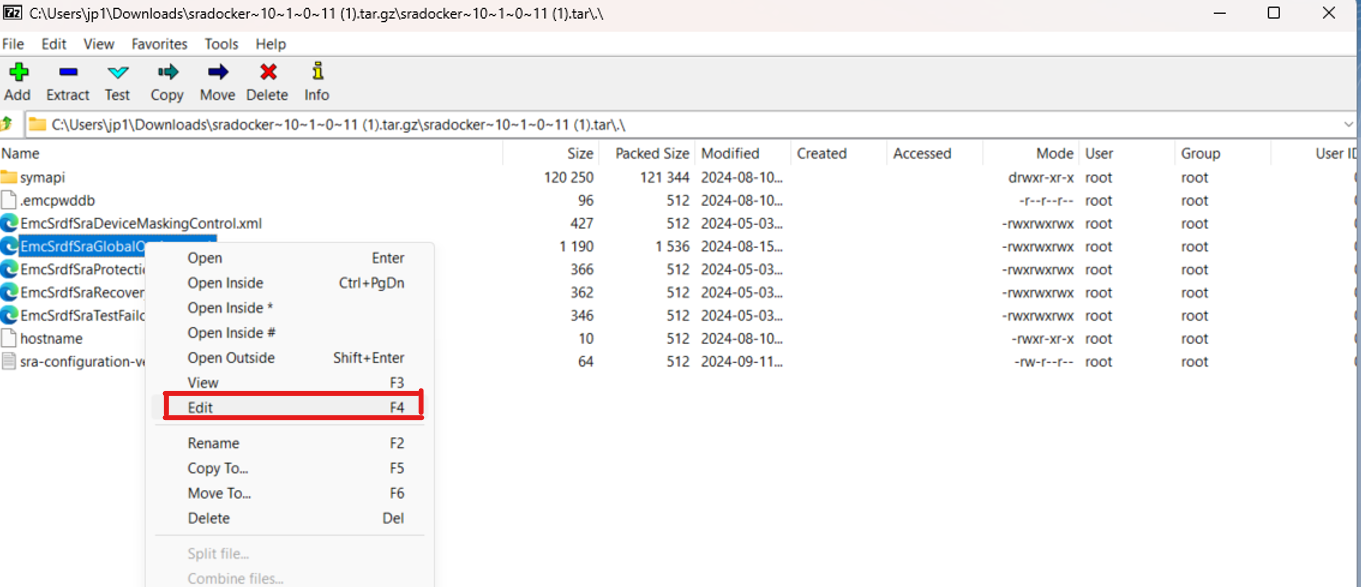
3. Nehmen Sie die Änderungen an der Datei vor und speichern Sie sie.
4. Klicken Sie in der folgenden Eingabeaufforderung auf Ja :
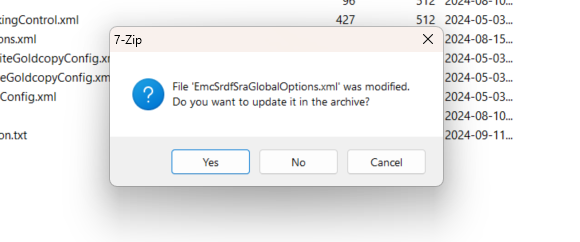
5. Anschließend muss die sradocker.tar Datei gespeichert werden.
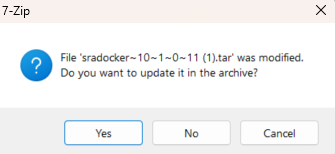
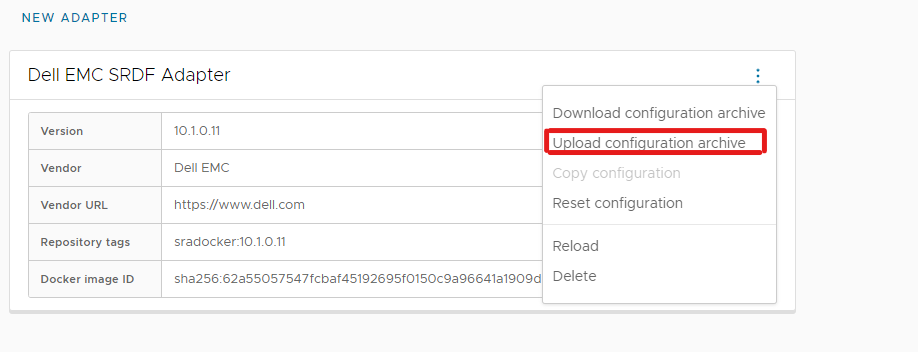
5. Konfigurationsarchiv hochladen –
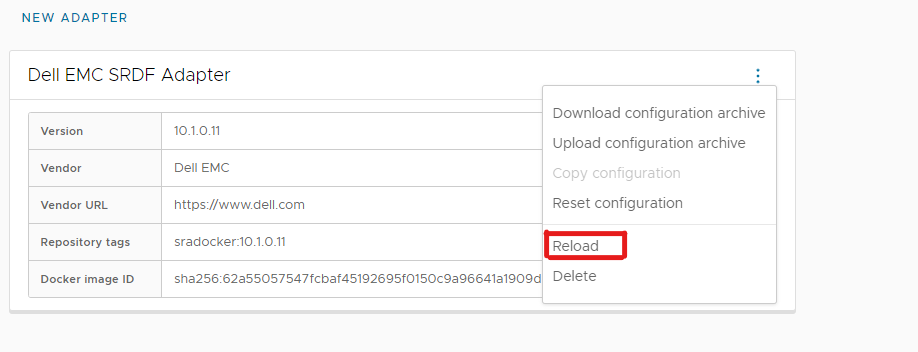
6. Neu laden-
- EmcSrdfSraGlobalOptions.xml
- EmcSrdfSraTestFailoverConfig.xml
- EmcSrdfSraProtectionSiteGoldCopyConfig.xml
- EmcSrdfSraRecoverySiteGoldCopyConfig.xml
- EmcSrdfSraDeviceMaskingControl.xml
In der neuesten Version kann sie erfasst werden, indem Sie SRM Appliance Management über <SRM_Appliance_FQDN>:5480 > Konfigurationsarchiv herunterladen -
- Melden Sie sich bei der Managementschnittstelle der VMware SRM-Appliance an.
- Navigieren Sie zu Storage Replication Adapters Dell>EMC SRDF Adapter.
- Wählen Sie Menü (drei Punkte) >Konfigurationsarchiv herunterladen aus.
4) Die heruntergeladene Datei hat das Dateinamenformat <buildname>_<buildTAG>.tar.gz.
Zu befolgende Schritte zum Bearbeiten des Konfigurationsarchivs in Windows:
- Klicken Sie mit der rechten Maustaste auf den heruntergeladenen <buildname>_<buildTAG>.tar.gz. Öffnen Sie die Datei mit 7zip.
- Wählen Sie die zu ändernde Datei aus und klicken Sie mit der rechten Maustaste, um sie zu bearbeiten.
3. Nehmen Sie die Änderungen an der Datei vor und speichern Sie sie.
4. Klicken Sie in der folgenden Eingabeaufforderung auf Ja :
5. Anschließend muss die sradocker.tar Datei gespeichert werden.
5. Konfigurationsarchiv hochladen –
6. Neu laden-
Επηρεαζόμενα προϊόντα
Storage Replication Adapter (SRA), Solutions EnablerΙδιότητες άρθρου
Article Number: 000228483
Article Type: Solution
Τελευταία τροποποίηση: 20 Ιαν 2025
Version: 2
Βρείτε απαντήσεις στις ερωτήσεις σας από άλλους χρήστες της Dell
Υπηρεσίες υποστήριξης
Ελέγξτε αν η συσκευή σας καλύπτεται από τις Υπηρεσίες υποστήριξης.