SRM, SRA: Error de TestFailover: No se pudo crear la instantánea del Test_CG de réplica
Summary: TestFailover en Storage Resource Manager (SRM) falla. El comando "testFailoverStart" de Storage Replication Adapter (SRA) falló para el grupo de coherencia con el error: "No se pudo crear una instantánea del grupo de coherencia de réplica Test_CG. El comando de SRA "testFailoverStart" falló para el grupo de coherencia "Test_CG" Se encontró una configuración no válida en el archivo de opciones Compruebe los registros de EmcSrdfSra para obtener más información sobre el error". ...
Αυτό το άρθρο ισχύει για
Αυτό το άρθρο δεν ισχύει για
Αυτό το άρθρο δεν συνδέεται με κάποιο συγκεκριμένο προϊόν.
Δεν προσδιορίζονται όλες οι εκδόσεις προϊόντων σε αυτό το άρθρο.
Symptoms
Error en EmcSrdfSra.log:
SraDevicePairings::GetCopyInfo ] [WARNING]: A valid CopyInfo block could not be found in the options file that has Symm [0002975xxxxx]
TestFailoverStopCommand::AutoTargetDeviceProvisioning] AutoTargetDevice feature is Disabled
TestFailoverStopCommand::RunOnGroup] [ERROR]: Invalid CopyInfo type specified in TestFailoverConfig file. Exiting with failure

[20230602132024    18   304 FileExists@Utilities.cpp        ] [WARNING]: Filename:/srm/sra/conf/EmcSrdfSraTestFailoverConfig.xml
[20230602132024    18   112 main@EmcSrdfSra.cpp             ] [WARNING]: Cannot find Sra Test Failover Device Pairings configuration file.
Cause
Para realizar TestFailover, es importante tener un dispositivo de origen y de destino. El dispositivo de origen es el dispositivo R2 en el sitio de recuperación. Target es el dispositivo de destino de instantáneas.
Aquí, ni EmcSrdfSraGlobalOptions.xml ni EmcSrdfSraTestFailoverConfig.xml se actualizaron.
Aquí, ni EmcSrdfSraGlobalOptions.xml ni EmcSrdfSraTestFailoverConfig.xml se actualizaron.
Resolution
Pasos para actualizar EmcSrdfSraGlobalOptions.xml:
Modifique los siguientes parámetros:
O
actualice EmcSrdfSraTestFailoverConfig.xml.
Ejemplo de cómo actualizar EmcSrdfSraTestFailoverConfig.xml:
Modifique los siguientes parámetros:
AutoTargetDevice = Yes
AutoTargetDeviceReuse = No
TerminateCopySession = Yes
NOTA: El valor de la opción Auto Target Device Reuse debe ser opuesto a TerminateCopySessions como práctica recomendada.
O
actualice EmcSrdfSraTestFailoverConfig.xml.
Ejemplo de cómo actualizar EmcSrdfSraTestFailoverConfig.xml:
<CopyInfo>
<ArrayId>000190300186</ArrayId>
<CopyType>SNAPVX</CopyType>
<CopyMode>NOCOPY</CopyMode>
<SavePoolName></SavePoolName>
<DeviceList>
<DevicePair>
<Source>4D8</Source>
<Target>4DE</Target>
</DevicePair>
<DevicePair>
<Source>4D9</Source>
<Target>4DF</Target>
</DevicePair>
</DeviceList>
</CopyInfo>
Additional Information
El adaptador SRDF de Dell EMC proporciona los siguientes archivos de opciones en la carpeta ProgramData\EMC\EmcSrdfSra\Config:
En la versión más reciente, se puede recolectar iniciando SRM Appliance Management mediante <SRM_Appliance_FQDN>:5480 > Descargar archivo de configuración:
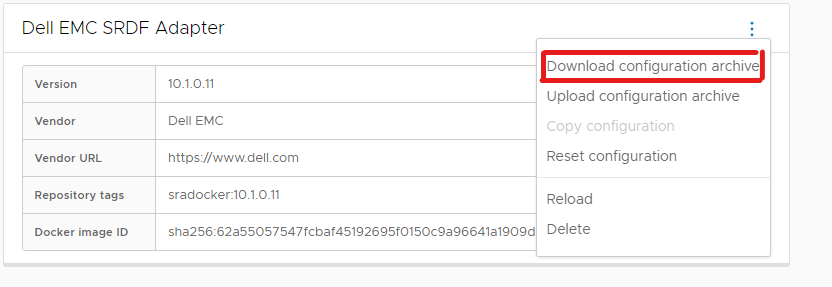
4) El archivo descargado tiene el formato <de nombre de archivo buildname>_<buildTAG>.tar.gz.
Pasos a seguir para editar el archivo de configuración en Windows: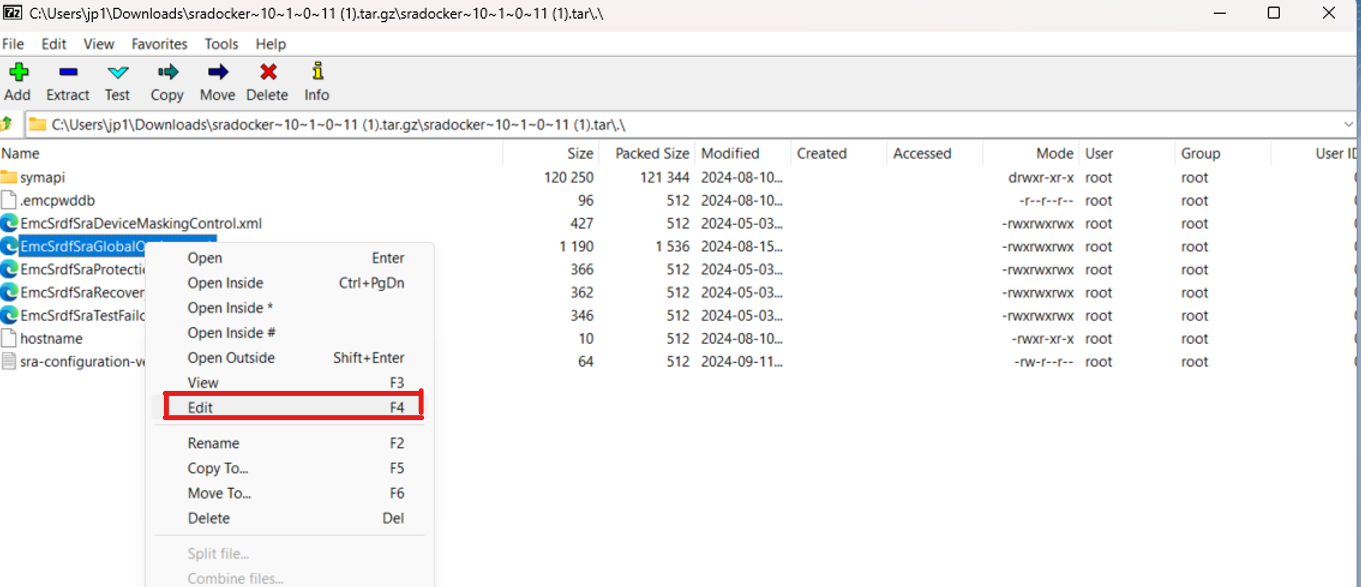
3. Realice los cambios en el archivo y guárdelo.
4. Haga clic en Sí en los siguientes indicadores-5
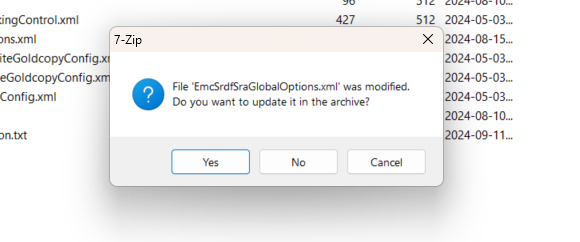
. A continuación, se debe guardar el archivo sradocker.tar.
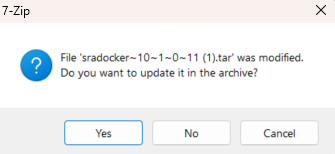
5. Cargar archivo de configuración:

6. Volver a cargar-

- EmcSrdfSraGlobalOptions.xml
- EmcSrdfSraTestFailoverConfig.xml
- EmcSrdfSraProtectionSiteGoldCopyConfig.xml
- EmcSrdfSraRecoverySiteGoldCopyConfig.xml
- EmcSrdfSraDeviceMaskingControl.xml
En la versión más reciente, se puede recolectar iniciando SRM Appliance Management mediante <SRM_Appliance_FQDN>:5480 > Descargar archivo de configuración:
- Inicie sesión en la interfaz de administración del dispositivo VMware SRM .
- Vaya a Storage Replication Adapters>Dell EMC SRDF Adapter.
- Seleccione Menú (tres puntos) >Descargar archivo de configuración.
4) El archivo descargado tiene el formato <de nombre de archivo buildname>_<buildTAG>.tar.gz.
Pasos a seguir para editar el archivo de configuración en Windows:
- Haga clic con el botón secundario en el buildname>_<buildTAG>.tar.gz descargado<. Abra el archivo con 7zip.
- Seleccione el archivo que desea modificar y haga clic con el botón secundario para editarlo.
3. Realice los cambios en el archivo y guárdelo.
4. Haga clic en Sí en los siguientes indicadores-5
. A continuación, se debe guardar el archivo sradocker.tar.
5. Cargar archivo de configuración:
6. Volver a cargar-
Επηρεαζόμενα προϊόντα
Storage Replication Adapter (SRA), Solutions EnablerΙδιότητες άρθρου
Article Number: 000228483
Article Type: Solution
Τελευταία τροποποίηση: 20 Ιαν 2025
Version: 2
Βρείτε απαντήσεις στις ερωτήσεις σας από άλλους χρήστες της Dell
Υπηρεσίες υποστήριξης
Ελέγξτε αν η συσκευή σας καλύπτεται από τις Υπηρεσίες υποστήριξης.