Alienware Command Center Uygulama Performansı bölümünde boş işlemci ve bellek göstergesi bilgileri gösteriliyor
Summary: Bu makalede, Alienware Command Center (AWCC) uygulaması sürüm 6.x'in performans bölümünde eksik işlemci ve bellek bilgileri hakkında daha fazla bilgi verilmektedir.
Symptoms
Alienware Command Center uygulama performansı bölümünde işlemci ve bellek göstergeleri boş görünüyor ve işlemci hız aşırtma özellikleri kullanılamıyor.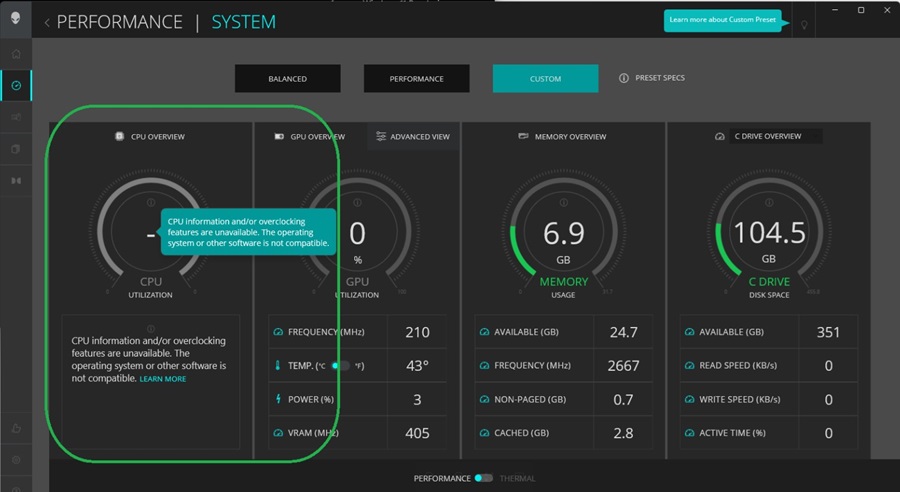
Etkilenen Platformlar:
- Alienware Area 51m R1
- Alienware Area 51m R2
- Alienware Aurora R8
- Alienware Aurora R12
- Alienware m15 R2
- Alienware m15 R3
- Alienware m15 R4
- Alienware m15 R6
- Alienware m16 R2
- Alienware m17 R2
- Alienware m17 R3
- Alienware m17 R4
- Alienware x15 R1
- Alienware x17 R1
- Dell G3 15 3500
- Dell G3 15 3590
- Dell G5 5000
- Dell G5 5090
- Dell G5 5500
- Dell G5 5590
- Dell G7 7500
- Dell G7 7590
- Dell G7 7700
- Dell G7 7790
- Dell G15 5510
- Dell G15 5511
Cause
Intel 11. nesil veya daha önceki işlemcilere sahip bilgisayarlarda Intel XTU hizmeti ile Windows 11 (sürüm 22H2 ve üzeri) arasında bir uyumluluk sorunu vardır.
Resolution
Alienware Command Center Performansı
Bilgisayarınızda Windows 11 sürüm 22H2 ila 24H2 (dahil değildir) yüklüyse bu sorun için geçici bir çözüm olarak Windows'da veya sistem BIOS'unda aşağıdaki ayarları kapatabilirsiniz.
- Hyper-V
- Sanal Makine Durumu
- Bellek Bütünlüğü
Windows 11 22H2'nin önceki bir sürümü veya Windows 11 24H2'nin daha yeni bir sürümü yüklüyse bu soruna yönelik bir geçici çözüm veya çözüm yoktur.
Hyper-V ve Virtual Machine State'i devre dışı bırakmak için aşağıdaki adımları kullanın:
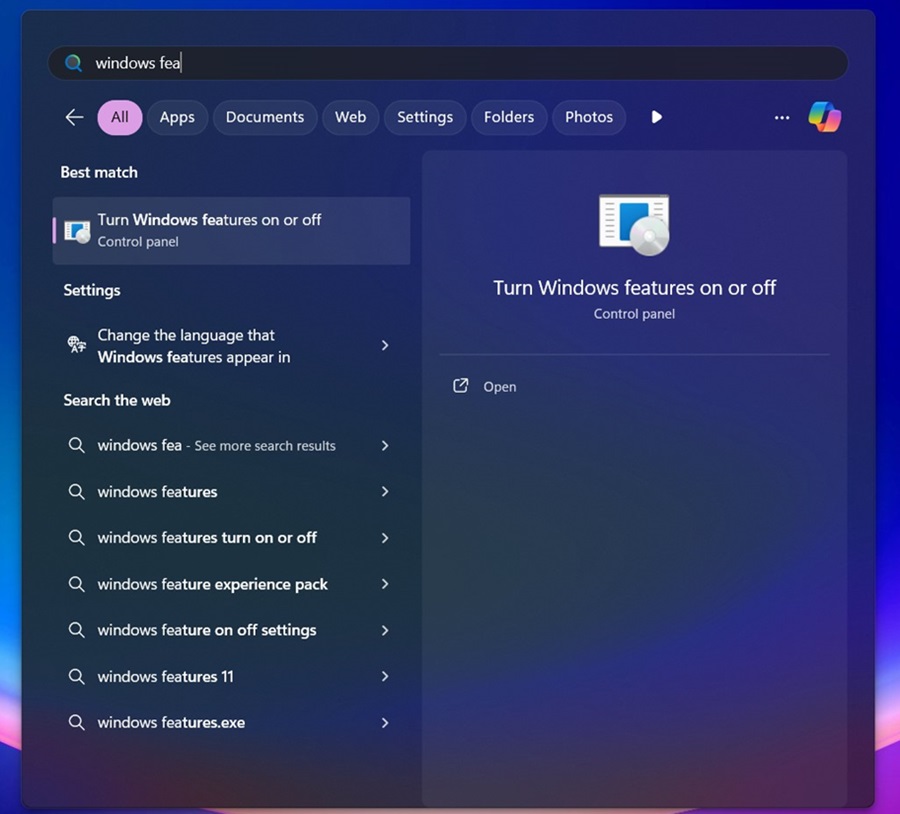
- Windows Arama Çubuğunu açın ve şunu yazın: Windows özelliklerini etkinleştirme veya devre dışı bırakma
- Görüntülenen pencerede aşağıdaki seçeneklerin işaretini kaldırın:
Hyper-V
Sanal Makine platformu
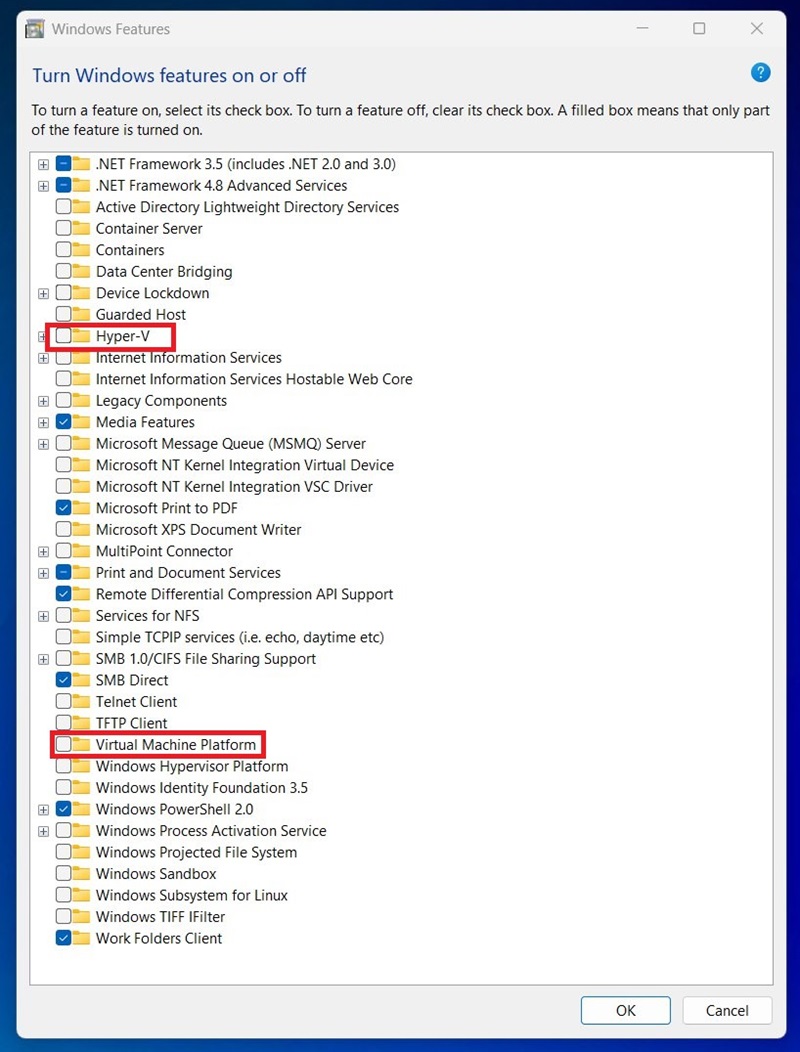
- Ok u tıklayın.
Bellek Bütünlüğünü Devre Dışı Bırakmak için aşağıdaki adımları kullanın:
- Windows Arama Çubuğunu açın ve şunu yazın: Çekirdek yalıtımı
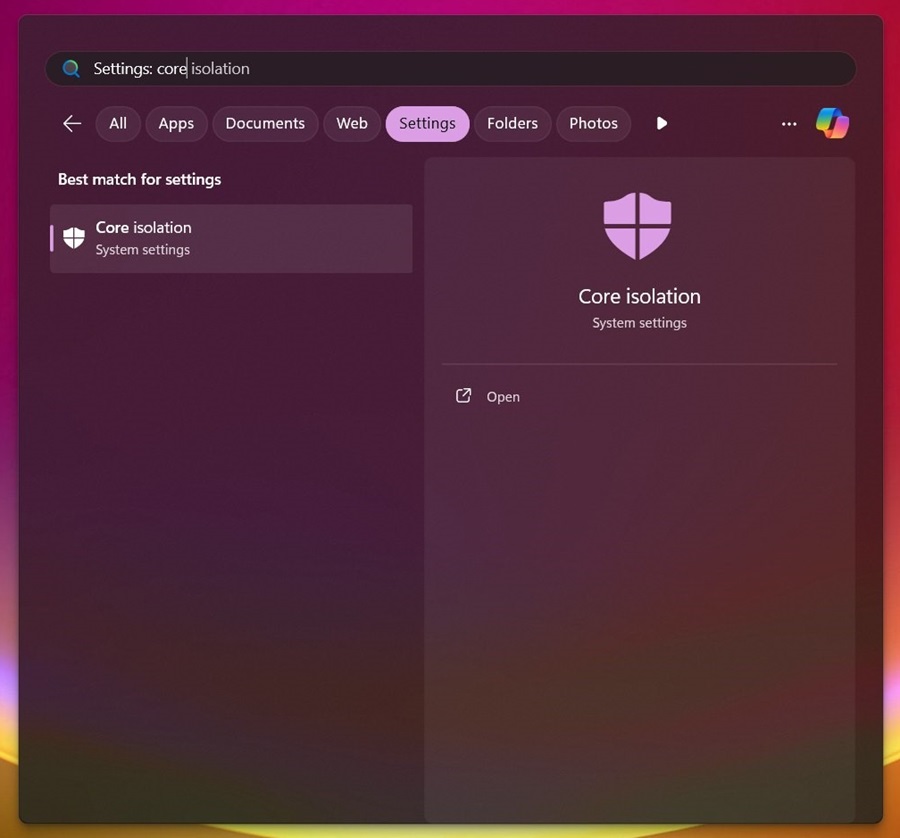
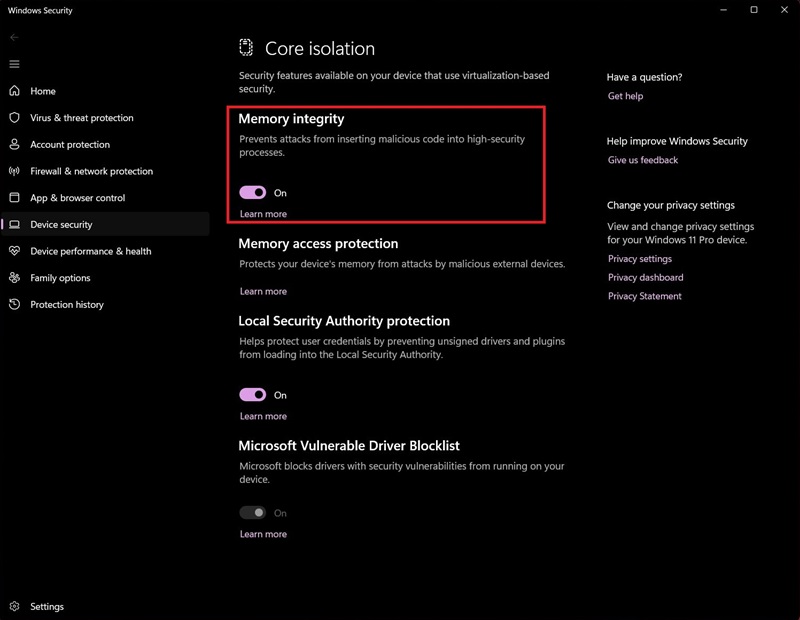
- Açılan pencerede aşağıdaki seçeneği kapatın:
Bellek Bütünlüğü