Dell Unity: 動的プールを拡張する方法
Summary: プールの拡張とは、システム内の既存のプールにドライブを階層に追加するプロセスであり、システム モデルに応じて追加の階層にドライブを追加して、その容量を増やします。(Dell Correctable)
Αυτό το άρθρο ισχύει για
Αυτό το άρθρο δεν ισχύει για
Αυτό το άρθρο δεν συνδέεται με κάποιο συγκεκριμένο προϊόν.
Δεν προσδιορίζονται όλες οι εκδόσεις προϊόντων σε αυτό το άρθρο.
Instructions
従来のプールと同様に、動的プールは、Unisphere、CLI、REST APIを使用して、システムの制限までいつでも拡張できます。動的プールは通常、必要な容量に基づいて拡張できます。たとえば、一度に1台のドライブをDynamic Poolに追加できるため、プロビジョニングの柔軟性とコスト削減が実現します。
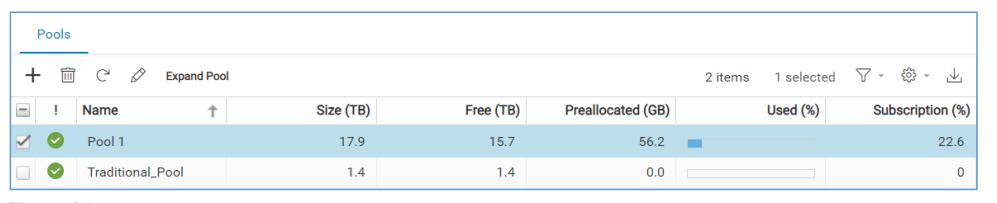
Unisphereでプールを拡張する手順。
-
Unisphereを開き、[Pools]に移動します。
- 左側のペインの[Storage]セクションに移動します。
- [Pools]をクリックします。
- 拡張するプールを選択します。
- プールの拡張 (左上隅)をクリックします。
-
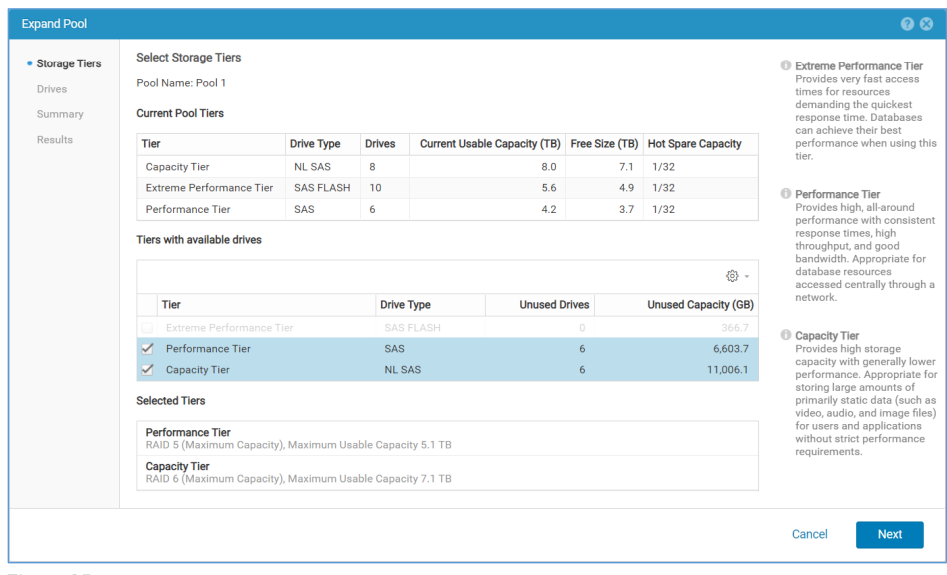
ストレージ階層のステップ
- 展開する階層を選択します。
- 既存のRAIDタイプを表示します(既存の階層では、RAIDタイプとホット スペア容量は編集できません)。
- 新しい階層を追加する場合は、そのRAIDタイプとホット スペア容量を構成します。
-
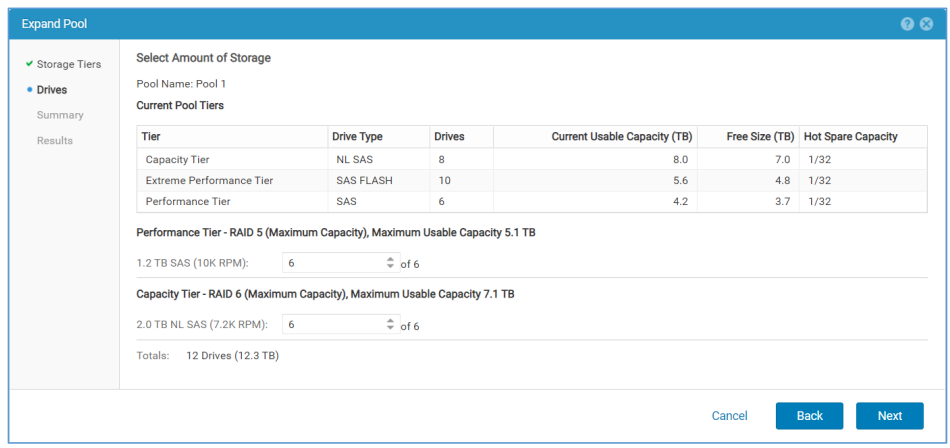
ドライブ ステップ
- システムで使用可能なすべてのドライブを表示します。
- 追加するドライブを選択します(以下では、たとえば、6 × 1.2 TB SAS + 6 × 2.0 TB NL SAS)。
- 選択したドライブの数と容量に応じて、合計が自動的に更新されます。
-
サマリー ステップ
- 拡張の詳細を確認します。
- 階層の拡張
- RAID構成
- ドライブ数
- 追加の有効容量
- [Back]をクリックして変更するか、[Finish]をクリックして続行します。
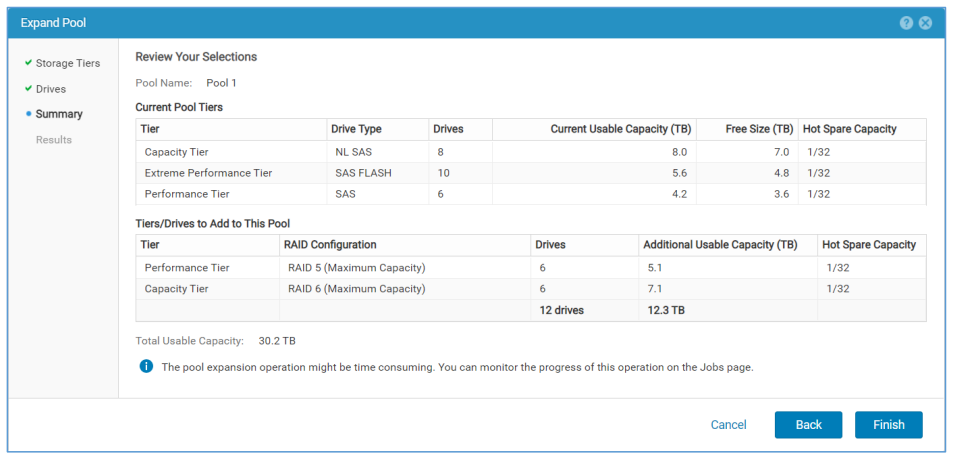
- 拡張の詳細を確認します。
-
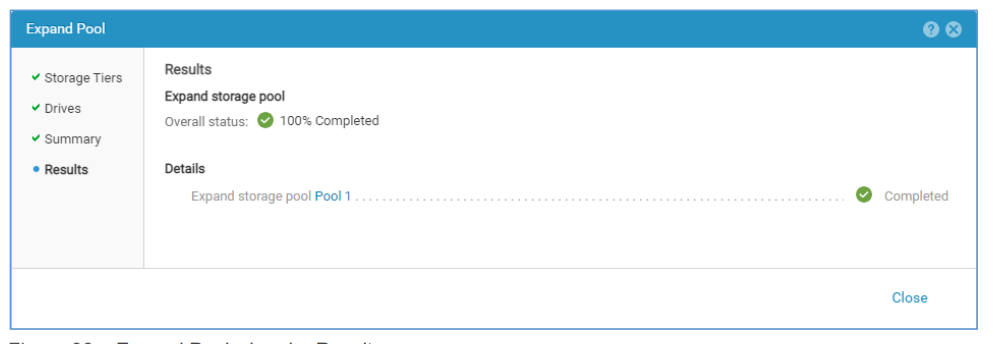
[Results]ステップ
- 拡張を実行するバックグラウンド ジョブが開始されます。
- ジョブの実行中にウィザードを閉じることができます。
- ジョブが完了すると、新しいスペースが使用可能になります。
- 所要時間は、追加されたドライブの数によって異なります。
- 次のコマンドを使用して、再バランシングの進行状況を監視します。
uemcli /stor/config/pool show -detail
Επηρεαζόμενα προϊόντα
Dell EMC Unity, Dell EMC Unity HybridΙδιότητες άρθρου
Article Number: 000370053
Article Type: How To
Τελευταία τροποποίηση: 24 Σεπ 2025
Version: 1
Βρείτε απαντήσεις στις ερωτήσεις σας από άλλους χρήστες της Dell
Υπηρεσίες υποστήριξης
Ελέγξτε αν η συσκευή σας καλύπτεται από τις Υπηρεσίες υποστήριξης.