G-Syncin ottaminen käyttöön Alienware-kannettavissa
Summary: Tässä artikkelissa on tietoja G-Syncin ottamisesta käyttöön Alienware-tietokoneissa, joissa on erillinen NVIDIA-näytönohjain.
Αυτό το άρθρο ισχύει για
Αυτό το άρθρο δεν ισχύει για
Αυτό το άρθρο δεν συνδέεται με κάποιο συγκεκριμένο προϊόν.
Δεν προσδιορίζονται όλες οι εκδόσεις προϊόντων σε αυτό το άρθρο.
Instructions
Ympäristöt, joita tämä koskee:
- Alienware-kannettavat
G-Sync estää näytön päällekkäispuskuroitumisen ja nykimisen sovittamalla näytön virkistystaajuuden grafiikkasuorittimen tuottamaan kuvataajuuteen. Kannettavissa tietokoneissa, joissa on erillinen NVIDIA-näytönohjain, G-Sync toimii vain, kun ulkoinen näyttö on liitetty grafiikkasuorittimen avulla videoporttiin ja kun kaapelin kaistanleveys riittää näytön enimmäisvirkistystaajuuteen nähden. Tässä oppaassa kerrotaan, miten voit tunnistaa oikean portin, valita oikean kaapelin ja ottaa G-Syncin käyttöön NVIDIA-ohjauspaneelissa.
Jos G-Sync on poistettu käytöstä, käyttäjät voivat kohdata:
- Näkyvä näytön repeämä, pätkiminen tai epätasainen kuvan tahdistus pelaamisen aikana
- G-Sync-vaihtoehto puuttuu, se on poistettu käytöstä tai se ei ole käytettävissä NVIDIA-ohjauspaneelissa.
G-sync-toiminnon puuttumiseen on useita syitä:
Väärä videoportti:
- Kannettavissa tietokoneissa on usein iGPU-linkitetyt portit (esimerkiksi jotkin USB-C- tai HDMI-portit) ja dGPU-linkitetyt portit (yleensä merkitty USB-C tai HDMI).
Pikavarmennuksen tarkistuslista:
- Varmista, että erillinen NVIDIA-grafiikkasuoritin näkyy tehtävienhallinnassa tai Laitehallinnassa.
- Tehtävienhallinnan käyttäminen
- Avaa Tehtävienhallinta painamalla Ctrl + Shift + Esc.
- Siirry Suorituskyky-välilehteen.
- Valitse GPU 0 (tai GPU 1, jos sinulla on useita kortteja).
- Grafiikkasuorittimen nimi ja tiedot näkyvät oikeassa yläkulmassa.
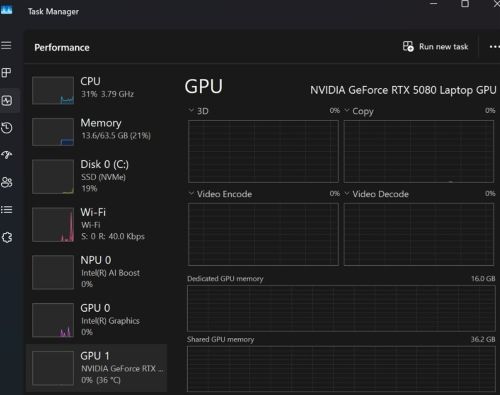
Tai
- Laitehallinnan käyttäminen
- Paina Windows + X ja valitse Laitehallinta.
- Laajenna Näyttösovittimet-osa (näytönohjaimen nimi näkyy tässä (esimerkiksi NVIDIA GeForce RTX 3070)).
- Tehtävienhallinnan käyttäminen
- Tarkista käyttöoppaasta, mitkä portit tarjoavat GSYNC:n
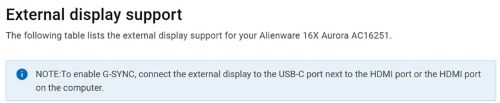
- Kytke näyttö
- Liitä valittu kaapeli kannettavan tietokoneen tunnistettuun porttiin ja näytön vastaavaan tuloliitäntään.
- Määritä näytön tulolähteeksi UCB-C tai HDMI, joka vastaa käyttämääsi kaapelia.
- Ota G-Sync käyttöön NVIDIA-ohjauspaneelissa
- Avaa NVIDIA Control Panel >Display> Set G-Sync.
- Valitse Enable G-Sync and G-Sync Compatible.
- Valitse Koko näytön tila (tai molemmat, jos tarvitset ikkunallista pelaamista).
- Valitse Apply.
- Varmista, että G-Sync on aktiivinen
- G-Sync-sivulla pitäisi nyt näkyä vihreä valintamerkki näytön vieressä.
- Käynnistä peli tai NVIDIA Pendulum-demo; G-Sync-logo ilmestyy oikeaan yläkulmaan osoittamaan, että tekniikka toimii.
- Vaihtoehtoisesti käyttäjä voi käynnistää kannettavan tietokoneen ja näytön uudelleen kerran varmistaakseen, että uusi reititys on täysin käytössä.
Επηρεαζόμενα προϊόντα
AlienwareΙδιότητες άρθρου
Article Number: 000383251
Article Type: How To
Τελευταία τροποποίηση: 24 Μαΐ 2026
Version: 2
Βρείτε απαντήσεις στις ερωτήσεις σας από άλλους χρήστες της Dell
Υπηρεσίες υποστήριξης
Ελέγξτε αν η συσκευή σας καλύπτεται από τις Υπηρεσίες υποστήριξης.