AlienwareノートパソコンでG-SYNCを有効にする方法
Summary: この記事では、専用NVIDIAグラフィックス カードを搭載したAlienware PCでG-Syncを有効にする方法について説明します。
Αυτό το άρθρο ισχύει για
Αυτό το άρθρο δεν ισχύει για
Αυτό το άρθρο δεν συνδέεται με κάποιο συγκεκριμένο προϊόν.
Δεν προσδιορίζονται όλες οι εκδόσεις προϊόντων σε αυτό το άρθρο.
Instructions
影響を受けるプラットフォーム:
- Alienwareノートパソコン
G-Syncは、モニターのリフレッシュ レートをGPUによって生成されるフレーム レートに合わせることで、スクリーン ティアリングや途切れを解消します。専用NVIDIAグラフィックス カードを搭載したノートパソコンでは、G-Syncは、外部ディスプレイがGPUを使用してビデオ ポートに接続されており、ケーブルがモニターの最大リフレッシュ レートに十分な帯域幅を伝送できる場合にのみ機能します。このガイドでは、正しいポートを識別し、適切なケーブルを選択し、NVIDIAコントロールパネルでG-Syncを有効にする方法について説明します。
G-Syncが無効になっている場合、次の問題が発生する可能性があります。
- ゲームプレイ中に目に見えるスクリーン ティアリング、途切れ、または不均等なフレーム ペーシング
- NVIDIAコントロール パネルでG-Syncオプションが見つからないか、無効になっているか、使用できません。
G-syncが有効になっていない理由はいくつかあります。
ビデオ ポートの誤り:
- ノートパソコンには、多くの場合、iGPUにリンクされたポート(一部のUSB-CまたはHDMIポートなど)とdGPUにリンクされたポート(通常はUSB-CまたはHDMIというラベル)があります。
クイック検証チェックリスト:
- タスク マネージャーまたはデバイス マネージャーに専用NVIDIA GPUが表示されていることを確認します。
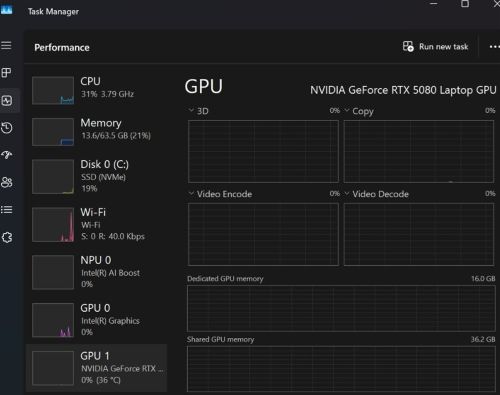
- タスク マネージャーの使用
- Ctrl + Shift + Escを押して、タスクマネージャーを開きます。
- [Performance]タブに移動します。
- [GPU 0](複数のカードがある場合は[GPU 1])を選択します。
- GPUの名前と詳細が右上隅に表示されます。
又は
- デバイス マネージャーの使用
- Windows + Xを押して、[デバイス マネージャー]を選択します。
- [ディスプレイ アダプター]セクションを展開します(グラフィックス カードの名前がここに表示されます(例:NVIDIA GeForce RTX 3070))。
- タスク マネージャーの使用
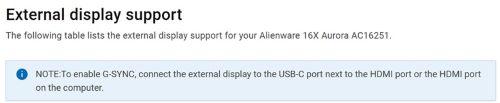
- オーナーズ マニュアルを確認して、GSYNCを提供するポートを確認します
- モニターを接続します
- 選択したケーブルをノートパソコンの識別されたポートと、モニターの対応する入力に差し込みます。
- モニターの入力ソースを、使用したケーブルと一致するUCB-CまたはHDMIに設定します。
- NVIDIAコントロール パネルでG-Syncを有効にします
- NVIDIAコントロール ペインを開き>ディスプレイ>G-Syncを設定します。
- [Enable G-Sync]と[G-Sync Compatible]をオンにします。
- フルスクリーンモード(またはウィンドウゲームが必要な場合は両方)を選択します。
- 「Apply(適用)」をクリックします。
- G-Syncがアクティブであることを確認します
- G-Syncページのモニターの横に緑色のチェックマークが表示されます。
- ゲームまたはNVIDIA Pendulum Demoを起動します。G-Syncロゴが右上隅に表示され、テクノロジーが機能していることを示します。
- 必要に応じて、ユーザーはノートパソコンとモニターを1回 再起動 して、新しいルーティングが完全に適用されていることを確認できます。
Επηρεαζόμενα προϊόντα
AlienwareΙδιότητες άρθρου
Article Number: 000383251
Article Type: How To
Τελευταία τροποποίηση: 24 Μαΐ 2026
Version: 2
Βρείτε απαντήσεις στις ερωτήσεις σας από άλλους χρήστες της Dell
Υπηρεσίες υποστήριξης
Ελέγξτε αν η συσκευή σας καλύπτεται από τις Υπηρεσίες υποστήριξης.