Slik aktiverer du G-Sync på bærbare Alienware-PC-er
Summary: Denne artikkelen inneholder informasjon om hvordan du aktiverer G-Sync på Alienware-datamaskiner som har et separat NVIDIA-grafikkort.
Αυτό το άρθρο ισχύει για
Αυτό το άρθρο δεν ισχύει για
Αυτό το άρθρο δεν συνδέεται με κάποιο συγκεκριμένο προϊόν.
Δεν προσδιορίζονται όλες οι εκδόσεις προϊόντων σε αυτό το άρθρο.
Instructions
Berørte plattformer:
- Bærbare Alienware-datamaskiner
G-Sync eliminerer synlig overlapping av skjerminnhold og hakking ved å samsvare skjermens oppdateringsfrekvens med bildefrekvensen som produseres av GPU-en. På bærbare datamaskiner som har et separat NVIDIA-grafikkort, fungerer G-Sync bare når den eksterne skjermen er koblet til en videoport ved hjelp av GPU-en, og når kabelen har nok båndbredde til skjermens maksimale oppdateringsfrekvens. Denne veiledningen viser hvordan du identifiserer riktig port, velger riktig kabel og aktiverer G-Sync i NVIDIA-kontrollpanelet.
Hvis G-synkronisering er deaktivert, kan brukere oppleve:
- Synlig riving av skjermen, hakking eller ujevn rammetempo under spilling
- Alternativet G-Sync mangler, er deaktivert eller utilgjengelig i NVIDIA-kontrollpanelet.
Det kan være flere grunner til at G-sync ikke er aktivert:
Feil videoport:
- Bærbare datamaskiner har ofte iGPU-koblede porter (for eksempel noen USB-C- eller HDMI-porter) og dGPU-koblede porter (vanligvis merket USB-C eller HDMI).
Sjekkliste for hurtigverifisering:
- Kontroller at en separat NVIDIA GPU vises i Oppgavebehandling eller Enhetsbehandling.
- Bruke Oppgavebehandling
- Trykk Ctrl + Shift + Esc for å åpne Oppgavebehandling.
- Gå til kategorien Ytelse .
- Velg GPU 0 (eller GPU 1 hvis du har flere kort).
- GPU-navnet og detaljene vises øverst til høyre.
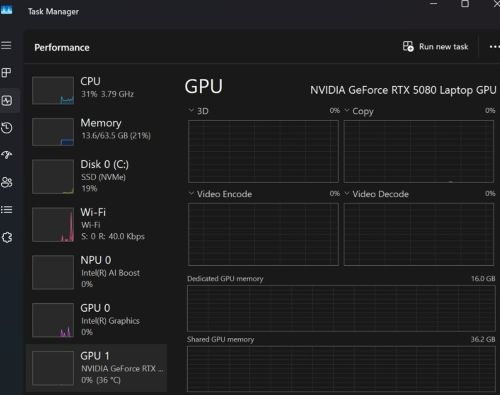
Eller
- Bruke Enhetsbehandling
- Trykk på Windows + X og velg Enhetsbehandling.
- Utvid delen Skjermkort (navnet på grafikkortet vises her (for eksempel NVIDIA GeForce RTX 3070)).
- Bruke Oppgavebehandling
- Se brukerhåndboken for å finne ut hvilke porter som har GSYNC
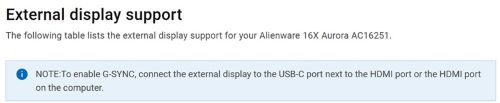
- Koble til skjermen
- Koble den valgte kabelen til den identifiserte porten på den bærbare PC-en, og til tilsvarende inngang på skjermen.
- Sett skjermens inngangskilde til UCB-C eller HDMI, som samsvarer med kabelen du brukte.
- Aktiver G-Sync i NVIDIA-kontrollpanelet
- Åpne NVIDIA-kontrollrutenl >Vis> oppsett av G-Sync.
- Merk av for Aktiver G-Sync og G-Sync-kompatibel.
- Velg Full skjermmodus (eller begge hvis du trenger vindusspill).
- Klikk på Bruk.
- Bekreft at G-Sync er aktiv
- G-Sync-siden skal nå vise en grønn hake ved siden av skjermen.
- Start et spill eller NVIDIA Pendulum Demo; G-Sync-logoen vises øverst til høyre, noe som indikerer at teknologien fungerer.
- Alternativt kan brukeren starte den bærbare PC-en og skjermen på nytt én gang for å sikre at den nye rutingen brukes fullstendig.
Επηρεαζόμενα προϊόντα
AlienwareΙδιότητες άρθρου
Article Number: 000383251
Article Type: How To
Τελευταία τροποποίηση: 24 Μαΐ 2026
Version: 2
Βρείτε απαντήσεις στις ερωτήσεις σας από άλλους χρήστες της Dell
Υπηρεσίες υποστήριξης
Ελέγξτε αν η συσκευή σας καλύπτεται από τις Υπηρεσίες υποστήριξης.