Como ativar o G-Sync em notebooks Alienware
Summary: Este artigo apresenta informações sobre como ativar o G-Sync em computadores Alienware que têm uma placa gráfica NVIDIA dedicada.
Αυτό το άρθρο ισχύει για
Αυτό το άρθρο δεν ισχύει για
Αυτό το άρθρο δεν συνδέεται με κάποιο συγκεκριμένο προϊόν.
Δεν προσδιορίζονται όλες οι εκδόσεις προϊόντων σε αυτό το άρθρο.
Instructions
Plataformas afetadas:
- Notebooks Alienware
O G-Sync elimina a imagem da tela partida e as interrupções, combinando a taxa de atualização do monitor com a taxa de quadros produzida pela GPU. Em notebooks com uma placa gráfica NVIDIA dedicada, o G-Sync só funciona quando o monitor externo está conectado a uma porta de vídeo usando a GPU e quando o cabo pode transportar largura de banda suficiente para a taxa de atualização máxima do monitor. Este guia mostra como identificar a porta correta, escolher o cabo adequado e ativar o G-Sync no Painel de controle da NVIDIA.
Se o G-Sync estiver desativado, os usuários poderão ter:
- Tela partida visível, gagueiras ou ritmo irregular dos quadros durante o jogo
- A opção G-Sync está ausente, desativada ou indisponível no Painel de controle da NVIDIA.
Há vários motivos pelos quais o G-sync pode não estar ativado:
Porta de vídeo incorreta:
- Geralmente, os notebooks têm portas vinculadas a iGPU (por exemplo, algumas portas USB-C ou HDMI) e portas vinculadas a dGPU (geralmente rotuladas como USB-C ou HDMI).
Checklist de verificação rápida:
- Certifique-se de que uma GPU NVIDIA discreta seja exibida no Gerenciador de tarefas ou no Gerenciador de dispositivos.
- Como usar o Gerenciador de tarefas
- Pressione Ctrl + Shift + Esc para abrir o Gerenciador de tarefas.
- Vá para a guia Desempenho .
- Selecione GPU 0 (ou GPU 1, se você tiver várias placas).
- O nome e os detalhes da GPU são exibidos no canto superior direito.
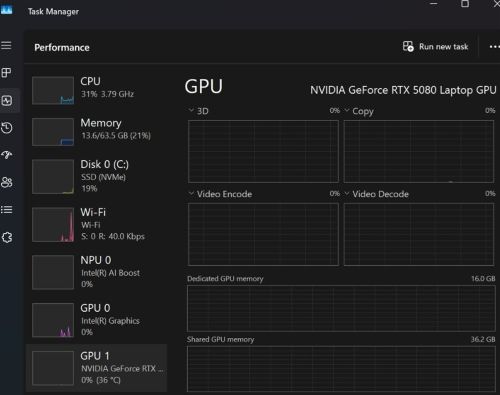
Ou
- Usando o Gerenciador de dispositivos
- Pressione Windows + X e selecione Gerenciador de dispositivos.
- Expanda a seção Adaptadores de vídeo (o nome da placa gráfica aparece aqui (por exemplo, NVIDIA GeForce RTX 3070)).
- Como usar o Gerenciador de tarefas
- Consulte o Manual do proprietário para descobrir quais portas fornecem GSYNC
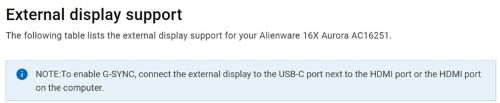
- Conecte o monitor
- Conecte o cabo escolhido à porta identificada no notebook e na entrada correspondente no monitor.
- Defina a fonte de entrada do monitor como UCB-C ou HDMI, correspondendo ao cabo usado.
- Ative o G-Sync no Painel de controle NVIDIA
- Abra o Painel de controle NVIDIAl >Exibir> configurar o G-Sync.
- Marque Habilitar compatível com G-SYNC e G-SYNC.
- Escolha o modo de tela cheia (ou ambos, se precisar de jogos com janelas).
- Clique em Apply.
- Confirme se o G-Sync está ativo
- A página G-Sync agora deve mostrar uma marca de verificação verde ao lado do monitor.
- Inicie um jogo ou a NVIDIA Pendulum Demo; o logotipo do G-Sync aparece no canto superior direito, indicando que a tecnologia está funcionando.
- Como opção, o usuário pode reiniciar o notebook e o monitor uma vez para garantir que o novo roteamento seja totalmente aplicado.
Επηρεαζόμενα προϊόντα
AlienwareΙδιότητες άρθρου
Article Number: 000383251
Article Type: How To
Τελευταία τροποποίηση: 24 Μαΐ 2026
Version: 2
Βρείτε απαντήσεις στις ερωτήσεις σας από άλλους χρήστες της Dell
Υπηρεσίες υποστήριξης
Ελέγξτε αν η συσκευή σας καλύπτεται από τις Υπηρεσίες υποστήριξης.