Cómo utilizar la función de lista de bloqueo de Dell Command | Update
Summary: En este artículo, se proporciona información sobre el uso de Dell Command | Función de lista de bloqueo de actualización (DCU) para impedir que se actualicen los controladores, el firmware y las aplicaciones. ...
Αυτό το άρθρο ισχύει για
Αυτό το άρθρο δεν ισχύει για
Αυτό το άρθρο δεν συνδέεται με κάποιο συγκεκριμένο προϊόν.
Δεν προσδιορίζονται όλες οι εκδόσεις προϊόντων σε αυτό το άρθρο.
Instructions
Productos afectados:
- Dell Command | Update
Índice:
- Ubicación del SWB en la página de soporte de Dell
- Ubicación del SWB en Dell Command | Actualizar registro de actividad
- Bloqueo mediante la plantilla ADMX
- Localmente mediante dcu-cli.exe
A partir de v5.7 y versiones posteriores, puede utilizar la característica de lista de bloqueo para excluir la instalación de actualizaciones. Los clientes deben encontrar el ID del paquete de software (SWB) para agregarlo a la lista de bloqueo.
El ID es un valor alfanumérico de cinco o seis caracteres que se puede encontrar buscando el controlador en cuestión en la página de soporte de Dell o buscando en el registro de actividad de DCU si una computadora ya intentó instalar un controlador que desea bloquear.
Ubicación del SWB en la página de soporte de Dell
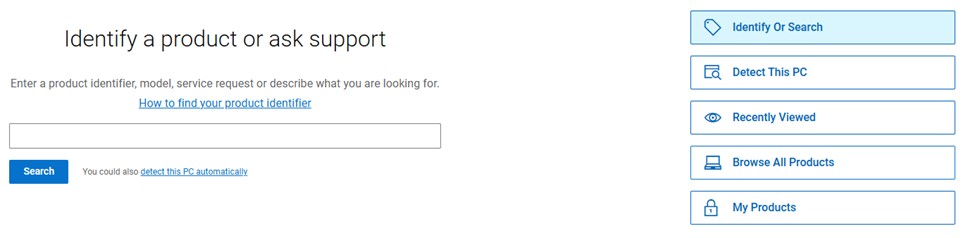
- Vaya al https://www.dell.com/support , ingrese la etiqueta de servicio y haga clic en Buscar, o haga clic en Examinar todos los productos.
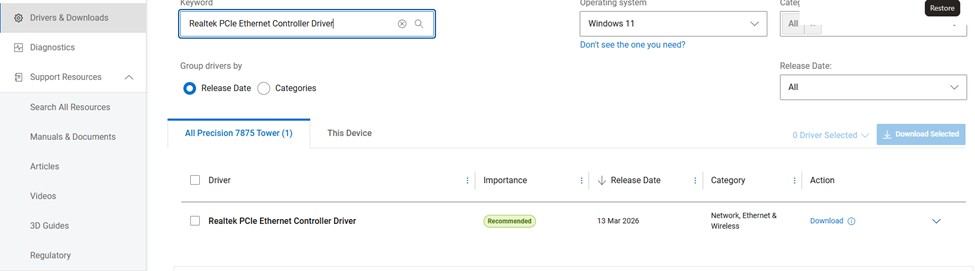
- Haga clic en Controladores y descargas y utilice la función de búsqueda para encontrar el controlador
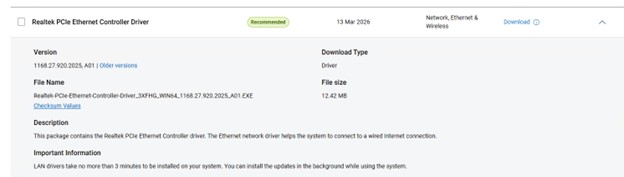
- Haga clic en la flecha desplegable junto al controlador para ver más detalles.
- El SWB es anterior al tipo de plataforma, el nombre de archivo en este ejemplo es 3XFHG
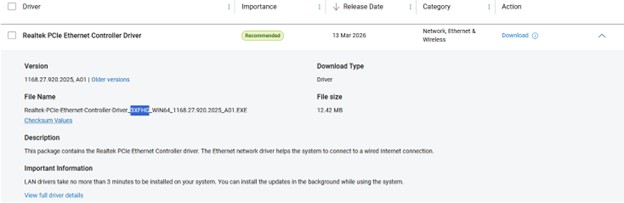
Nota: Si busca un controlador más antiguo, puede hacer clic en el enlace de versiones anteriores para ver los detalles del controlador para esa versión.
Ubicación del SWB en Dell Command | Actualizar registro de actividad
Nota: El dispositivo ya debe haber intentado instalar el controlador que desea bloquear antes de que aparezca en el registro de actividad.
- Abra un símbolo del sistema como administrador y escriba:
notepad.exe c:\programdata\dell\updateservice\log\activity.log
- A continuación, puede buscar el nombre del controlador o el nombre> que <muestra el nombre del controlador con el ID de la versión encima.
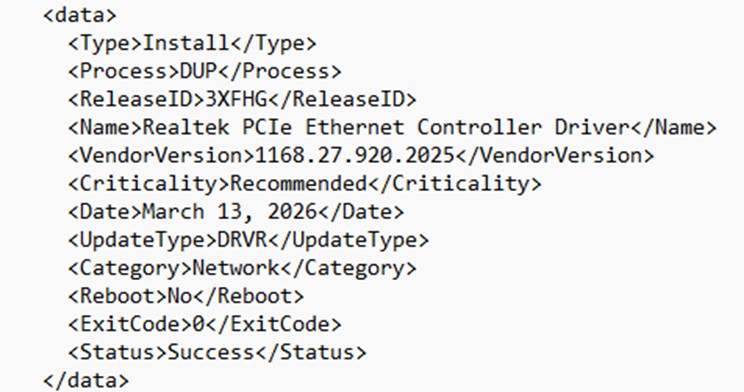
Una vez que haya obtenido el SWB, puede aplicar el bloque mediante la plantilla de archivo basado en XML de plantilla administrativa (ADMX) mediante Intune y GPO de dominio o también puede agregar este bloque localmente mediantedcu-cli.exe.
Bloqueo mediante la plantilla ADMX
La opción Lista de SWB bloqueada local se encuentra en la nueva plantilla ADMX incluida con DCU v5.7 y versiones posteriores.
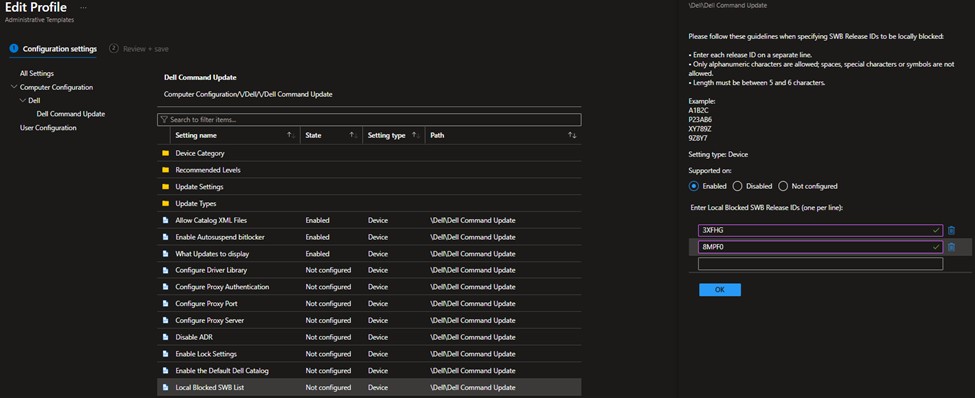
Localmente mediante dcu-cli.exe
Nota:
Dcu-cli.exe Es compatible con la adición de varios SWB separados por punto y coma. Esta CLI es aditiva. Si lo ejecuta más de una vez, la salida de cada ejecución se anexa a los valores existentes. Se conservan los datos existentes.
- Abra un símbolo del sistema como administrador y escriba:
CD c:\ProgramFiles\Dell\commandupdate
- A continuación, escriba:
dcu-cli.exe /configure -localblockedswb=
Επηρεαζόμενα προϊόντα
Dell Command | UpdateΙδιότητες άρθρου
Article Number: 000458889
Article Type: How To
Τελευταία τροποποίηση: 02 Ιουλ 2026
Version: 4
Βρείτε απαντήσεις στις ερωτήσεις σας από άλλους χρήστες της Dell
Υπηρεσίες υποστήριξης
Ελέγξτε αν η συσκευή σας καλύπτεται από τις Υπηρεσίες υποστήριξης.