Как использовать функцию списка блокировки обновлений Dell Command
Summary: В этой статье представлена информация об использовании Dell Command | Функция списка блокировки обновлений (DCU) блокирует обновление драйверов, микропрограмм и приложений.
Αυτό το άρθρο ισχύει για
Αυτό το άρθρο δεν ισχύει για
Αυτό το άρθρο δεν συνδέεται με κάποιο συγκεκριμένο προϊόν.
Δεν προσδιορίζονται όλες οι εκδόσεις προϊόντων σε αυτό το άρθρο.
Instructions
Затронутые продукты:
- Dell Command | Update
Содержание
- Поиск SWB на странице поддержки Dell
- Как найти SWB в Dell Command | Обновить журнал действий
- Блокировка с помощью шаблона ADMX
- Локально с помощью dcu-cli.exe
Начиная с версии 5.7, функцию списка блокировки можно использовать для исключения установки обновлений. Заказчикам необходимо найти идентификатор пакета программного обеспечения (SWB) для добавления в список блокировки.
Идентификатор — это пяти- или шестизначное буквенно-цифровое значение, которое можно найти, найдя нужный драйвер на странице поддержки Dell или выполнив поиск в журнале активности DCU, если компьютер уже пытался установить драйвер, который вы хотите заблокировать.
Поиск SWB на странице поддержки Dell
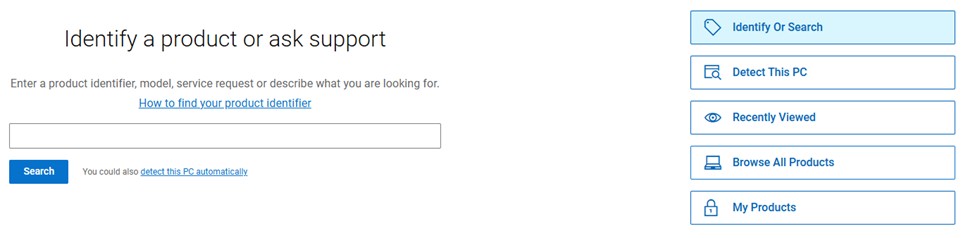
- Перейдите в https://www.dell.com/support , введите сервисный код и нажмите «Поиск» или нажмите «Просмотреть все продукты».
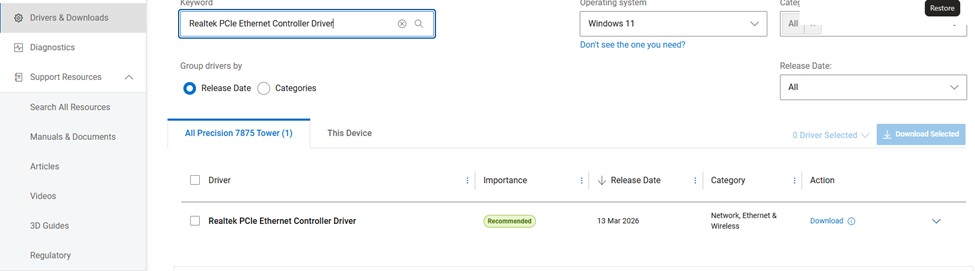
- Нажмите «Драйверы и загружаемые материалы» и воспользуйтесь функцией поиска, чтобы найти драйвер
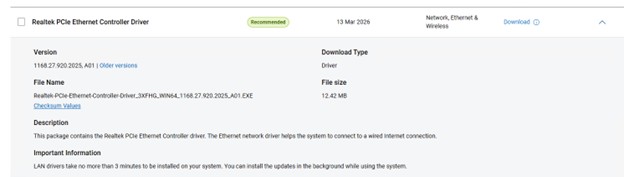
- Нажмите стрелку раскрывающегося списка рядом с драйвером, чтобы просмотреть дополнительные сведения.
- SWB находится перед платформой, введите имя файла, в данном примере это 3XFHG
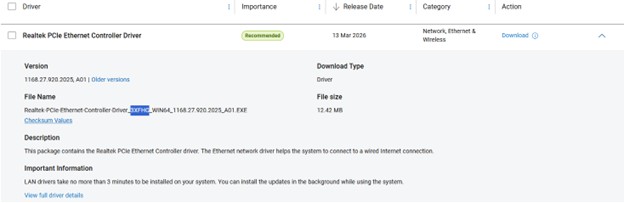
Примечание. Если вы ищете более старую версию драйвера, вы можете щелкнуть ссылку более старых версий, чтобы просмотреть сведения о драйвере для этой версии.
Как найти SWB в Dell Command | Обновить журнал действий
Примечание. Устройство уже попыталось установить драйвер, который вы хотите заблокировать, прежде чем он отобразится в журнале активности.
- Откройте командную строку от имени администратора и введите:
notepad.exe c:\programdata\dell\updateservice\log\activity.log
- Затем можно выполнить поиск по имени драйвера или по <имени> , которое отображает имя драйвера с идентификатором выпуска над ним.
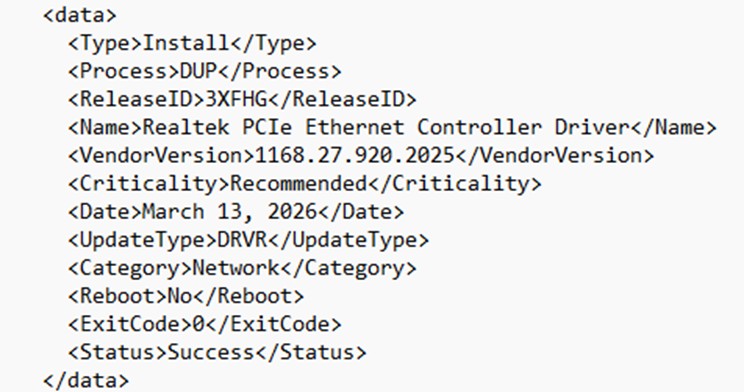
После получения SWB можно принудительно применить блок с помощью шаблона ADMX ( XML-файла административного шаблона ) с использованием Intune и объекта групповой политики домена, а также добавить этот блок локально с помощьюdcu-cli.exe.
Блокировка с помощью шаблона ADMX
Параметр локального заблокированного списка SWB содержится в новом шаблоне ADMX, включенном в DCU версии 5.7 и более поздних версий.
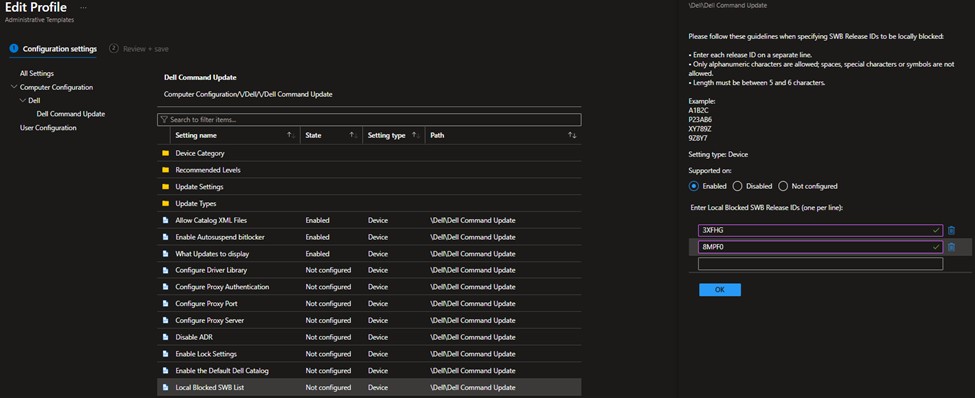
Локально с помощью dcu-cli.exe
Примечание.
Dcu-cli.exe поддерживает добавление нескольких SWB, разделенных точкой с запятой. Этот интерфейс командной строки является аддитивным. Если вы запустите его более одного раза, выходные данные каждого запуска будут добавлены к существующим значениям. Существующие данные сохраняются.
- Откройте командную строку от имени администратора и введите:
CD c:\ProgramFiles\Dell\commandupdate
- Затем введите:
dcu-cli.exe /configure -localblockedswb=
Επηρεαζόμενα προϊόντα
Dell Command | UpdateΙδιότητες άρθρου
Article Number: 000458889
Article Type: How To
Τελευταία τροποποίηση: 02 Ιουλ 2026
Version: 4
Βρείτε απαντήσεις στις ερωτήσεις σας από άλλους χρήστες της Dell
Υπηρεσίες υποστήριξης
Ελέγξτε αν η συσκευή σας καλύπτεται από τις Υπηρεσίες υποστήριξης.