Så här använder du funktionen Dell Command Update Blocklist
Summary: Den här artikeln innehåller information om hur du använder Dell Command | Blockeringslistefunktion för uppdatering (DCU) som blockerar uppdateringar/drivrutiner, fast programvara och program. ...
Αυτό το άρθρο ισχύει για
Αυτό το άρθρο δεν ισχύει για
Αυτό το άρθρο δεν συνδέεται με κάποιο συγκεκριμένο προϊόν.
Δεν προσδιορίζονται όλες οι εκδόσεις προϊόντων σε αυτό το άρθρο.
Instructions
Berörda produkter:
- Dell Command | Update
Innehållsförteckning:
- Hitta SWB på Dells supportsida
- Hitta SWB i Dell Command | Uppdatera aktivitetslogg
- Blockering med ADMX-mall
- Lokalt med dcu-cli.exe
Från och med v5.7 och senare kan du använda blockeringslistefunktionen för att undanta uppdateringar från att installeras, kunder måste hitta programvarupaket-ID (SWB) för att lägga till i blockeringslistan.
ID:t är ett alfanumeriskt värde på fem eller sex tecken som du kan hitta genom att söka efter drivrutinen i fråga på Dells supportsida, eller genom att söka i DCU-aktivitetsloggen om en dator redan har försökt installera en drivrutin som du vill blockera.
Hitta SWB på Dells supportsida
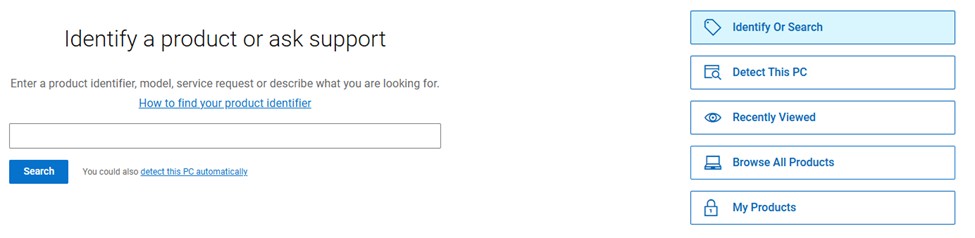
- Gå till https://www.dell.com/support och ange service tag-numret och klicka på sök, eller använd klicka på Bläddra bland alla produkter.
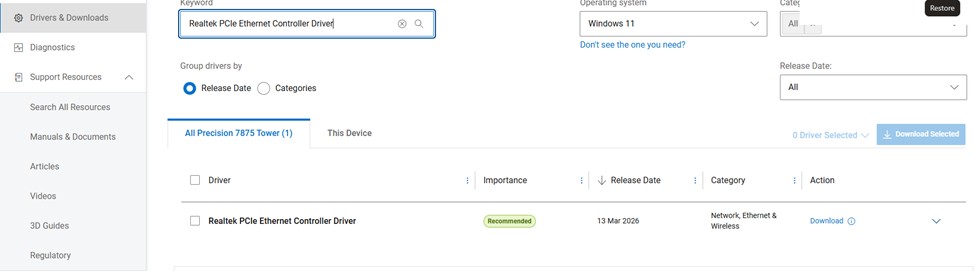
- Klicka på Drivrutiner och ladda ner och använd sökfunktionen för att hitta drivrutinen
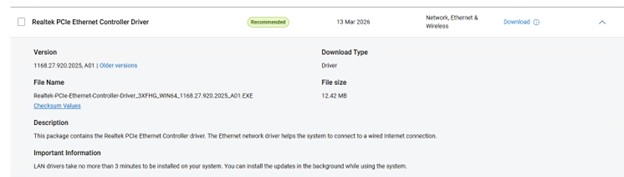
- Klicka på listrutepilen bredvid drivrutinen för att visa mer information.
- SWB:n är före plattformstypen i filnamnet, i det här exemplet är det 3XFHG
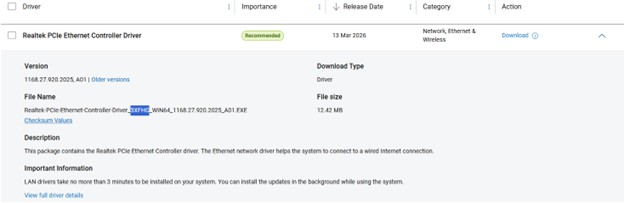
Obs! Om du letar efter en äldre drivrutin kan du klicka på länken för äldre versioner för att visa drivrutinsinformation för den versionen.
Hitta SWB i Dell Command | Uppdatera aktivitetslogg
Obs! Enheten måste redan ha försökt installera drivrutinen som du vill blockera innan den visas i aktivitetsloggen.
- Öppna en kommandotolk som administratör och skriv:
notepad.exe c:\programdata\dell\updateservice\log\activity.log
- Du kan sedan söka efter drivrutinens namn eller söka efter <namn> som visar drivrutinens namn med versions-ID:t ovanför.
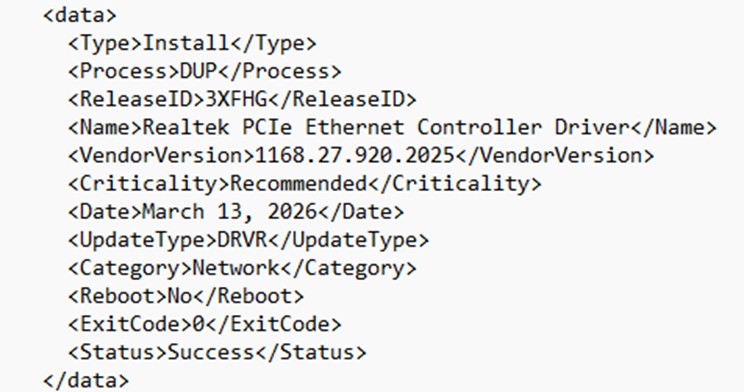
När du har fått SWB som du kan framtvinga blocket med hjälp av ADMX-mallen ( Administrative Template XML-based file ) med Intune och domängrupprincipobjektet, eller så kan du också lägga till det här blocket lokalt med hjälp avdcu-cli.exe.
Blockering med ADMX-mall
Alternativet för den lokalt låsta SWB-listan finns i den nya ADMX-mallen som ingår i DCU v5.7 och senare.
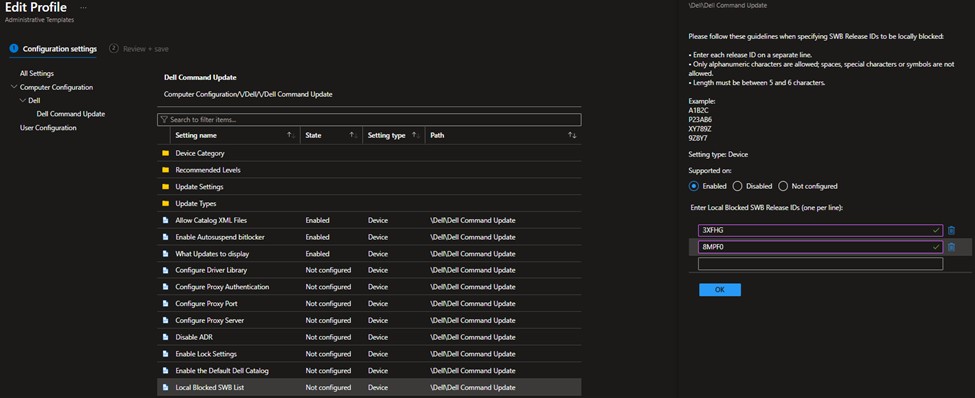
Lokalt med dcu-cli.exe
Obs!
Dcu-cli.exe stöd för att lägga till flera SWB:er avgränsade med semikolon. Detta CLI är additivt. Om du kör den mer än en gång läggs utdata från varje körning till i de befintliga värdena. Befintliga data bevaras.
- Öppna en kommandotolk som administratör och skriv:
CD c:\ProgramFiles\Dell\commandupdate
- Skriv sedan:
dcu-cli.exe /configure -localblockedswb=
Επηρεαζόμενα προϊόντα
Dell Command | UpdateΙδιότητες άρθρου
Article Number: 000458889
Article Type: How To
Τελευταία τροποποίηση: 02 Ιουλ 2026
Version: 4
Βρείτε απαντήσεις στις ερωτήσεις σας από άλλους χρήστες της Dell
Υπηρεσίες υποστήριξης
Ελέγξτε αν η συσκευή σας καλύπτεται από τις Υπηρεσίες υποστήριξης.