如何使用 Dell Command Update 封鎖清單功能
Summary: 本文提供使用 Dell Command |更新 (DCU) 封鎖清單功能,可封鎖驅動程式、韌體及應用程式進行更新。
Αυτό το άρθρο ισχύει για
Αυτό το άρθρο δεν ισχύει για
Αυτό το άρθρο δεν συνδέεται με κάποιο συγκεκριμένο προϊόν.
Δεν προσδιορίζονται όλες οι εκδόσεις προϊόντων σε αυτό το άρθρο.
Instructions
受影響的產品:
- Dell Command | Update
目錄:
從 5.7 版及更新版本開始,您可以使用封鎖清單功能在安裝之外排除更新,客戶必須找到要新增至封鎖清單的 軟體套裝 ID (SWB)。
ID 是五個或六個字元的英數值,可在 Dell 支援頁面上尋找有問題的驅動程式,或在電腦已嘗試安裝您要封鎖的驅動程式時搜尋 DCU 活動記錄。
在 Dell 支援頁面上找到 SWB
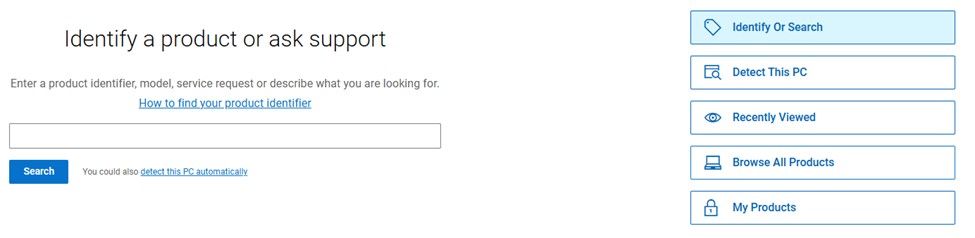
- 前往 https://www.dell.com/support 輸入產品服務編號,然後按一下搜尋,或使用瀏覽 所有產品。
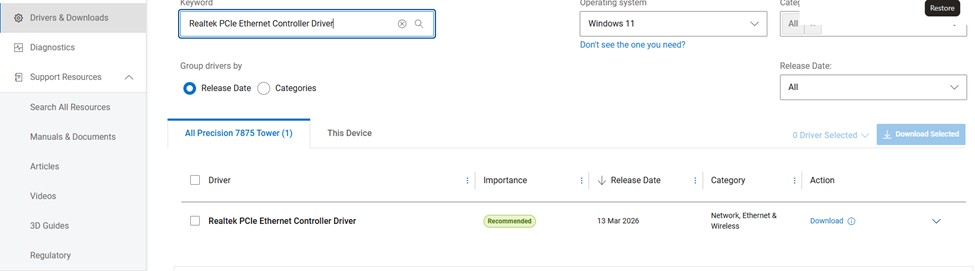
- 按 一下驅動程式 & 下載 ,並使用搜尋功能尋找驅動程式
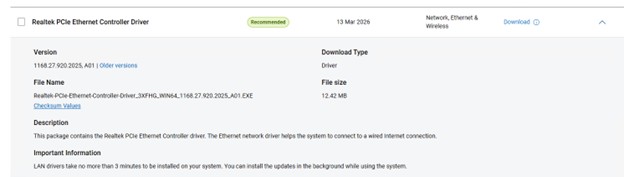
- 按一下驅動程式旁的 下拉箭頭 , 以檢視更多詳細資料。
- SWB 位於平台類型之前,在此範例中的檔案名稱是 3XFHG
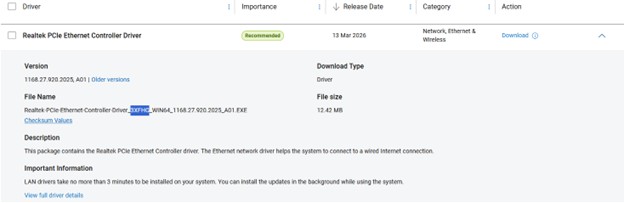
注意:如果您要尋找較舊的驅動程式,可以按一下較舊版本連結,以檢視該版本的驅動程式詳細資料。
在 Dell Command 中找到 SWB |更新活動記錄
注意:設備必須已嘗試安裝要阻止的驅動程式,然後才能顯示在活動日誌中。
- 以系統管理員身分開啟命令提示字元,然後輸入:
notepad.exe c:\programdata\dell\updateservice\log\activity.log
- 然後,可以搜索驅動程式名稱或搜索<>顯示驅動程式名稱的名稱,其上方顯示版本 ID。
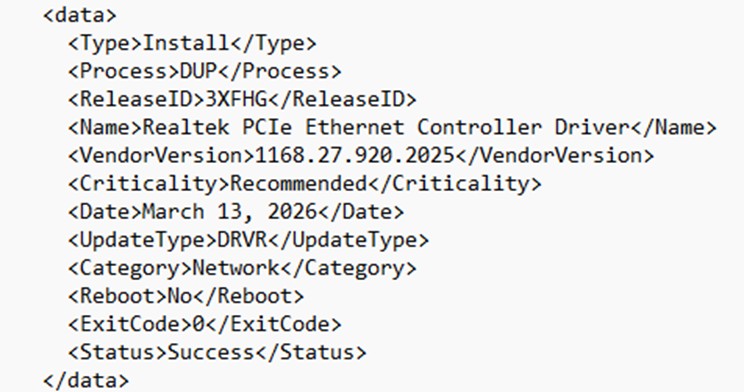
取得 SWB 後,您可以使用 Intune 和網域 GPO 使用 管理範本 XML 型檔案 (ADMX) 範本強制封鎖,或者也可以使用dcu-cli.exe。
使用 ADMX 樣本封鎖
本機鎖定的 SWB 清單選項位於 DCU v5.7 及更新版本隨附的新 ADMX 範本中。
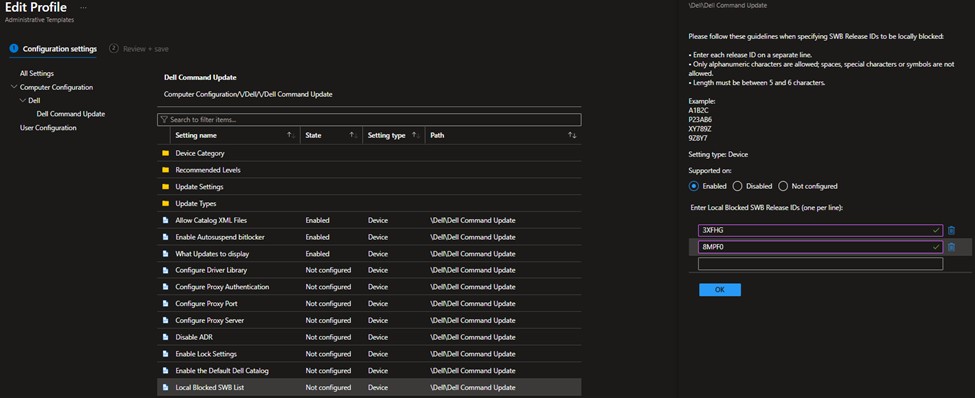
本機使用 dcu-cli.exe
注意:
Dcu-cli.exe 支援添加多個以分號分隔的 SWB。此 CLI 為累加式。如果多次運行,則每次運行的輸出將追加到現有值。將保留現有數據。
- 以系統管理員身分開啟命令提示字元,然後輸入:
CD c:\ProgramFiles\Dell\commandupdate
- 接著,輸入:
dcu-cli.exe /configure -localblockedswb=
Επηρεαζόμενα προϊόντα
Dell Command | UpdateΙδιότητες άρθρου
Article Number: 000458889
Article Type: How To
Τελευταία τροποποίηση: 02 Ιουλ 2026
Version: 4
Βρείτε απαντήσεις στις ερωτήσεις σας από άλλους χρήστες της Dell
Υπηρεσίες υποστήριξης
Ελέγξτε αν η συσκευή σας καλύπτεται από τις Υπηρεσίες υποστήριξης.