Reparación de la base de datos del modelo de SQL Server
Summary: Reparación de la base de datos del modelo de SQL Server
Symptoms
Problema:
La base de datos del modelo en la instancia de Microsoft SQL Server con la que está trabajando se dañó y el servicio de SQL Server no se inicia.
Cause
Resolution
Fija:
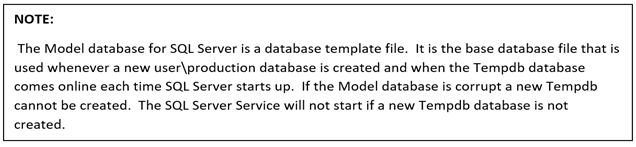
En muchos escenarios, la restauración de una base de datos de SQL Server soluciona un incidente de base de datos dañado y vuelve a la normalidad. Una base de datos de modelo dañada crea problemas que dificultan la realización de una operación de restauración normal. No poder iniciar el servicio de SQL Server hace que hacer una restauración común de SQL Server en la administración de SQL Server Studio sea imposible.
La solución más rápida y confiable para poner en línea la base de datos del modelo de SQL Server requiere la incorporación de una copia nueva de los archivos de base de datos del modelo y el reinicio del servicio SQL Server. A continuación, se indican los pasos para encontrar y reemplazar los archivos de plantilla de SQL necesarios a fin de realizar un reemplazo correcto del archivo de base de datos del modelo, lo que permite que SQL Server se inicie correctamente.
Pasos para restaurar la base de datos del modelo:
- Vaya a la carpeta Default Database Template store en una instalación de Microsoft SQL Server. La ubicación predeterminada es "C:\Program Files\Microsoft SQL Server\MSSQLxxSQLInstanceName\MSSQL\Binn\Templates". El nombre de la instancia de SQL Server en este ejemplo puede ser diferente, pero representa el nombre de la instancia con la que se trabaja para reemplazar los archivos de base de datos del modelo.
En el siguiente ejemplo:
"C:\Program Files\Microsoft SQL Server\MSSQL14. La carpeta SQLTEST\ MSSQL\Binn\Templates" es la ubicación de nuestros archivos de base de datos de modelo predeterminados de base de datos.
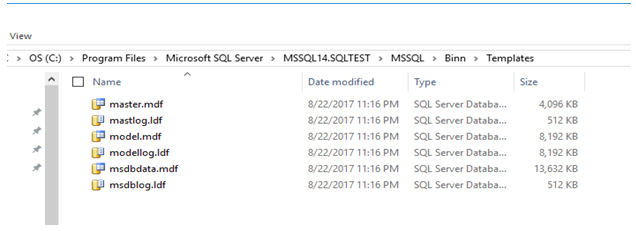
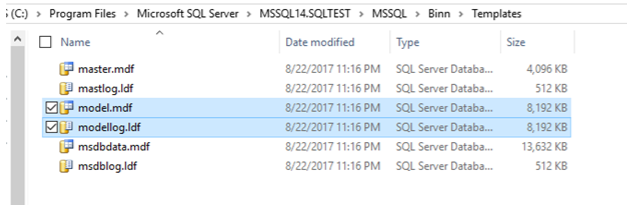
- Cuando ubiquemos los archivos model.mdf y modellog.ldf, copie los archivos y haga que estén listos para pegarlos en el directorio de la base de datos de trabajo de nuestra instancia de SQL Server.
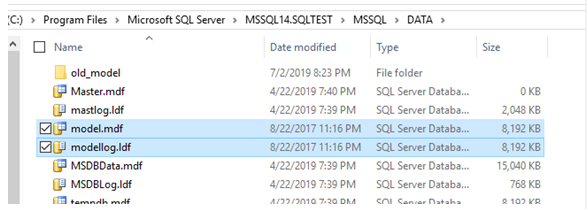
- Pegue los archivos de base de datos del modelo predeterminado copiados en el directorio de la base de datos de trabajo para nuestro SQL Server instalado. En este caso, la ubicación de la ruta del archivo es "C:\Program Files\Microsoft SQL Server\MSSQL14SQLTEST\MSSQL\DATA"
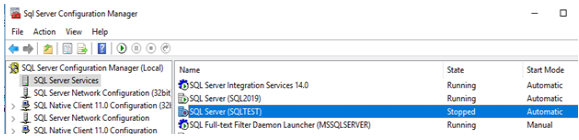
- Busque el nombre de la instancia para el servicio SQL Server que se está solucionando en SQL Server Configuration Manager. En este caso, es SQL Server (SQLTEST).
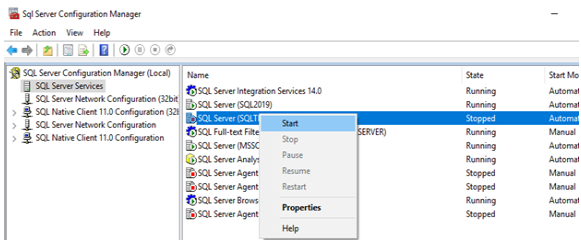
- Inicie el servicio relacionado con la instancia de SQL Server que se está solucionando.
- Si la base de datos del modelo se personalizó para incluir elementos comunes de la base de datos y funciones utilizadas para las bases de datos de producción organizacional, se puede realizar una restauración de un buen respaldo de la base de datos del modelo para que esos elementos y características vuelvan a la base de datos del modelo.
- Las actualizaciones más recientes para SQL Server también se deben aplicar aquí para garantizar que la versión de nuestra base de datos del modelo coincida con nuestras otras bases de datos del sistema.