PowerProtect | Så här gör du Oracle-säkerhetskopieringar med autentisering av operativsystemet med PowerProtect Data Manager
Summary: I den här artikeln beskrivs hur du konfigurerar autentisering av Oracle-operativsystem med PowerProtect Data Manager.
This article applies to
This article does not apply to
This article is not tied to any specific product.
Not all product versions are identified in this article.
Instructions
Anvisningar:
1) Logga in på Oracle-värden.2) Kontrollera att databasen har stöd för OS-autentisering enligt nedan
sqlplus /nolog

SQL*Plus: Release 19.0.0.0.0 - Production on Thu Feb 17 07:44:56 2022
Version 19.14.0.0.0

Copyright (c) 1982, 2021, Oracle. All rights reserved.

SQL> connect / as sysbackup
Connected.
3) (Valfritt) Ställ in ORACLE_OS_USER för varje sid som krävs i konfigurationsfilen rman_agent.cfg
("/home/oracle/opt/dpsapps/rmanagent/config" är standardplatsen)
Filen rman_agent.cfg innehåller till exempel följande inställningar för att aktivera OS-autentisering för databasens SID ellerkl:
[SID_orcl]
ORACLE_OS_USER = oracle
För alla Oracle-versioner som stöds i ett fristående system eller RAC-system måste SID_name matcha SID som körs på den lokala värden.
Spara sedan filen.
Spara sedan filen.
4) Starta om agenten på Oracle-värden som root
systemctl restart agentsvc
5) Skapa inloggningsuppgifter i PowerProtect Data Manager för OS-användaren genom att klicka på Administration>Credentials>Add
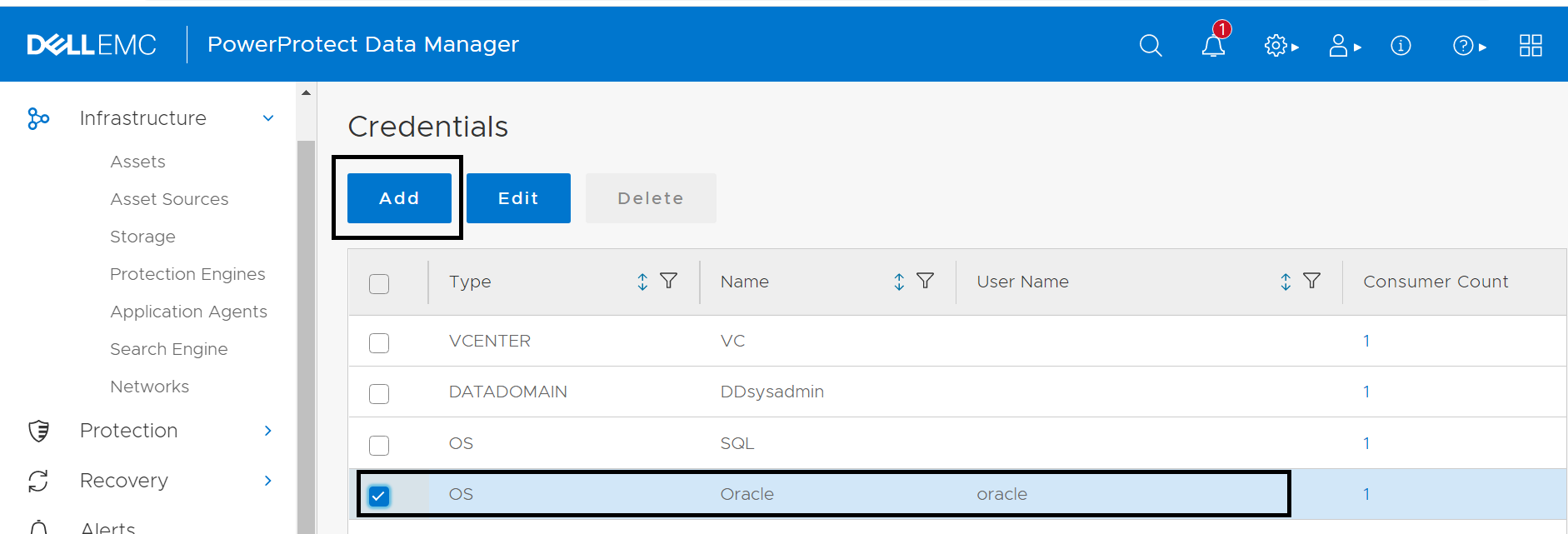
6) Create a Protection Policy in PowerProtect Data Manager genom att klicka på Protection>Protection Policies>Add.
7) Klicka på "Set Credentials"

8) Välj "OS User" och välj inloggningsuppgifterna som skapats tidigare.
9) Kör en testsäkerhetskopiering för att kontrollera att konfigurationen är OK
Additional Information
Se den här videon:
Article Properties
Article Number: 000196402
Article Type: How To
Last Modified: 14 Dec 2022
Version: 6
Find answers to your questions from other Dell users
Support Services
Check if your device is covered by Support Services.