Veiledning for bruk og feilsøking for Dell Inspiron 14 (5406) 2-i-1
Summary: Finn ut hvordan du bruker og feilsøker problemer knyttet til drivere, Windows, LCD, inndataenheter, nettverk, webkamera og mer på en Inspiron 14 5406 2-i-1 bærbar PC.
Instructions
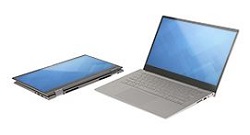
Se den utvidede delen nedenfor hvis du trenger hjelp til å løse problemer med kabelbasert og trådløst nettverk, Windows, mus, pekeflate, tastatur, LCD, webkamera og nedlasting av drivere.
Hvis du vil ha spesifikasjoner, kan du bla til Inspiron 5406 2-i-1 bærbar PC på nettbasert håndbokside. Klikk på Vis PDF under Inspiron 5406 Oppsett og spesifikasjoner for 2-i-1 bærbar PC (se avsnittet Spesifikasjoner for Inspiron 5406 2-i-1 bærbar PC).
For portplasseringer blar du til Inspiron 5406 2-i-1 bærbar PC på nettbasert håndbokside. Klikk på Vis PDF under Inspiron 5406 Oppsett og spesifikasjoner for 2-i-1 bærbar PC (se avsnittet Visninger av Inspiron 5406 2-i-1 bærbar PC).
Hvis du vil vise eller laste ned servicehåndboken, kan du bla til Inspiron 5406 2-i-1 bærbar PC på den elektroniske håndboksiden. Klikk på Vis PDF til høyre for Inspiron 5406 2-i-1 bærbar PC Servicehåndbok.
Gå til siden Where is the Service Tag located? (Hvor finner jeg service-ID-en?) for å finne service-ID-en eller ekspresservicekoden din.
Hvis du trenger veiledninger og informasjon om feilsøking for kabelbaserte og trådløse nettverk, kan du gå til Dell-støttesenteret for nettverk og trådløs funksjonalitet.
Hvis du vil ha informasjon om hvordan du slår den trådløse antennen på eller av på en Dell-datamaskin, kan du se artikkelen i Dells kunnskapsbase: Slik slår du den trådløse antennen på eller av på en Dell-datamaskin.
- Bruk av SupportAssist-programmet gir automatiske oppdateringer på datamaskinen og oppdager problemer som blir løst for deg. La oss gjøre det enklere å vedlikeholde datamaskinen eller nettbrettet fra Dell. Du kan få mer informasjon om SupportAssist ved å gå til siden SupportAssist for PC-er og nettbrett.
- Kjør nettbasert maskinvarediagnostikk for å kontrollere at maskinvaren fungerer som den skal. Se følgende artikkel fra kunnskapsbasen til Dell: Slik bruker du Dell PC Diagnostics. Denne artikkelen forklarer hvordan du får tilgang til diagnostikk for maskinvare og presenterer de forskjellige testene som er tilgjengelige for datamaskiner eller nettbrett fra Dell.
Merk: Diagnostikken løser problemet automatisk eller veileder deg gjennom trinnene for å løse problemet. Når diagnostikken finner en sviktende del, starter vi umiddelbart prosessen med å skaffe en kostnadsfri erstatningsdel som er dekket av servicen.
- Hvis datamaskinen ikke har tilgang til Internett, kan du kjøre den innebygde diagnostikken (ePSA) på datamaskinen. Du finner mer informasjon i følgende artikkel i Dells kunnskapsbase Løse maskinvareproblemer med innebygd og elektronisk diagnostikk (ePSA- eller PSA-feilkoder).
Denne delen omhandler Microsoft Windows-operativsystemet som er installert på datamaskinen din. Velg fanene nedenfor hvis du vil ha mer informasjon.
Se Dell-støttesenter for Windows hvis du trenger hjelp med bruk av Microsoft Windows. Velg operativsystemet du trenger hjelp med.
Hvis datamaskinen slutter å svare eller du feilsøker problemer med treg ytelse, kan du utføre følgende trinn:
- Trykk på av/på-knappen i minst 15 sekunder for å sørge for at datamaskinen slås av.
- Koble fra alle eksterne enheter inkludert tastatur, mus og ekstern skjerm. Slike enheter omfatter også eksterne lagringsenheter som flashstasjoner, USB-enheter, skrivere, kort osv.
- Trykk på av/på-knappen for å se om PC-en slår seg på og starter opp på riktig måte. Hvis ikke, kan du se følgende artikkel i Dells kunnskapsbase Dell Personal Computer Does Not Turn On or Boot Into Windows .
- Hvis datamaskinen starter opp riktig, kan du laste ned og installere SupportAssist. Du kan få mer informasjon om hvordan du skaffer deg og installerer SupportAssist ved å gå til siden SupportAssist for PCs and tablets (SupportAssist for PCer og nettbrett).
- Utfør systemvedlikehold på datamaskinen. Hvis du vil ha mer informasjon, kan du se følgende kunnskapsartikkel fra Dell: Optimering og vedlikehold av Microsoft Windows eller Feilsøke problemer med treg ytelse.
- Koble til de eksterne enhetene én om gangen, og se om datamaskinen fortsetter å svare.
Denne koblingen tar deg til følgende artikkel i Dells kunnskapsbase : Datamaskinen starter på nytt eller slår seg av og til, låser seg, slutter å svare eller det oppstår en feil.
Hvis du vil ha informasjon om tilgjengelige drivere, går du til driversiden for Inspiron 5406 2-i-1 bærbar PC.
Denne artikkelen inneholder informasjon om hvordan du laster ned drivere for Dell-datamaskiner: Hvordan laste ned og installere en driver.
Denne delen dekker maskinvaren som er installert på datamaskinen din. Velg fanene nedenfor hvis du vil ha mer informasjon.
Se i følgende artikler i kunnskapsbasen til Dell hvis du vil ha informasjon om hvordan du kan bruke eller feilsøke mus, tastatur og pekeflate.
- Bruks- og feilsøkingsveiledning for tastatur
- Bruks- og feilsøkingsveiledning for mus
- Bruks- og feilsøkingsveiledning for pekeflate
- Noen taster på tastaturet ditt har to symboler. Disse tastene kan brukes til å utføre sekundære funksjoner. Trykk på Fn og ønsket tast for å utføre sekundære funksjoner. Trykk på og hold inne Fn-tasten. Trykk deretter på Esc-tasten for å veksle mellom de to atferdsmodusene til funksjonstastene (F1–F12). (modus for multimedietast og modus for funksjonstast.)
- Når datamaskinen slås på, fungerer batterilampen også som aktivitetslampe for harddisken. Trykk på og hold nede Fn-tasten, og trykk deretter på h-tasten for å veksle mellom funksjonen for batterilampe og aktivitetslampe for harddisk.
Hvis du vil ha informasjon om hvordan du slår styreplaten på eller av, kan du se følgende artikkel i Dells kunnskapsbase : Deaktivere eller aktivere styreplaten på en bærbar Dell-PC .
Se følgende artikkel i Dells kunnskapsbase How to Troubleshoot Touch Screen or Touch Panel Issues , hvis du vil ha informasjon om hvordan du løser problemer med berøringsskjermen.
Når du opplever at datamaskinen ikke starter opp i det hele tatt. Eller den slår seg på. (Lampene lyser, og viftene roterer.) Hvis datamaskinen ikke viser et skjermbilde, må du sjekke om batterilampen (på venstre side av datamaskinen, figur 1) blinker i et gult og hvitt mønster. Du kan fastslå feilene som står oppført i tabell 1.

Figur 1: Plassering av lampe for batterinivå og status
Det blinkende mønsteret vil bestå av to sett med tall som representeres av en gruppe med gule blink, deretter en gruppe med hvite blink.
Første gruppe: Lampen (lysdioden) blinker med en gul farge fra én til ni ganger, etterfulgt av en kort pause hvor den er avslått i 1,5 sekunder.
Andre gruppe: Lampen blinker hvitt fra én til ni ganger. Deretter følger en lang pause før neste syklus starter med lampen avslått i tre sekunder.
Eksempel: Ved feilmeldingen No Memory Detected (2,3). Batterilampen blinker to ganger med en gul farge, etterfulgt av en pause, og deretter blinker den tre ganger med en hvit farge. Batterilampen har et opphold på tre sekunder før syklusen gjentas. Hvert blink fra LED-lampen tar 0,5 sekunder.
Datamaskinen vil ikke slå seg av når den viser feilkoder fra diagnostikk.
Feilkoder fra diagnostikk vil alltid erstatte enhver annen bruk av LED-lampen. På for eksempel bærbare PC-er vises ikke batterikoder for lavt batteri eller batterifeil når feilkoder fra diagnostikk vises.
|
Blinkemønster |
Komponent | Beskrivelse | |
|---|---|---|---|
| Gul | Hvit | ||
|
2
|
1
|
CPU | CPU-feil |
|
2
|
2
|
BIOS ROM-feil | Hovedkortfeil (inkludert ødelagt BIOS eller ROM-feil) Prøv å oppdatere BIOS til den nyeste versjonen. Hvis du vil ha mer informasjon, kan du bla til Dell BIOS-oppdateringer (Se delen Oppdatere BIOS ved hjelp av en USB-flash-enhet.) |
|
2
|
3
|
Minne | Minne eller RAM ikke oppdaget |
|
2
|
4
|
Minne | Minne- eller RAM-feil |
|
2
|
5
|
Minne | Ugyldig minne installert |
|
2
|
6
|
brikkesett | Feil med hovedkort eller brikkesett |
|
2
|
7
|
LCD | LCD-feil |
|
3
|
1
|
RTC-strømfeil | CMOS-batterifeil |
|
3
|
2
|
PCI eller video | Feil på PCI, skjermkort eller brikke |
|
3
|
3
|
BIOS-gjenopprettingsavbildning | Fant ikke gjenopprettingsbilde Prøv å flashe BIOS til den nyeste versjonen. Hvis du vil ha mer informasjon, kan du bla til Dell BIOS-oppdateringer (Se delen Oppdatere BIOS ved hjelp av en USB-flash-enhet.) |
|
3
|
4
|
BIOS-gjenopprettingsavbildning | Gjenopprettingsbilde funnet, men ugyldig Prøv å flashe BIOS til den nyeste versjonen. Hvis du vil ha mer informasjon, kan du bla til Dell BIOS-oppdateringer (Se delen Oppdatere BIOS ved hjelp av en USB-flash-enhet.) |
Tabell 1: Gjentakende lampekoder (LED-koder)
Kontakt teknisk støtte hvis du vil ha ytterligere hjelp med datamaskinen.
Hvis batterilampen ikke blinker i et gult og hvitt mønster, utfører du følgende trinn:- Trykk på av/på-knappen i minst 15 sekunder for å sørge for at datamaskinen slås av.
- Koble fra alle eksterne enheter inkludert tastatur, mus og ekstern skjerm. Slike enheter omfatter også eksterne lagringsenheter som flashstasjoner, USB-enheter, skrivere, kort osv.
- Fjern strømadapteren fra datamaskinen, og trekk den ut av stikkontakten.
- Kontroller at kontaktene på strømkabelen og strømadapteren er koblet til skikkelig.
- Koble strømkabelen til datamaskinen og et fungerende strømuttak (ikke med støtbeskytter eller grenuttak).
- Trykk på av/på-knappen for å se om PC-en slår seg på og starter opp på riktig måte. Hvis den ikke gjør det, kan du se følgende artikkel i Dells kunnskapsbase: Datamaskinen slås ikke på eller kommer ikke forbi skjermbildet med Dell-logoen.
- Koble til enhetene én om gangen og sjekk om datamaskinen vil starte opp.
Av og til kan endringer i innstillingene i systemoppsettet (BIOS) hindre datamaskinen i å starte opp Windows eller koble til Internett. Hvis du tilbakestiller BIOS til standardinnstillingene, kan det løse problemet.
- Start datamaskinen på nytt.
- Når du ser Dell-logoen under POST, trykker du på F2-tasten for å åpne skjermbildet for systemoppsett.
- På skjermbildet System Setup (Systemoppsett) klikker du på Load Defaults (Last inn standardinnstillinger).
- Kontroller at BIOS Defaults (Standardinnstillinger for BIOS) er valgt, og klikk på OK (når du bli bedt om det).
- Klikk på OK i varselvinduet (når du blir bedt om det).
- Klikk på Exit (Avslutt), og datamaskinen startes på nytt.
Denne delen dekker maskinvaren som er installert på datamaskinen din. Velg fanene nedenfor hvis du vil ha mer informasjon.
Hvis du vil ha informasjon om hvordan du feilsøker LCD skjermen på en bærbar PC, kan du se følgende artikkel i Dells kunnskapsbase: Slik feilsøker du skjerm- eller videoproblemer på en bærbar Dell-PC .
Hvis du vil ha hjelp med å løse problemer med USB porten, kan du se artikkelen i Dells kunnskapsbase: Slik feilsøker du USB-problemer .
Hvis du trenger informasjon om og hjelp til å løse harddiskproblemer, kan du se følgende kunnskapsartikkel fra Dell: Forstå og feilsøke harddisken (HDD eller SSD) .
For informasjon om og hjelp til å løse lydproblemer, kan du gå til siden Speakers and Headphones Support (høyttaler- og hodetelefonstøtte).
Du finner LED-indikatoren til av-/på-knappen på håndleddsstøtten ved siden av tastaturet øverst til høyre (figur 1). Se tabell 1 for å finne en beskrivelse av lampene

Figur 1: Plasseringen til LED-strømlampen
| Strømlampetilstand | Beskrivelse |
|---|---|
| lyser hvitt | På (S0) |
| Av | Dvalemodus (S4) |
| Av | System av (S5) |
Tabell 1: Strømlampetilstand
- S0 (PÅ) – Systemet er slått på.
- S4(Dvale) – Systemet bruker minst strøm sammenlignet med alle andre hvilemodi. Systemet er nesten i en AV-tilstand, og bruker kun vedlikeholdsstrøm. Kontekstdata skrives til harddisken.
- S5 (AV) – Systemet er i avsluttet tilstand.
Batterinivå- og statuslampe
LED-lampen for batterilading og status er plassert på venstre side av datamaskinen, figur 1. Se tabell 2 for å finne en beskrivelse av lampene.

Figur 1: Plassering av lampe for batterinivå og status
|
Strømkilde
|
Virkemåte for LED-lampe
|
Systemets strømtilstand
|
Batterinivå
|
|---|---|---|---|
|
Strømadapter
|
Lyser hvitt
|
S0/S5
|
< Fulladet
|
|
Strømadapter
|
Av
|
S0/S5
|
Fulladet
|
|
Batteri
|
Blinker gult
|
S0/S5
|
Lavt til kritisk lavt
|
|
Strømadapter/batteri
|
Blinker gult/hvitt
|
S0/S5
|
En strømadapter eller et batteri som ikke er autorisert eller fra Dell, er koblet til den bærbare PC-en din
|
Tabell 2: Batterinivå- og statuslampe
- S0 (PÅ) – Systemet er slått på.
- S4(Dvale) – Systemet bruker minst strøm sammenlignet med alle andre hvilemodi. Systemet er nesten i en AV-tilstand, og bruker kun vedlikeholdsstrøm. Kontekstdata skrives til harddisken.
- S5 (AV) – Systemet er i avsluttet tilstand.
- For modeller med fingeravtrykksleser (der det ikke er en strømlampe på av/på-knappen), lyser LED-lampen hvitt umiddelbart når av/på-knappen trykkes inn.
- Når datamaskinen slås på, fungerer batterilampen også som aktivitetslampe for harddisken. Trykk på og hold nede Fn-tasten, og trykk deretter på h-tasten for å veksle mellom funksjonen for batterilampe og aktivitetslampe for harddisk.
For mer informasjon om og hjelp til å løse problemer med batteriet, kan du gå til siden Battery Support (batteristøtte).
Denne delen dekker programvare som kan være installert på datamaskinen din. Velg fanene nedenfor hvis du vil ha mer informasjon.
Siden med sikkerhetskopimedier og gjenopprettingsalternativer i Windows for Dell inneholder informasjon om sikkerhetskopiering av Windows-operativsystemet. Den inneholder gjenopprettingsalternativer for når Windows ikke starter på riktig måte.
Dell-senteret for nedlasting gir informasjon om programvare som du kan ha kjøpt og programvare som allerede er installert på datamaskinen. For eksempel Dell Backup Solutions og Dell SupportAssist for PC-er og nettbrett.
Noen av programvareproduktene som selges på kjøpstidspunktet, må lastes ned når du mottar datamaskinen. Du kan laste ned og installere disse programmene ved å bruke Dell Digital Delivery. Se følgende koblinger hvis du vil ha mer informasjon:
En gratis PDF-leser (Acrobat Reader DC) er tilgjengelig fra Adobe. Du trenger dette programmet for å vise PDF-filer som hurtigstartveiledninger og brukerveiledninger. 
I følgende artikkel finner du informasjon om Microsoft Office-programmer: A Guide to the various Microsoft Office programs available on your Dell PC (En veiledning i de forskjellige Microsoft Office-programmene som finnes på Dell-PC-en din).
- Skype-programvaren kan lastes ned fra Skype-nettstedet. Dette nettstedet har også instruksjonsvideoer som viser hvordan du bruker Skype-programmet.
- Utfør følgende trinn for å avinstallere Skype:
- Lukk Skype, og kontroller at programmet ikke kjører i bakgrunnen.
- Skriv inn appwiz.cpl i søkefeltet.
- Trykk eller klikk på appwiz.cpl (kontrollpanelelement) for å åpne vinduet Programmer og funksjoner.
- Trykk på og hold nede eller høyreklikk på Skype i listen, og velg enten Fjern eller Avinstaller.
- Start datamaskinen på nytt, og kontroller at applikasjonen er avinstallert.
Klikk på følgende kobling for å få tilgang til Dells støtteside for sikkerhet og virus:
Datamaskinen leveres med et forhåndsinstallert antivirusprogram.
Du finner mer informasjon om virus, spionprogrammer og skadelig programvare på følgende koblinger:
- What are the different types of Viruses, Spyware and Malware that can infect my computer (Hva slags typer virus, spionprogrammer og skadelig programvare kan infisere datamaskinen min?)
- Beskytt datamaskinen eller fjern virus, spionprogrammer eller annen skadelig programvare i Microsoft Windows
- How to Identify and Repair Malware or Virus Infected Systems (Hvordan identifiserer og reparerer jeg systemer som er infisert med skadelig programvare eller virus?)