Посібник з використання та усунення несправностей Dell Inspiron 14 (5406) 2-в-1
Summary: Дізнайтеся, як користуватися та усунути проблеми, пов'язані з драйверами, Windows, LCD, вхідними пристроями, мережею, вебкамерою та іншим на вашому ноутбуці Inspiron 14 5406 2-в-1.
Instructions
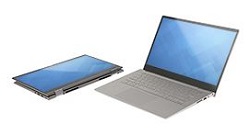
Для допомоги з такими питаннями, як: дротові та бездротові мережі, Windows, миша, сенсорна панель, клавіатура, LCD, вебкамера та драйвери завантаження, зверніться до розгорнутого розділу нижче.
Для технічних характеристик перегляньте сторінку Inspiron 5406 2-в-1 в Онлайн-інструкції до ноутбука. Натисніть або натисніть «Переглянути PDF» у розділі Inspiron 5406 2-в-1 налаштування та технічні характеристики ноутбука (див. розділ «Технічні характеристики ноутбука Inspiron 5406 2-в-1»).
Для розташування портів відвідайте сторінку Inspiron 5406 2-в-1 з Inspiron Laptop Online. Натисніть або натисніть Переглянути PDF у розділі Inspiron 5406 2-в-1 ноутбука Setup and Specifications (див. розділ Views of Inspiron 5406 2-в-1 ноутбука).
Щоб переглянути або завантажити сервісний посібник, перейдіть на онлайн-сторінку Inspiron 5406 2-в-1 з ноутбуків. Натисніть або натисніть «Переглянути PDF» праворуч від сервісного посібника ноутбука Inspiron 5406 2-в-1.
Щоб знайти ваш сервісний тег або експрес-код сервісу, перейдіть на сторінку «Де знаходиться сервісний тег? ».
Для інструкцій та інформації про усунення несправностей у дротових і бездротових мережах відвідайте Центр підтримки мереж і бездротових мереж Dell.
Для отримання інформації про те, як увімкнути та вимкнути бездротову антену на комп'ютері Dell, зверніться до статті Dell Knowledge Base: Як увімкнути та вимкнути бездротову антену на комп'ютері Dell.
- Використання додатку SupportAssist забезпечує автоматичні оновлення комп'ютера та виявляє проблеми, які будуть вирішені за вас. Дозвольте нам зменшити зусилля з обслуговування вашого комп'ютера або планшета Dell. Для отримання додаткової інформації про SupportAssist відвідайте сторінку SupportAssist для ПК та планшетів .
- Проведіть онлайн-діагностику апаратного забезпечення, щоб переконатися, що ваше обладнання працює коректно. Дивіться статтю Dell Knowledge Base « Як користуватися діагностикою Dell PC». У статті пояснюється, як отримати доступ до апаратної діагностики та різних типів тестів, доступних для вашого комп'ютера або планшета Dell.
Примітка: Діагностика або автоматично вирішить проблему, або проведе вас через кроки для її вирішення. Коли діагностика виявляє несправну деталь, залежно від несправної, ми негайно розпочнемо процес отримання безкоштовної гарантійної заміни.
- Коли комп'ютер не має доступу до Інтернету, ви можете запустити вбудовану діагностику (ePSA) на своєму комп'ютері. Для отримання додаткової інформації дивіться статтю Dell Knowledge Base «Вирішуйте апаратні проблеми з вбудованою та онлайн-діагностикою (ePSA або PSA Error Codes)».
Цей розділ охоплює операційну систему Microsoft Windows, встановлену на вашому комп'ютері; Виберіть вкладки нижче, щоб дізнатися більше інформації.
Для допомоги з використанням Microsoft Windows зверніться до Центру підтримки Dell Windows. Виберіть операційну систему, з якою вам потрібна допомога.
Коли комп'ютер перестає відповідати або ви вирішуєте проблеми з повільною продуктивністю, виконайте наступні кроки:
- Натисніть кнопку живлення щонайменше 15 секунд, щоб переконатися, що комп'ютер вимкнений.
- Від'єднайте всі зовнішні периферійні пристрої, включаючи клавіатуру, мишу та зовнішній монітор. Периферійні пристрої також включають зовнішні накопичувачі, такі як флешки, USB-пристрої, принтери, карти тощо.
- Натисніть кнопку живлення , щоб перевірити, чи комп'ютер вмикається і завантажується правильно. Якщо ні, зверніться до статті Dell Knowledge Base «Персональний комп'ютер Dell не вмикається і не завантажується у Windows ».
- Коли комп'ютер завантажиться правильно, завантажте та встановіть SupportAssist. Для отримання додаткової інформації про те, як отримати та встановити SupportAssist, відвідайте сторінку SupportHelp для ПК та планшетів .
- Виконуйте обслуговування системи на своєму комп'ютері, детальніше дивіться статтю Dell Knowledge Base «Оптимізація та обслуговування Microsoft Windows » або «Як усунути проблеми з повільною продуктивністю ».
- Почніть підключати зовнішні периферійні пристрої по одному і перевірте, чи комп'ютер продовжує реагувати.
Це посилання веде вас до статті Dell Knowledge Base: комп'ютер перезавантажується або вимикається періодично, зависає, перестає відповідати або виникає помилка.
Для отримання інформації про доступні драйвери відвідайте сторінку 2-в-1 драйверів ноутбуків Inspiron 5406.
У цій статті наведено інформацію про те, як завантажити драйвери для комп'ютерів Dell: Як завантажити та встановити драйвер.
Цей розділ охоплює апаратне забезпечення, встановлене на вашому комп'ютері; Виберіть вкладки нижче, щоб дізнатися більше інформації.
Ознайомтеся з наступними статтями бази знань Dell для отримання інформації про те, як користуватися або усунути проблеми з мишею, клавіатурою чи сенсорною панеллю.
- Посібник з використання клавіатури та усунення несправностей
- Посібник з використання миші та усунення несправностей
- Посібник з використання сенсорної панелі та усунення несправностей
- Деякі клавіші на вашій клавіатурі мають два символи. Ці ключі можуть використовуватися для виконання другорядних функцій. Для виконання другорядних функцій натисніть Fn і потрібну клавішу. Натисніть і утримуйте клавішу Fn . Потім натисніть клавішу Esc , щоб переключити основну поведінку функціональних клавіш (F1-F12) між двома режимами. (режим мультимедійних клавіш і функціональних клавіш.)
- Коли комп'ютер увімкнений, світлодіод батареї також діє як індикатор активності жорсткого диска. Натисніть і утримуйте клавішу Fn , а потім клавішу h , щоб перемикатися між батареєю та функцією активності жорсткого диска.
Для отримання інформації про те, як увімкнути або вимкнути тачпад, зверніться до статті Dell Knowledge Base «Вимкнення або ввімкнення тачпаду на Dell Notebook ».
Ознайомтеся зі статтею Dell Knowledge Base « Як усунути проблеми з сенсорними екранами або сенсорними панелями » для отримання інформації про вирішення проблем із сенсорним екраном.
Коли ви опиняєтеся в ситуації, коли комп'ютер взагалі не запускається. Або вмикається. (Світло вмикається, вентилятори крутяться.) Якщо комп'ютер не показує жодного зображення, подивіться на світлодіод батареї (розташований зліва на комп'ютері, рисунок 1) для миготливого бурштинового та білого візерунка. Ви можете визначити несправності, наведені в Таблиці 1.

Рисунок 1: Розташування світлодіода заряду батареї та стану
Візерунки миготіння складатимуться з двох наборів чисел, представлених групою бурштинових миготів, а потім групою білих миготів.
Перша група: Світлодіод блимає жовтим кольором 1–9 разів, після чого настає коротка пауза, коли світлодіод вимкнений на 1,5 секунди.
Друга група: Світлодіод блимає білим кольором від 1 до 9 разів. Потім була довша пауза, перш ніж наступний цикл знову стартував із вимкненим світлодіодом на 3 секунди.
Наприклад: Для помилки «Пам'ять не виявлена» (2,3). Світлодіод батареї блимає 2 рази жовтим кольором, потім пауза, а потім тричі миготить білим кольором. Світлодіод батареї зупиниться на 3 секунди, після чого наступний цикл повториться. Кожне миготіння світлодіода займає 0,5 секунди.
Комп'ютер не вимикається при відображенні кодів діагностичних помилок.
Коди діагностичних помилок завжди замінюють будь-яке інше використання світлодіода. Наприклад, у ноутбуках коди батареї для випадків слабкої батареї або відмови не відображаються під час відображення кодів діагностичних помилок.
|
Візерунок миготіння |
Компонент | Опис | |
|---|---|---|---|
| Бурштин | Білий | ||
|
2
|
1
|
ЦП | Відмова процесора |
|
2
|
2
|
Збій ROM BIOS | Відмова системної плати (включаючи пошкодження BIOS або помилку ROM) Спробуйте прошити BIOS до останньої версії. Для отримання додаткової інформації перейдіть до розділу Dell BIOS Updates (див. розділ «Як оновити BIOS за допомогою USB-флешки?»). |
|
2
|
3
|
Пам'ять | Пам'ять чи оперативна пам'ять не виявлено |
|
2
|
4
|
Пам'ять | Відмова пам'яті або оперативної пам'яті |
|
2
|
5
|
Пам'ять | Встановлена недійсна пам'ять |
|
2
|
6
|
Чипсет | Помилка системної плати або чипсету |
|
2
|
7
|
LCD | Відмова LCD |
|
3
|
1
|
Відключення електроенергії RTC | Виходи з ладу батареї CMOS |
|
3
|
2
|
PCI або відео | PCI, відеокарта або відмова чипа |
|
3
|
3
|
Образ відновлення BIOS | Образ відновлення не знайдено Спробуйте прошити BIOS до останньої версії. Для отримання додаткової інформації перейдіть до розділу Dell BIOS Updates (див. розділ «Як оновити BIOS за допомогою USB-флешки?»). |
|
3
|
4
|
Образ відновлення BIOS | Зображення відновлення знайдено, але недійсне . Спробуйте прошити BIOS до останньої версії. Для отримання додаткової інформації перейдіть до розділу Dell BIOS Updates (див. розділ «Як оновити BIOS за допомогою USB-флешки?»). |
Таблиця 1: Повторювані коди світлодіодів батареї
Для додаткової допомоги з вашим комп'ютером, будь ласка, зверніться до технічної підтримки.
Коли світлодіод батареї не блимає жовтим і білим візерунком, виконайте наступні кроки:- Натисніть кнопку живлення щонайменше 15 секунд, щоб переконатися, що комп'ютер вимкнений.
- Від'єднайте всі зовнішні периферійні пристрої, включаючи клавіатуру, мишу та зовнішній монітор. Периферійні пристрої також включають зовнішні накопичувачі, такі як флешки, USB-пристрої, принтери, карти тощо.
- Вийміть адаптер змінного струму з комп'ютера і відключіть адаптер від розетки.
- Переконайтеся, що з'єднання на шнурі живлення та адаптері AC щільно притиснуті один до одного.
- Вставте кондиціонер у комп'ютер і хорошу розетку (не на захист від перенапруги чи подовжувач).
- Натисніть кнопку живлення , щоб перевірити, чи комп'ютер вмикається і завантажується правильно. Якщо ні, зверніться до статті Dell Knowledge Base «Комп'ютер не вмикається або застряг на екрані логотипу Dell».
- Почніть підключати пристрої по одному і тестувати, чи ввімкнеться комп'ютер.
Іноді зміни в налаштуваннях системи (BIOS) заважають комп'ютеру завантажуватися в Windows або підключатися до Інтернету. Повернення BIOS до стандартних налаштувань може допомогти вирішити ці проблеми.
- Перезавантажити комп'ютер.
- Коли ви побачите логотип Dell під час POST, натисніть клавішу F2 , щоб увійти на екран налаштування.
- На екрані налаштування системи натисніть Завантажити стандартні налаштування.
- Переконайтеся, що вибрано BIOS за замовчуванням , і натисніть OK (якщо запитати).
- Натисніть OK у вікні Warning (якщо запитати).
- Натисніть Exit, комп'ютер перезавантажиться.
Цей розділ охоплює апаратне забезпечення, встановлене на вашому комп'ютері; Виберіть вкладки нижче, щоб дізнатися більше інформації.
Для отримання інформації про усунення несправностей з LCD-екраном ноутбука зверніться до статті Dell Knowledge Base: Як усунути проблеми з дисплеєм або відео на ноутбуці Dell .
Для допомоги у вирішенні проблем USB-портів зверніться до статті Dell Knowledge Base: Як усунути проблеми з USB .
Для отримання інформації та допомоги у вирішенні проблем із жорстким диском зверніться до статті Dell Knowledge Base: Розуміння та усунення несправностей вашого жорсткого диска (HDD або SSD).
Для отримання інформації та допомоги у вирішенні аудіопроблем зверніться на сайт підтримки колонок і навушників .
Світлодіодний індикатор кнопки живлення розташований на підставці для долоні поруч із клавіатурою у верхньому правому куті (Рисунок 1). Дивіться Таблицю 1 для опису світлодіода.

Рисунок 1: Розташування світлодіода живлення
| Стан силового світлодіода | Опис |
|---|---|
| Суцільно білий | On (S0) |
| Вимкнено | Сплячка (S4) |
| Вимкнено | Вимкнена система (S5) |
Таблиця 1: Стан силового світлодіода
- S0 (ON) — Система увімкнена.
- S4 (Сплячка) — Система споживає найменше енергії порівняно з усіма іншими станами сну. Система майже вимкнена, очікуйте потрібну потужність. Контекстні дані записуються на жорсткий диск.
- S5 (ВИМКНЕНО) — Система перебуває у стані вимкнення.
Світлодіод заряду батареї та стан
Індикатор заряду батареї та стану розташований зліва на комп'ютері (Рисунок 1). Дивіться Таблицю 2 для опису світлодіода.

Рисунок 1: Розташування світлодіода заряду батареї та стану
|
Джерело живлення
|
Поведінка світлодіодів
|
Стан потужності системи
|
Рівень заряду батареї
|
|---|---|---|---|
|
Адаптер змінного струму
|
Суцільний білий
|
S0/S5
|
< Повністю заряджений
|
|
Адаптер змінного струму
|
Вимкнено
|
S0/S5
|
Повністю заряджений
|
|
Батарея
|
Миготливий бурштин
|
S0/S5
|
Від низького до критично низького
|
|
Адаптер/батарея для змінного струму
|
Миготливий бурштиновий/білий
|
S0/S5
|
До вашого ноутбука підключений неавтентифікований або не портований адаптер або батарея змінного струму без Dell
|
Таблиця 2: Індикатор заряду батареї та стану
- S0 (ON) — Система увімкнена.
- S4 (Сплячка) — Система споживає найменше енергії порівняно з усіма іншими станами сну. Система майже вимкнена, очікуйте потрібну потужність. Контекстні дані записуються на жорсткий диск.
- S5 (ВИМКНЕНО) — Система перебуває у стані вимкнення.
- Для моделей із сканером відбитків пальців (де на кнопці живлення немає світлодіода живлення), світлодіод одразу загоряється білим після натискання кнопки живлення.
- Коли комп'ютер увімкнений, світлодіод батареї також діє як індикатор активності жорсткого диска. Натисніть і утримуйте клавішу Fn , а потім клавішу h , щоб перемикатися між батареєю та функцією активності жорсткого диска.
Для додаткової інформації та допомоги у вирішенні проблем із батареєю зверніться на сайт підтримки батарей .
Цей розділ охоплює програмне забезпечення, яке може бути встановлене на вашому комп'ютері; Виберіть вкладки нижче, щоб дізнатися більше інформації.
Сторінка резервного копіювання носія та опцій відновлення Dell Windows містить інформацію про резервне копіювання вашої операційної системи Windows. Він містить опції відновлення на випадок, коли Windows запускається неправильно.
Центр завантаження Dell надає інформацію про програмне забезпечення, яке ви могли придбати, а також про програмне забезпечення, яке вже встановлене на вашому комп'ютері. Наприклад, Dell Backup Solutions та Dell SupportAssist для ПК і планшетів.
Деяке програмне забезпечення, яке продається під час покупки, потрібно завантажити після отримання комп'ютера. Ви можете завантажити та встановити ці програми за допомогою Dell Digital Delivery, для отримання додаткової інформації дивіться за наступними посиланнями:
Безкоштовний PDF-рідер (Acrobat Reader DC) доступний безкоштовно від Adobe. Вам знадобиться ця програма для перегляду будь-яких PDF-файлів, таких як Quick Start Guides або Owner's Manuals. 
У цій статті наведено допомогу з програмами Microsoft Office, Посібник з різних програм Microsoft Office, доступних на вашому Dell ПК .
- Програмне забезпечення Skype можна завантажити з вебсайту Skype . Цей вебсайт також пропонує навчальні відео про використання програми Skype.
- Щоб видалити Skype, виконайте наступні кроки:
- Закрийте Skype і переконайтеся, що він не працює у фоновому режимі.
- У рядку пошукувведіть appwiz.cpl
- Натисніть або натисніть appwiz.cpl (елемент панелі керування), щоб відкрити вікно Програми та функції.
- Натисніть і утримуйте або клацніть правою кнопкою миші на Skype зі списку і виберіть або видалити , або видалити.
- Перезавантажте комп'ютер і перевірте, чи додаток видалено.
Щоб отримати доступ до сторінки підтримки безпеки та вірусів Dell, натисніть на наступне посилання:
Ваш комп'ютер буде попередньо встановлений антивірусною програмою.
Більше інформації про віруси, шпигунське програмне забезпечення та шкідливе ПЗ можна знайти за наступними посиланнями: