Användar- och felsökningsmanual för Dell Inspiron 14 (5406) 2-i-1
Summary: Lär dig att använda Inspiron 14 5406 2-i-1, samt att felsöka problem som är relaterade till drivrutiner, Windows, LCD, inmatningsenheter, nätverk, webbkameran och annat på din laptop.
Instructions
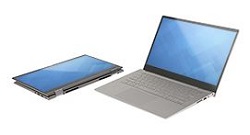
Läs avsnittet som kan utökas nedan om du behöver hjälp med något av följande problem: fasta och trådlösa nätverk, Windows, mus, pekplatta, tangentbord, LCD-skärm, webbkamera och hämtning av drivrutiner.
Specifikationer finns att se online på handbokssidan för den bärbara datorn Inspiron 5406 2-i-1. Tryck eller klicka på Visa PDF under Konfigurering och specifikationer för den bärbara Inspiron 5406 2-i-1-datorn (se avsnittet Specifikationer för den bärbara Inspiron 5406 2-i-1-datorn).
Information om portplatser finns att se online på handbokssidan för den bärbara Inspiron 5406 2-i-1-datorn. Tryck eller klicka på Visa PDF under Konfiguration och specifikationer för den bärbara Inspiron 5406 2-i-1-datorn (se avsnittet Vyer för den bärbara Inspiron 5406 2-i-1-datorn).
Om du vill visa eller ladda ner servicehandboken går du till sidan med onlinehandböcker för den bärbara datorn Inspiron 5406 2-i-1. Tryck eller klicka på Visa PDF till höger om den bärbara datorn Inspiron 5406 2-i-1 Servicehandbok.
Gå till sidan Var hittar jag Service Tag-numret? om du vill hitta service tag-numret och Express Service-koden.
Information om hantering och felsökning av fasta och trådlösa nätverk finns i Dells supportcenter för nätverk och trådlöst.
Mer information om hur du aktiverar eller avaktiverar den trådlösa antennen på en Dell-dator finns i följande artikel i Dells kunskapsdatabas: Aktivera respektive inaktivera den trådlösa antennen på en Dell-dator.
- Om du använder SupportAssist-programmet får du automatiska uppdateringar för datorn och det identifierar problem som det löser åt dig. Låt oss ta hand om den ansträngande delen av underhållet för din dator eller surfplatta från Dell. Mer information om SupportAssist finns på sidan SupportAssist för datorer och surfplattor (på engelska).
- Kör maskinvarudiagnostik online för att se till att maskinvaran fungerar som den ska. Läs artikeln i Dells kunskapsdatabas om att använda Dells diagnostikverktyg för PC. I artikeln förklaras det hur du får åtkomst till maskinvarudiagnostiken och andra sorters tester som är tillgängliga för datorer och surfplattor från Dell.
Obs! Diagnostiken fixar antingen problemet automatiskt eller vägleder dig genom de åtgärder du behöver vidta för att lösa problemet. När diagnostiken identifierar en felaktig del, så startar vi, beroende på vilket fel det är, omedelbart processen för att tillhandahålla en kostnadsfri ersättningsdel inom garantin.
- Om datorn inte kan ansluta till internet kan du köra datorns inbyggda diagnostik (ePSA). Mer information finns i följande artikel i Dells kunskapsbank: Resolve Hardware Issues With Built-in and Online Diagnostics (ePSA or PSA Error Codes) (åtgärda maskinvaruproblem med hjälp av inbyggd- och onlinediagnostik (ePSA- eller PSA-felkoder)).
Det här avsnittet handlar om det Microsoft Windows-operativsystem som är installerat på datorn. Välj flikarna nedan för att få mer information.
Hjälp med att använda Microsoft Windows finns i Dells supportcenter för Windows. Välj det operativsystem du behöver hjälp med.
Utför följande steg om datorn slutar svara eller om du felsöker problem med långsamma prestanda:
- Tryck på strömknappen i minst 15 sekunder för att säkerställa att datorn stängs av.
- Koppla ifrån alla externa tillbehör, däribland tangentbord, mus och extern skärm. Bland tillbehören finns också externa lagringsenheter som flashenheter, USB-enheter, skrivare, kort mm.
- Tryck på strömknappen för att se om datorn slås på och startar korrekt. Om inte, se följande artikel i Dells kunskapsbank: Dells persondator startar inte i Windows .
- När datorn startar korrekt hämtar du SupportAssist och installerar det. Information om hur du hämtar och installerar SupportAssist finns på sidan SupportAssist för datorer och surfplattor.
- Utför systemunderhåll på datorn. Mer information finns i Dells kunskapsbasartiklar Optimering och underhåll av Microsoft Windows och Felsöka problem med långsam dator.
- Börja ansluta externa tillbehör ett i taget och testa för att se om datorn fortsätter svara.
Den här länken tar dig till följande artikel i Dells kunskapsbank: Datorn startas om eller stängs av med jämna mellanrum, låser sig, slutar svara eller så uppstår ett fel.
Information om tillgängliga drivrutiner finns på drivrutinssidan för den bärbara datorn Inspiron 5406 2-i-1.
Den här artikeln innehåller information om hur du hämtar drivrutiner för Dell-datorer: Hämta och installera en drivrutin.
Det här avsnittet handlar om maskinvaran som är installerad på datorn. Välj flikarna nedan för mer information.
Läs följande artiklar i Dells kunskapsdatabas för att få information om hur du använder musen, tangentbordet eller pekskärmen eller felsöker problem med dem.
- Manual för användning och felsökning av tangentbord
- Manual för användning och felsökning av mus
- Manual för användning och felsökning av styrplatta
- Vissa knappar på tangentbordet har två symboler. Knapparna kan användas för att utföra sekundära funktioner. Om du vill utföra den sekundära funktionen håller du ned Fn och trycker på den önskade tangenten. Håll tangenten Fn nedtryckt. Tryck sedan på tangenten Esc för att växla mellan två lägen för den primära funktionen för funktionstangenterna (F1–F12). (Multimedietangentläge och funktionstangentläge.)
- När datorn är påslagen fungerar batterilampan även som en indikator för hårddiskaktivitet. Tryck på och håll ner tangenten Fn och tryck sedan på h-tangenten för att växla mellan batteriet och hårddiskens aktivitetsindikatorfunktion.
Information om hur du slår på eller stänger av styrplattan finns i följande artikel i Dells kunskapsbank: Inaktivera eller aktivera styrplattan på en bärbar Dell-dator .
Mer information om hur du löser problem med pekskärmen finns i följande artikel i Dells kunskapsbank: Felsöka problem med pekskärmen .
När du upplever en situation där datorn inte startar alls. Eller slås på. (Lamporna tänds och fläktarna roterar.) Om ingen bild visas på datorn tittar du på LED-lampan för batteriet (på datorns vänstra sida, bild 1) och ser om den blinkar i ett gult och vitt mönster. Du kan avgöra vilka fel som visas i tabell 1.

Bild 1: Plats för LED-lampa för batteriladdning och batteristatus
Det blinkande mönstret består av två uppsättningar med nummer som motsvarar en grupp med gula blinkningar och sedan en grupp med vita blinkningar.
Första gruppen: Lampan blinkar gult en till nio gånger följt av en kort paus med lampan släckt i 1,5 sekunder.
Andra gruppen: LED-lampan blinkar vitt en till nio gånger. följt av en längre paus innan nästa cykel startar igen med LED-lampan släckt i tre sekunder.
Till exempel: När inget minne kunde identifieras (2,3). Batterilampan blinkar gult två gånger följt av en paus och blinkar sedan vitt tre gånger. Batterilampan pausar i 3 sekunder innan nästa cykel upprepas igen. Varje lampblinkning tar 0,5 sekunder.
Det går inte att stänga av datorn när diagnostiska felkoder visas.
Diagnostiska felkoder ersätter alltid all annan användning av lampor. Till exempel så visas inte batterikoder för svagt batteri eller batterifel på bärbara datorer när diagnostiska felkoder visas.
|
Blinkande mönster |
Komponent | Beskrivning | |
|---|---|---|---|
| Gult | Vit | ||
|
2
|
1
|
Processor | CPU-fel |
|
2
|
2
|
BIOS ROM-fel | Fel på moderkortet (inkluderar BIOS-korruption eller ROM-fel) Försök att uppdatera BIOS till den senaste versionen. Mer information finns i Dell BIOS-uppdateringar (Läs avsnittet Hur uppdaterar jag BIOS med hjälp av en USB-flashenhet?). |
|
2
|
3
|
Minne | Inget minne eller RAM-minne identifierades |
|
2
|
4
|
Minne | Minnes- eller RAM-minnesfel |
|
2
|
5
|
Minne | Ogiltigt minne är installerat |
|
2
|
6
|
Kretsuppsättning | Moderkorts- eller kretsuppsättningsfel |
|
2
|
7
|
LCD | LCD-fel |
|
3
|
1
|
RTC-elfel | CMOS-batterifel |
|
3
|
2
|
PCI eller video | Fel på PCI eller grafikkort eller grafikkrets |
|
3
|
3
|
BIOS-återställningsavbildning | Återställningsavbildning hittades inte Försök att uppdatera BIOS till den senaste versionen. Mer information finns i Dell BIOS-uppdateringar (Läs avsnittet Hur uppdaterar jag BIOS med hjälp av en USB-flashenhet?). |
|
3
|
4
|
BIOS-återställningsavbildning | Återställningsavbildning hittades men är ogiltig Försök att uppdatera BIOS till den senaste versionen. Mer information finns i Dell BIOS-uppdateringar (Läs avsnittet Hur uppdaterar jag BIOS med hjälp av en USB-flashenhet?). |
Tabell 1: Upprepande LED-batterikoder
Kontakta teknisk support om du behöver ytterligare hjälp med datorn.
När LED-lampan för batteriet inte blinkar med ett gult och vitt mönster gör du följande:- Tryck på strömknappen i minst 15 sekunder för att säkerställa att datorn stängs av.
- Koppla ifrån alla externa tillbehör, däribland tangentbord, mus och extern skärm. Bland tillbehören finns också externa lagringsenheter som flash-enheter, USB-enheter, skrivare, kort mm.
- Ta bort nätadaptern från datorn och koppla ifrån nätadaptern från eluttaget.
- Se till att anslutningarna på nätsladden och nätadaptern sitter ihop.
- Sätt i nätadaptern i datorn och ett fungerade eluttag (inte på ett överspänningsskydd eller en strömlist).
- Tryck på strömknappen för att se om datorn slås på och startar korrekt. Om datorn inte startar korrekt ska du läsa följande artikel i Dells kunskapsbank: Computer Does Not Turn on, or is Stuck on the Dell Logo Screen (Datorn startar inte eller så fastnar startprocessen vid fönstret med Dell-logotypen).
- Starta tillkopplade enheter en i taget och testa för att se om datorn går igång.
Det händer då och då att ändringar i systeminställningarna (BIOS) hindrar datorn från att starta Windows eller ansluta till internet. Att återställa standardinställningarna för BIOS kan hjälpa dig att lösa de här problemen.
- Starta om datorn.
- När du ser Dells logotyp under självtest vid start trycker du på tangenten F2 så att skärmbilden för konfiguration öppnas.
- När skärmbilden System Setup visas klickar du på Load Defaults.
- Se till att BIOS Defaults är markerat och klicka på OK (när du tillfrågas).
- Klicka på OK i varningsfönstret.
- Klicka på Exit (avsluta) så startas datorn om.
Det här avsnittet handlar om maskinvaran som är installerad på datorn. Välj flikarna nedan för mer information.
Information om hur du felsöker en LCD-skärm på en bärbar dator finns i följande artikel i Dells kunskapsdatabas: Så här felsöker du skärm- eller videoproblem på en bärbar Dell-dator .
Hjälp med att lösa problem med USB-portar finns i följande artikel i Dells kunskapsdatabas: Så här felsöker du USB-problem .
Information om och hjälp med att lösa problem med hårddisken finns i följande artikel i Dells kunskapsdatabas: Förstå och felsöka din hårddisk (HDD eller SSD) .
Information om och hjälp med att lösa ljudproblem finns på webbplatsen Speakers and Headphones Support (support för högtalare och hörlurar).
Strömindikatorlampan för strömbrytaren är placerad på handledsstödet bredvid tangentbordet längst upp till höger, bild 1. Se Tabell 1 för beskrivning av indikatorlampan.

Bild 1: Plats för LED-lampan för ström
| Strömindikatorläge | Beskrivning |
|---|---|
| Fast vitt sken | På (S0) |
| Av | Viloläge (S4) |
| Av | System av (S5) |
Tabell 1: Strömindikatorläge
- S0 (PÅ) – Systemet är aktiverat.
- S4 (viloläge) – Systemet förbrukar minst ström jämfört med alla andra vilolägen. Systemet är nästan i avstängt läge, förutom underhållsladdning. Kontextdata skrivs till hårddisken.
- S5 (AV) – systemet är avstängt.
Batteriladdning och statuslampa
LED-lampan för batteriladdning och -status sitter på vänster sida av datorn, bild 1. Se Tabell 2 för beskrivning av indikatorlampan.

Bild 1: Plats för LED-lampa för batteriladdning och batteristatus
|
Strömkälla
|
Lampans beteende
|
Systemets energiläge
|
Batteriladdningsnivå
|
|---|---|---|---|
|
Nätadapter
|
Fast vitt sken
|
S0/S5
|
< Fulladdat
|
|
Nätadapter
|
Av
|
S0/S5
|
Fulladdat
|
|
Batteri
|
Blinkande gult
|
S0/S5
|
Låg till mycket låg
|
|
Nätadapter/batteri
|
Blinkande gult/vitt
|
S0/S5
|
En oautentiserad nätadapter eller ett icke-Dell-batteri är anslutet till den bärbara datorn
|
Tabell 2: LED-lampa för batteriladdning och batteristatus
- S0 (PÅ) – Systemet är aktiverat.
- S4 (viloläge) – Systemet förbrukar minst ström jämfört med alla andra vilolägen. Systemet är nästan i avstängt läge, förutom underhållsladdning. Kontextdata skrivs till hårddisken.
- S5 (AV) – systemet är avstängt.
- På modeller med fingeravtrycksläsare (där det inte finns någon strömindikator på strömbrytaren) tänds lampan med ett vitt sken så fort strömbrytaren slås på.
- När datorn är påslagen fungerar batterilampan även som en indikator för hårddiskaktivitet. Tryck på och håll ner tangenten Fn och tryck sedan på h-tangenten för att växla mellan batteriet och hårddiskens aktivitetsindikatorfunktion.
Ytterligare information om och hjälp med att lösa problem med batteriet finns på Battery Support (batterisupport).
Det här avsnittet handlar om programvaran som kan finnas installerad på datorn. Välj flikarna nedan för mer information.
På sidan Dells alternativ för säkerhetskopiering och återställning av Windows finns information om hur du säkerhetskopierar ditt Windows-operativsystem. Där finns återställningsalternativ för när Windows inte startar korrekt.
I Dell Download Center finns information om programvara som du kan ha köpt och programvara som redan är installerad på datorn, till exempel Dell Backup Solutions och Dell SupportAssist för datorer och surfplattor.
En del programvara som säljs i samband med köpet av datorn måste laddas ner när du har fått datorn. Du kan hämta och installera dessa program med hjälp av Dell Digital Delivery. Mer information finns via följande länkar:
Det finns en kostnadsfri PDF-läsare (Acrobat Reader DC) från Adobe. Det här programmet behövs för att visa PDF-filer såsom snabbstartguider eller ägarhandböcker. 
Den här artikeln innehåller hjälp för Microsoft Office-program, En manual till olika Microsoft Office-program som finns på din Dell-dator.
- Programmet Skype kan hämtas från Skypes webbplats. På webbplatsen finns också instruktionsfilmer om hur du använder programmet.
- Så här gör du om du vill avinstallera Skype:
- Stäng Skype och se till att programmet inte körs i bakgrunden.
- I Sökfältet skriver du appwiz.cpl
- Tryck eller klicka på appwiz.cpl (objekt i kontrollpanelen) för att öppna fönstret Program och funktioner.
- Tryck på och håll ned eller högerklicka på Skype i listan och välj antingen Ta bort eller Avinstallera.
- Starta om datorn och kontrollera att programmet har avinstallerats.
Klicka på följande länk för att få tillgång till supportsidan för Dell-säkerhet och virusskydd:
Datorn levereras med ett förinstallerat antivirusprogram.
Mer information om virus, spionprogram och skadliga program finns via följande länkar: