제조 모드로 부팅되는 Dell 개인 컴퓨터를 수정하는 방법
Summary: 제조 모드는 중요하지 않은 테스트를 건너뛰고 이동식 미디어의 우선 순위를 지정하여 조립 속도를 높이는 BIOS 설정입니다. 출하 시 처리가 완료된 후에는 비활성화됩니다.
This article applies to
This article does not apply to
This article is not tied to any specific product.
Not all product versions are identified in this article.
Instructions
증상
제조 모드의 시스템은 다음을 나타낼 수 있습니다.
- 시작 중에 제조 모드 메시지를 표시합니다.
- F12 부팅 메뉴 프롬프트 누락
- BIOS에서 "pass:12/34"와 같은 자산 태그 형식을 표시합니다.
- 여러 부팅 시간 오류(예: 스토리지 또는 PXE 오류)를 표시합니다.
- 부팅 지연(메시지가 나타나기 전 최대 ~55초)
참고: 이러한 오류는 이 모드에서 예상되는 동작 이며 하드웨어 장애를 나타내지 않습니다.
원인
제조 모드는 일반적으로 다음과 같은 경우에 트리거됩니다.
- 시스템 보드(마더보드)가 교체됩니다.
- 디바이스가 공장 구성에서 완전히 전환되지 않았습니다.
- BIOS 설정은 출고 시 프로비저닝 상태로 유지됨
제조 모드의 우선 순위는 다음과 같습니다.
- 부팅 시간 단축
- 외부/이동식 미디어 부팅
- 하드웨어 점검 감소.
해결/해결
- 컴퓨터가 꺼져 있고 전원이 켜져 있는지 확인합니다
- 제조 모드 메시지가 나타날 때까지 기다립니다.
- Alt 키를 누른 상태에서 F 키를 누릅니다.
- 컴퓨터가 재부팅됩니다.
- 정상적인 부팅 동작 재개 확인
참고: 제조 모드 메시지가 계속 나타나면 아래 단계를 따르십시오.
- 컴퓨터가 꺼져 있고 전원이 켜져 있는지 확인합니다
- F2 키를 1초에 한 번 눌러 BIOS/시스템 설정 화면으로 들어갑니다.
- BIOS에 들어가면 Service tag 필드를 확인합니다. 그림 1.
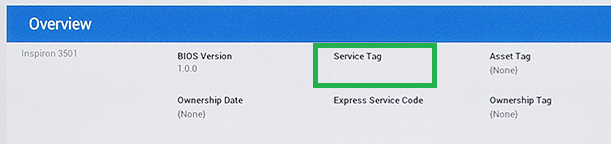
그림 1 : BIOS에서의 서비스 태그 위치 - 서비스 태그 필드가 비어 있는 경우 서비스 태그를 입력하고 종료를 선택합니다. 메시지가 표시되면 변경 사항을 저장합니다.
참고: 서비스 태그는 컴퓨터에 부착된 레이블에 있으며 원래 포장에도 인쇄되어 있습니다.
- 제조 모드 메시지가 계속 나타나면 ALT 키를 누른 상태에서 F 키를 누릅니다.
- 컴퓨터가 재부팅됩니다.
- 정상적인 부팅 동작 재개 확인
수정 후 예상되는 동작
- 일반 Dell 시작 화면이 돌아옴
- 표준 POST 타이밍이 복원됨
- 부팅 순서는 정상적으로 작동합니다
- 오류 메시지가 사라짐
도움을 받을 수 있는 경우
다음과 같은 경우 기술 지원에 문의하십시오.
- Alt+F를 눌러도 제조 모드가 종료되지 않음
- 시스템이 제조 모드로 반복적으로 돌아감
- BIOS 설정을 저장할 수 없음
- 최근에 하드웨어를 교체했지만 문제가 지속됨
Additional Information
중요 사항
- 제조 모드 메시지가 화면 밖으로 빠르게 스크롤될 수 있습니다
- 프롬프트 전에 진단과 유사한 여러 오류가 나타날 수 있으며 이 상태에서는 정상적인 현상입니다
- 시스템이 메시지를 표시하기 전에 여러 장치에서 부팅을 시도할 수 있습니다
Affected Products
Alienware, Dell All-in-One, Dell Pro All-in-One, Dell Pro Max Micro, Dell Pro Max Slim, Dell Pro Max Tower, Dell Pro Micro, Dell Pro Slim, Dell Pro Tower, Dell Slim, Dell Tower, Inspiron, Legacy Desktop Models, OptiPlex, Vostro, XPS, G Series
, G Series, Alienware, Dell Plus, Dell Pro, Dell Pro Max, Dell Pro Plus, Dell Pro Premium, Inspiron, Latitude, Dell Pro Rugged, Vostro, XPS, Legacy Laptop Models, Fixed Workstations, Mobile Workstations, Dell Pro Max Micro XE FCM2250, Dell Pro Max Slim XE FCS1250, Dell Pro Max Tower T2 XE FCT2250, Dell Pro Max 16 XE MC16250, Dell Pro Slim Plus XE5 QBS1250, Dell Pro Tower Plus XE5 QBT1250
...
Article Properties
Article Number: 000150614
Article Type: How To
Last Modified: 29 Jun 2026
Version: 14
Find answers to your questions from other Dell users
Support Services
Check if your device is covered by Support Services.