NRE 8.x : Effacement du cache Java, activation de la console Java et débogage.
Summary: Cet article de la base de connaissances explique comment effacer le cache Java, activer la console Java et configurer le débogage Java sur les systèmes Microsoft Windows à l’aide de NetWorker Runtime Environment (NRE) pour accéder à NetWorker Management Console (NMC). ...
Instructions
NetWorker Runtime Environment (NRE) fournit l’environnement d’exécution Java (JRE) utilisé par le service d’authentification NetWorker et NetWorker Management Console (NMC).
Termes utilisés pour différencier les systèmes :
- NMC Server : système sur lequel le package de serveur NMC est installé et
gstdLe service s’exécute. - Client NMC : tout hôte utilisé pour accéder à NMC.
Cet article peut être divisé en plusieurs sections :
- Débogage du service NMC. Quand l’utiliser :
- Serveur NMC (
gstd) ne parvient pas à démarrer. - Les opérations au sein de NMC produisent des erreurs inattendues.
- Les niveaux de consignation par défaut ne sont pas concluants.
- Serveur NMC (
- Journalisation Java. Quand l’utiliser :
- Les opérations au sein de NMC produisent des erreurs inattendues.
- Les niveaux de consignation par défaut ne sont pas concluants.
- Des problèmes sont observés sur le client NMC.
- Débogage de l’environnement d’exécution NetWorker :
- Le service du serveur NMC est opérationnel.
- NMC ne parvient pas à démarrer sur le client NMC.
- Cache Java :
- NMC se comporte de manière anormale sur le client NMC (lenteur, fermeture, erreurs inattendues).
- Pour les problèmes de segment de mémoire suspectés, voir : NetWorker : Modification de la taille du segment de mémoire Java pour NetWorker Management Console (NMC)
Développez les sections ci-dessous pour afficher les étapes de dépannage spécifiques :
Service de serveur NMC (GSTD) Déboguer
GSTD) DéboguerLe débogage peut être activé sur le service GST de la NMC. La méthode utilisée dépend du type de problème.
Les niveaux de débogage et leurs principaux cas d’utilisation sont décrits dans : NetWorker : niveaux d’informations de débogage
Première approche : NMC n’est pas accessible, le service du serveur NMC ne parvient pas à démarrer.
Linux :
- Sur le serveur NMC , ouvrez un shell avec élévation de privilèges.
- Créez une copie du script de contrôle de service NMC :
cp /opt/lgtonmc/etc/gst_linux.sh /opt/lgtonmc/etc/gst_linux.sh.orig- Ouvrez le script d’origine dans un éditeur de texte :
vi /opt/lgtonmc/etc/gst_linux.sh
- Recherchez le
Starting GST. Ajouter-D9après$gstddans le bloc GST de départ, exemple :
   echo_n "Starting GST: "
      if [ -x "$gstd" ] ; then
          "$gstd" -D9
          code=$?
          echo "done."
- Démarrez le service NMC à l’aide du script de démarrage :
/opt/lgtonmc/etc/gst_linux.sh start- Collectez et examinez les résultats.
Lorsque le débogage n’est plus nécessaire, revenez au fichier d’origine ou supprimez -D9 du rôle Starting GST bloquer. Gérez le service à l’aide des commandes normales systemctl ou service . Par exemple systemctl start gst
Fenêtres :
- Sur le serveur NMC, ouvrez une invite avec élévation de privilèges.
- Remplacez le répertoire (cd) par le répertoire bin NMC :
cd "C:\Program Files\EMC NetWorker\Management\GST\bin"- Démarrez le service avec le débogage activé :
.\gstd.exe -D9- Collecter et vérifier les résultats
Deuxième approche : la NMC est accessible et des actions spécifiques de la NMC sont à l’étude :
- Dans l’écran Enterprise de NMC, cliquez sur l’onglet Setup.
- Cliquez sur le menu Configuration et sélectionnez Options système.

- Dans les Options système, définissez le niveau de débogage selon les besoins, généralement 9.

- Aucun redémarrage du service n’est requis. Effectuez des actions à partir de NMC nécessitant un débogage.
- Affichez le
gstd.rawà partir du serveur NMC.
Linux : /opt/lgtonmc/logs/gstd.raw
Windows (par défaut) : C:\Program Files\EMC NetWorker\Management\GST\logs\gstd.raw
Pour effectuer le rendu .raw fichiers, voir l’article NetWorker : comment utiliser nsr_render_log pour afficher .raw fichiers log
- Récupérer le rendu
gstd.rawà partir du serveur NMC.
Option de journalisation 1 - Activer la console Java :
Option de journalisation 1 - Activer la console Java :
Cette approche est utile lorsque vous souhaitez observer les événements de la console Java tout en effectuant des actions directement dans NMC. Cela peut être utilisé pour les problèmes persistants ou un problème qui peut être reproduit à la demande. Cette sortie peut également être consignée dans un fichier.
- Sur le client NMC, ouvrez un explorateur de fichiers Windows.
- Accédez à l’emplacement d’installation de NRE ; Par défaut :
C:\Program Files\NRE\java - En fonction de la version NRE installée, un dossier JRE différent peut être affiché. Pour ouvrir le panneau de configuration Java, accédez à
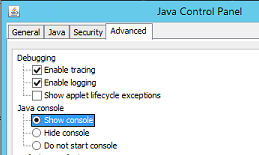
..\jre#.#.#_###\bin\et ouvertjavacpl.exe - Cliquez sur l’onglet Avancé.
- Assurez-vous que les cases Activer le suivi et Activer la journalisation sont cochées.
- Cliquez sur le bouton radio Show Console .
- Cliquez sur Appliquer.
- Cliquez sur OK pour fermer le panneau de configuration Java.
- Pour désactiver la console, répétez le processus, mais sélectionnez Hide Console.
Option de consignation 2 - Sortie Java dans un fichier :
Option de consignation 2 - Sortie Java dans un fichier :
Cette approche est utile lorsque vous n’avez pas besoin d’ouvrir la console de journalisation Java, mais que vous souhaitez capturer des événements dans un fichier journal. Cela est utile pour les problèmes intermittents ou les problèmes qui ne peuvent pas être facilement reproduits à la demande.
- Sur le serveur NetWorker Management Console (NMC), ouvrez le
gconsole.jnlpdans un éditeur de texte.
- Linux :
/opt/lgtonmc/web/gconsole.jnlp - Windows (par défaut) :
C:\Program Files\EMC NetWorker\Management\GST\web\gconsole.jnlp
- Dans l'
application-desc, ajoutez les options suivantes :
<argument>-f</argument>
<argument>C:\\Program Files\\NRE\\logs\\java1.log</argument>
Exemple :
<application-desc main-class="COM.legato.gwt.framework.LMainWindow">
		<argument>-g</argument>
		<argument>IPADDR_REPLACE_AT_RUNTIME(fe80::d3e7:121a:e342:3332)</argument>
		<argument>-p</argument>
		<argument>gconsole</argument>
		<argument>-i</argument>
		<argument>false</argument>
		<argument>-s</argument>
		<argument>X_NO_SERVER_X</argument>
		<argument>-P</argument>
		<argument>X_NO_SERVER_PORT_X</argument>
		<argument>-t</argument>
		<argument>X_NO_TASK_X</argument>
		<argument>-h</argument>
		<argument>9000</argument>
		<argument>-n</argument>
		<argument>9001</argument>
		<argument>-b</argument>
		<argument>5432</argument>
		<argument>-A</argument>
		<argument>9090</argument>
		<argument>-d</argument>
		<argument>0</argument>
		<argument>-a</argument>
		<argument>X_NO_AUTH_X</argument>
		<argument>-m</argument>
		<argument>X_NO_ISSUER_X</argument>
		<argument>-f</argument>
		<argument>C:\\Program Files\\NRE\\logs\\java1.log</argument>
</application-desc>
- Des hôtes utilisés pour accéder à NMC, supprimez le
gconsole.jnlpà partir du dossier temporaire NRE. Le chemin par défaut estC:\Program Files\NRE\temp\gconsole.jnlp. La suppression de cette copie du fichier oblige NRE à télécharger la nouvelle version mise à jour à partir du serveur NMC. - L'
java1.logest créé après le lancement de NMC :

Journalisation Java : activation du débogage Java dans la console NMC
- Activez la console Java ou la sortie vers un fichier conformément aux sections ci-dessus.
- Ouvrez le lanceur NRE NMC.
- Connectez-vous à NetWorker Management Console.
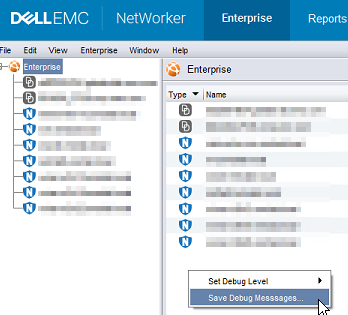
- Dans la fenêtre Enterprise , cliquez avec CTRL+MAJ+clic droit.
- Cliquez sur Save Debug Messages... et spécifiez un emplacement de sortie.
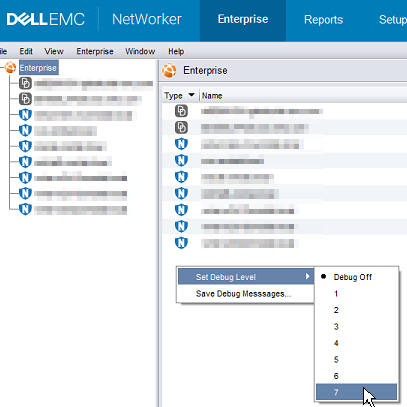
- Dans la fenêtre Enterprise , appuyez à nouveau sur CTRL+MAJ+clic droit .
- Dans Définir le niveau de débogage, sélectionnez le niveau de débogage souhaité. Habituellement, 7.
- Effectuer des actions dans NMC qui nécessitent un débogage. Copiez la sortie de la session de la console Java et collectez le fichier de sortie Java créé à l’étape 5.
- Pour désactiver le débogage, répétez le processus, mais définissez Débogage désactivé.
Activation du débogage NRE :
Activation du débogage NRE :
..Program Files\NRE\logs\logConfig.properties . Le niveau de débogage du log par défaut est WARNING.
Les niveaux de journalisation pris en charge, du plus bas au plus élevé, sont les suivants :
OFF,
SEVERE
WARNING
, INFO
, CONFIG, FINE
, FINE, FINE,
FINEST
ALL
Effacement du cache Java :
Effacement du cache Java :
- Sur le client NMC, ouvrez un explorateur de fichiers Windows.
- Accédez à l’emplacement d’installation de NRE ; Par défaut :
C:\Program Files\NRE\java - En fonction de la version NRE installée, un dossier JRE différent peut être affiché. Pour ouvrir le panneau de configuration Java, accédez à
..\jre#.#.#_###\bin\et ouvertjavacpl.exe - Dans l’onglet Général , cliquez sur Paramètres.
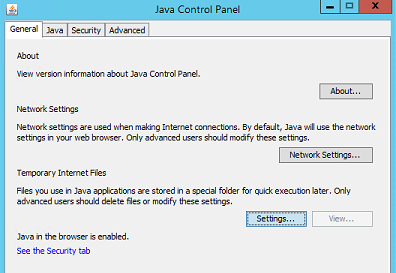
- Dans la fenêtre Paramètres et fichiers temporaires , cliquez sur Supprimer les fichiers.
- Assurez-vous que l’option Fichiers de trace et journauxet Mise en cache des applications et des applets est cochée, cliquez sur OK.
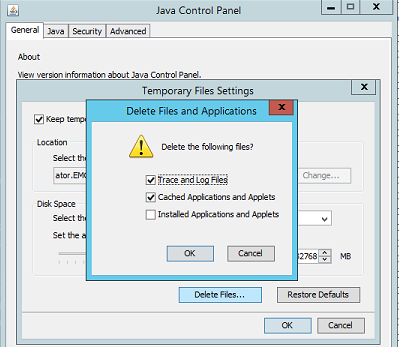
- Cliquez sur OK pour fermer les fenêtres restantes.
Additional Information
Procédures de débogage supplémentaires :