PowerEdge: MX7000: Definición de VLAN mediante SmartFabric en OpenManage Enterprise Modular
Summary: Cómo definir VLAN en la red SmartFabric y asociar la VLAN a una plantilla de servidor para ponerlas en uso a través de OpenManage Enterprise Modular.
Instructions
Definir VLAN en OpenManage Enterprise Modular.
Duración: 00:05:20
Cuando esté disponible, se puede elegir la configuración de idioma de los subtítulos cerrados (subtítulos) mediante el icono Configuración o CC en este reproductor de video.
Esta acción requiere iniciar sesión en una cuenta con privilegios de administrador de chasis.
Definición de VLAN:
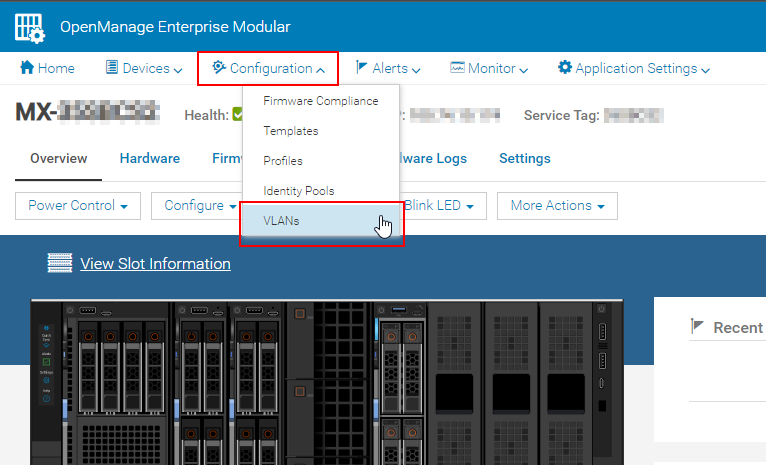
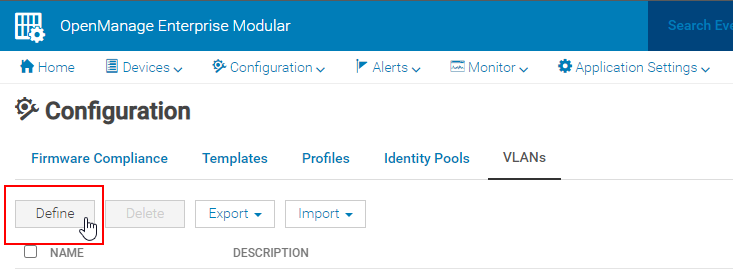
- Vaya a Configuración > de VLAN y haga clic en Definir para especificar la VLAN que se agregará.
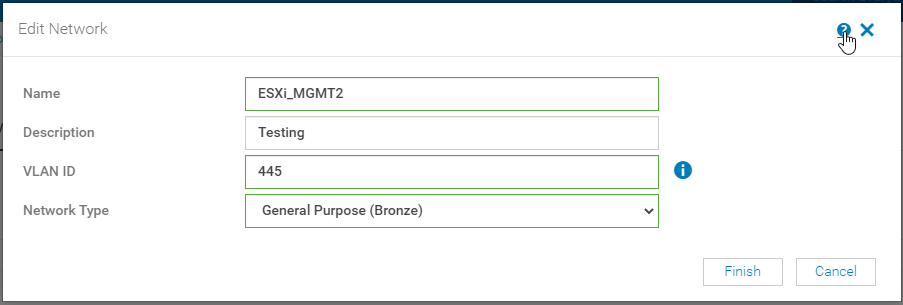
- Asígnele un nombre a la VLAN y una descripción, si lo desea.
- Ingrese un rango de VLAN separado por un solo guion sin espacio entre ellos. No se admite el uso de comas para separar y agregar varias VLAN. Si se agregan varias VLAN a SmartFabric que no son secuenciales, se requieren varias entradas para crearlas.
Nota: Las VLAN 4001 a 4020 están reservadas para las comunicaciones entre chasis y la comunicación de SmartFabric.
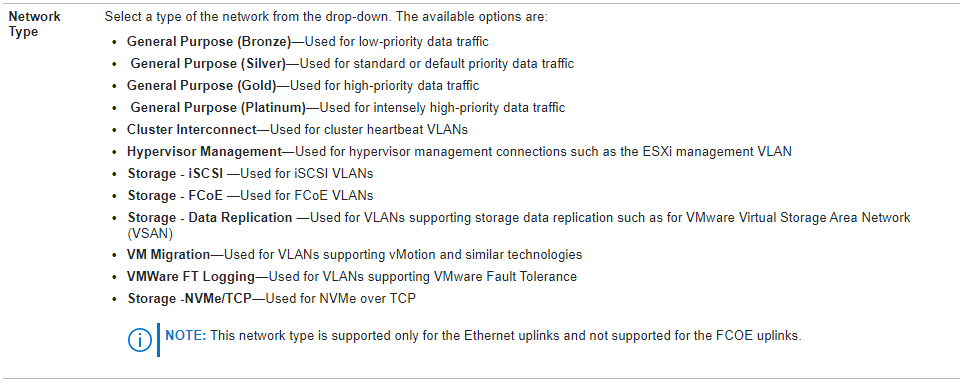
- Por último, seleccione el tipo de red para configurar la calidad de servicio (QoS) en la configuración deseada.
Si se necesita más información sobre los niveles de QoS, haga clic en "?" en la esquina superior derecha para abrir el manual de usuario integrado como se muestra a continuación. Esta información también se puede encontrar en el soporte de Dell en la guía del usuario en línea de OpenManage Enterprise Modular, sección titulada "Administración de VLAN de SmartFabric y QoS automatizada".
- Seleccione Finalizar y, en unos segundos, verá que la nueva definición de VLAN aparece en la sección VLAN.
Edición de plantillas de red:
-
Diríjase a la página Templates para continuar con el siguiente paso. Aquí, asocie las VLAN recién creadas a una plantilla de servidor.
Nota: En este tutorial se asume que ya hay una plantilla creada, por lo que esto solo cubre la edición de una plantilla existente.
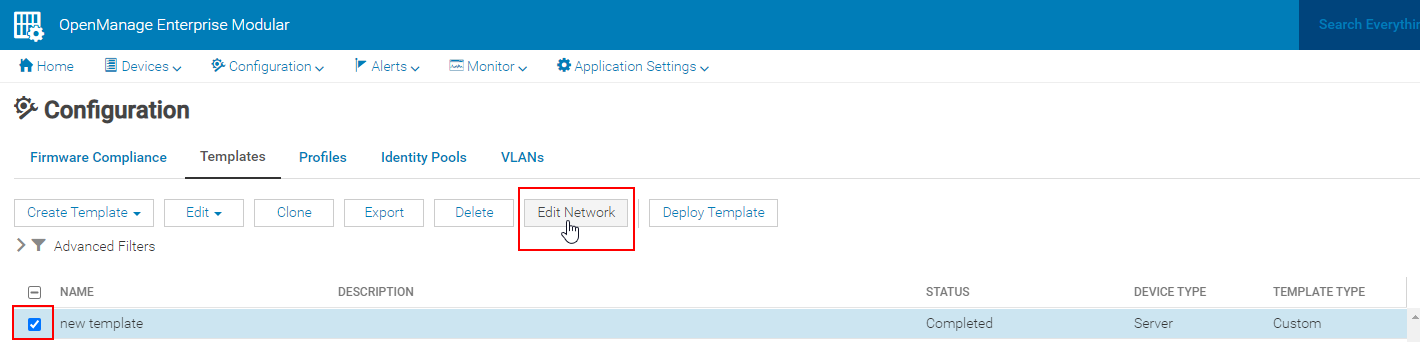
- Seleccione la plantilla en la que desea asignar la VLAN y haga clic en Editar red.
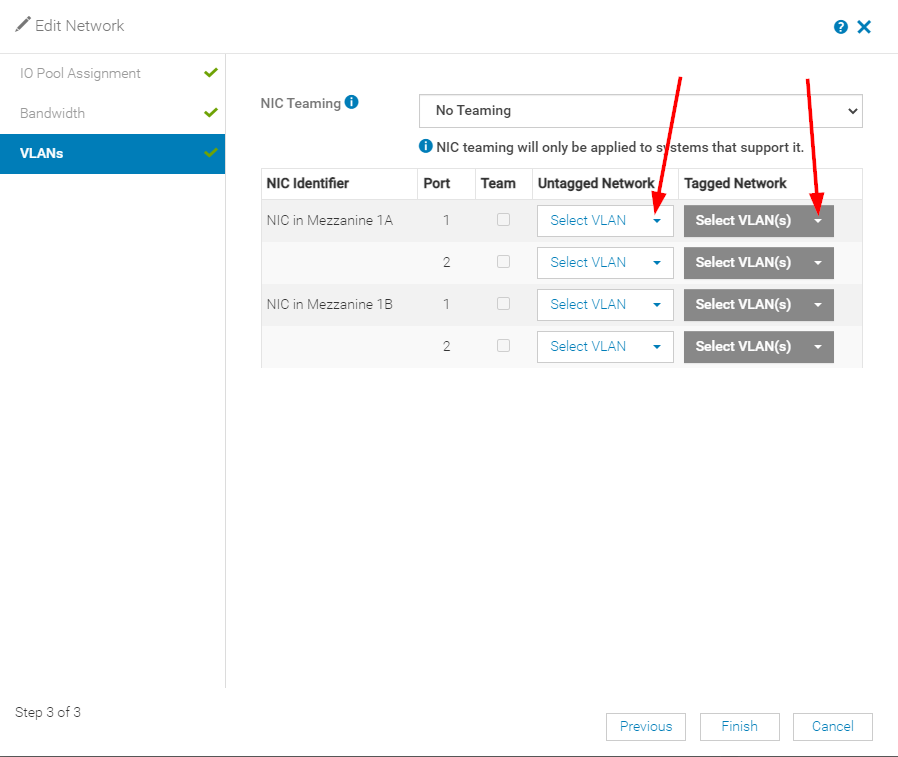
- La primera sección trata sobre la asignación de pools de I/O. La segunda sección es para configurar los ajustes de ancho B cuando se utiliza el uso del particionamiento de NIC (NPAR). Estos se tratan en otro tutorial.
- La tercera sección es para las VLAN. Aquí se ve un menú desplegable para Untagged Network en el que se puede seleccionar una sola VLAN de red sin etiquetar y una Tagged Network donde es posible asignar varias VLAN a la vez.
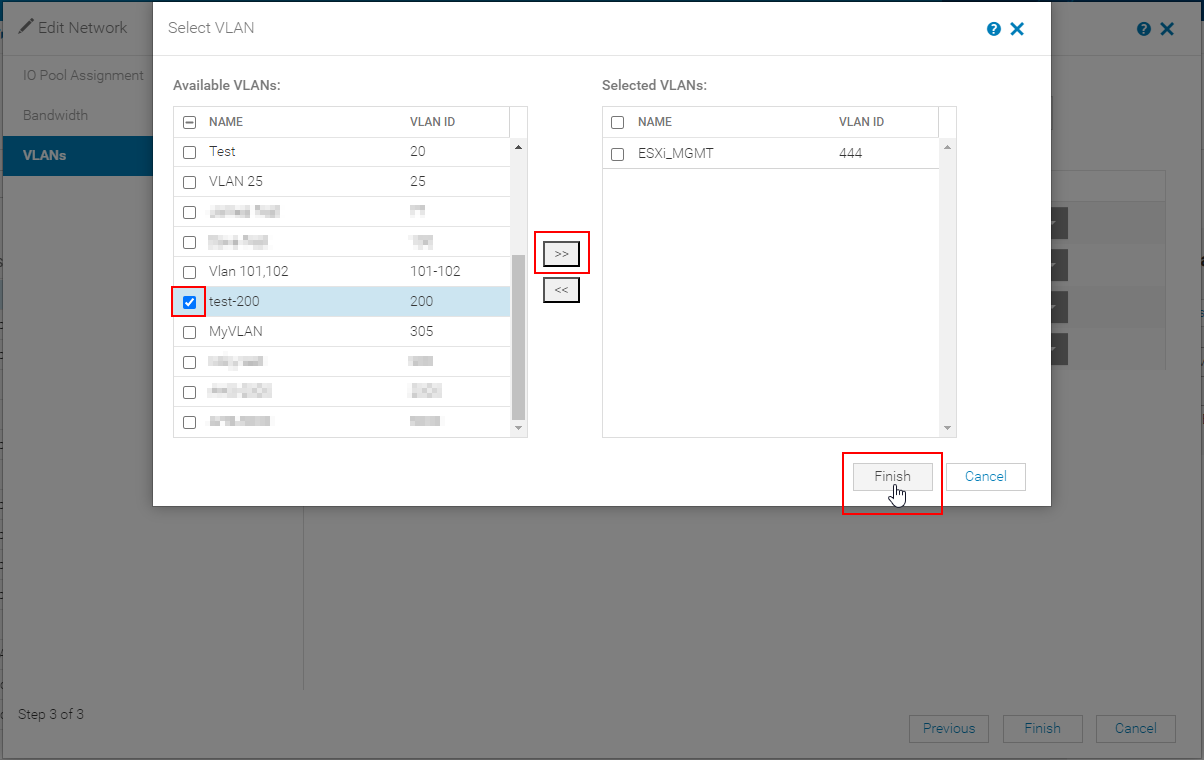
- Haga clic en Seleccionar VLAN en cualquiera de las opciones para definir la red según lo desee. Desplácese por la lista de la izquierda, seleccione las VLAN que desea asignar a la plantilla y haga clic en las flechas angulares (>>) para moverlas de VLAN disponibles a VLAN seleccionadas.
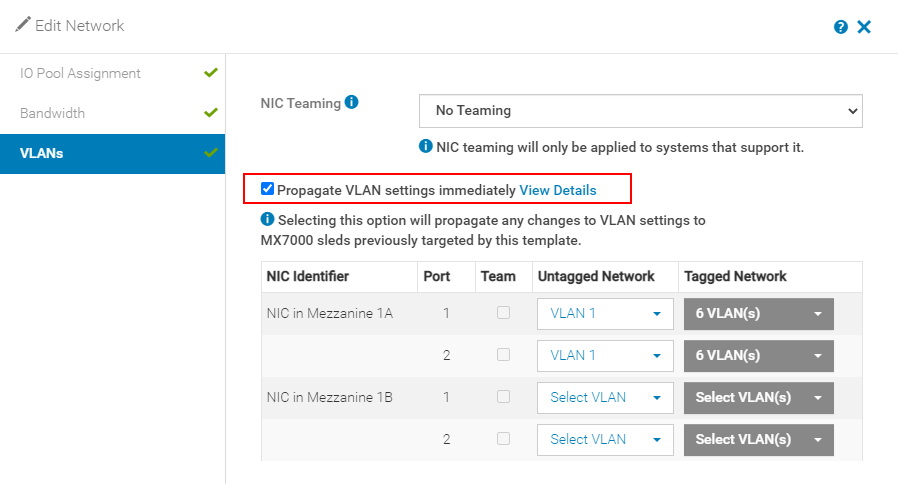
- Haga clic en Finalizar y, a continuación, vuelva a hacer clic en Finalizar en la edición de la plantilla para completar el proceso.
Nota: Si no desea que las configuraciones de VLAN se propaguen inmediatamente, desmarque la casilla Configuración de VLAN propagada inmediatamente , que está resaltada en la captura de pantalla que aparece a continuación. Si se borra esta opción, todos los perfiles asociados con la plantilla editada por la VLAN se deben volver a implementar para aplicar las nuevas VLAN. Esta opción no está disponible antes de OpenManage Enterprise Modular v1.20.00.
- Cuando se complete la edición de la plantilla, verá un mensaje en la esquina derecha que indica que los detalles de la red se actualizaron correctamente.

Implementación con perfil:
- El último paso es implementar la plantilla en un perfil de servidor o en un perfil de ranura de chasis, si aún no se ha implementado. Este tema se trata en un tutorial independiente.
- Además, la edición de las VLAN en la sección Fabric de OpenManage Enterprise Modular no guarda estas configuraciones en la plantilla y el perfil del servidor. Para obtener más información sobre ese tema, consulte MX7000: edición de VLAN en una plantilla en comparación con en la configuración de SmartFabric.