PowerEdge : MX7000 : Définition des VLAN à l’aide de SmartFabric dans OpenManage Enterprise Modular
Summary: Comment définir des VLAN sur votre réseau SmartFabric et associer les VLAN à un modèle de serveur pour les mettre en service via OpenManage Enterprise Modular.
Instructions
Définir des VLAN dans OpenManage Enterprise Modular.
Durée : 00:05:20
Le cas échéant, les paramètres de langue des sous-titres (sous-titres) peuvent être choisis à l’aide des paramètres ou de l’icône CC sur ce lecteur vidéo.
Pour effectuer cette action, vous devez vous connecter à un compte disposant de privilèges d’administration sur le châssis.
Définition du VLAN :
- Accédez à Configuration > VLAN, puis cliquez sur Define pour spécifier le VLAN à ajouter.
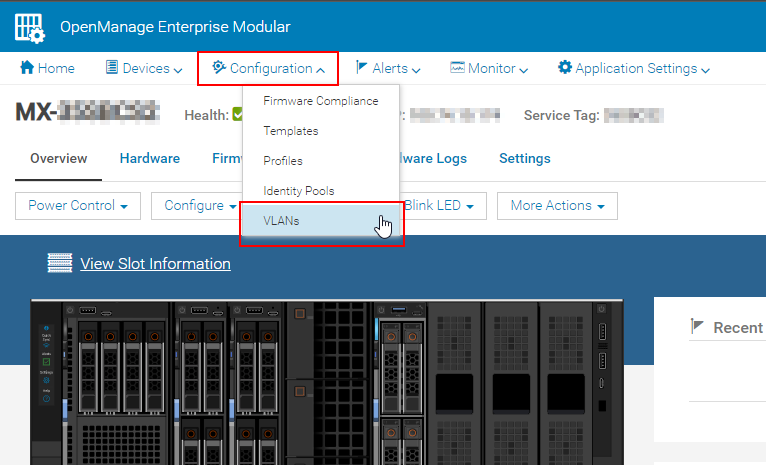
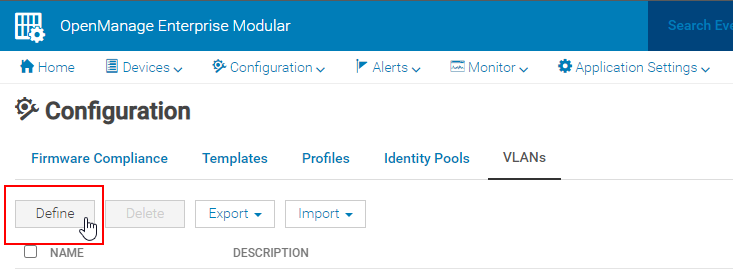
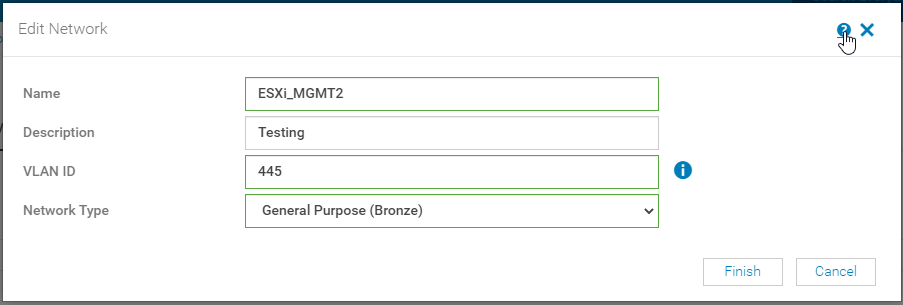
- Nommez le VLAN et donnez-lui une description, si vous le souhaitez.
- Saisissez une plage de VLAN séparée par un tiret unique, sans espace. L’utilisation de virgules pour séparer et ajouter plusieurs VLAN n’est pas prise en charge. Si vous ajoutez plusieurs VLAN non séquentiels à la SmartFabric, plusieurs entrées sont requises pour les créer.
Remarque : Les VLAN 4001 à 4020 sont réservés aux communications entre boîtiers et à la communication SmartFabric.
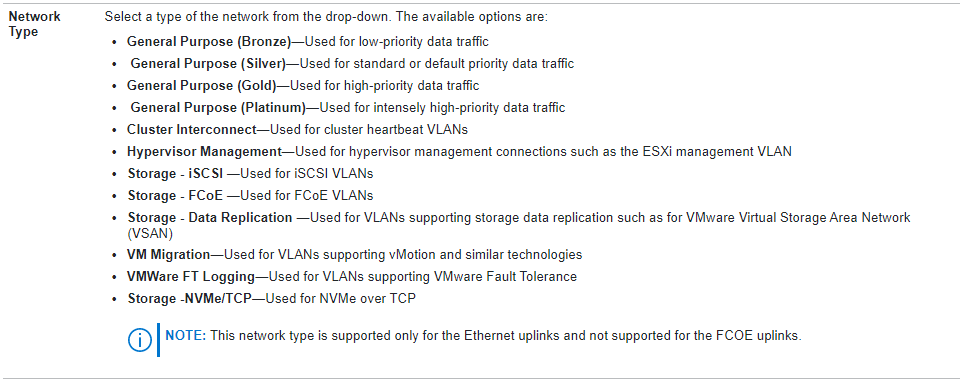
- Enfin, sélectionnez votre Type de réseau pour configurer la qualité de service (QoS) selon la configuration souhaitée.
Si vous avez besoin d’une description plus détaillée des niveaux de qualité de service, cliquez sur « ? » dans le coin supérieur droit pour ouvrir le manuel d’utilisation intégré, comme indiqué ci-dessous. Ces informations sont également disponibles sur le support Dell dans le Guide de l’utilisateur en ligne pour OpenManage Enterprise Modular, section intitulée « Gestion des VLAN SmartFabric et QoS automatisée ».
- Sélectionnez Finish. En quelques secondes, la nouvelle définition VLAN s’affiche dans la section VLAN.
Template Network Editing :
-
Passez à la page Modèles pour passer à l’étape suivante. Ici, associez les VLAN nouvellement créés à un modèle de serveur.
Remarque : Ce didacticiel part du principe qu’un modèle a déjà été créé. Il couvre donc uniquement la modification d’un modèle existant.
- Sélectionnez le modèle dans lequel attribuer le VLAN, puis cliquez sur Modifier le réseau.
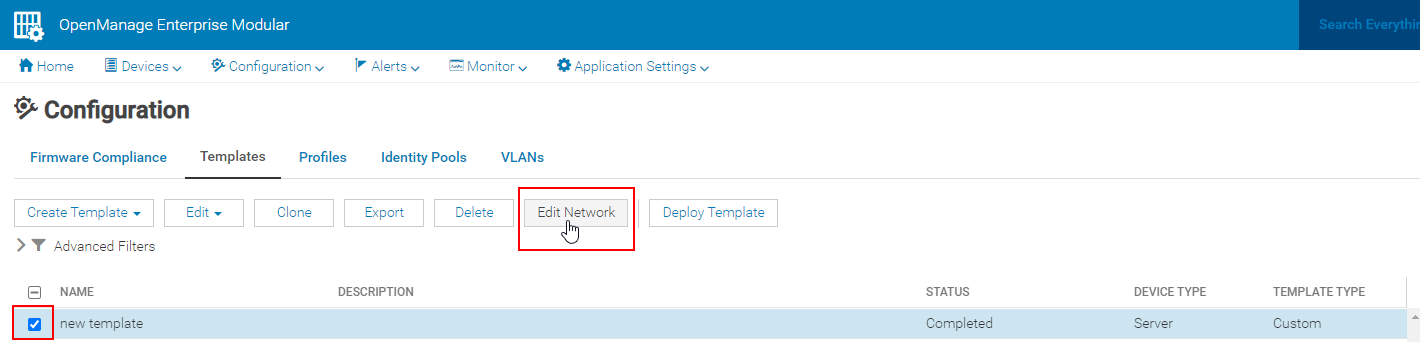
- La première section concerne l’affectation du pool d’E/S. La deuxième section concerne la configuration des paramètres Bet width lors de l’utilisation du partitionnement de carte réseau (NPAR). Ceux-ci sont abordés dans un autre didacticiel.
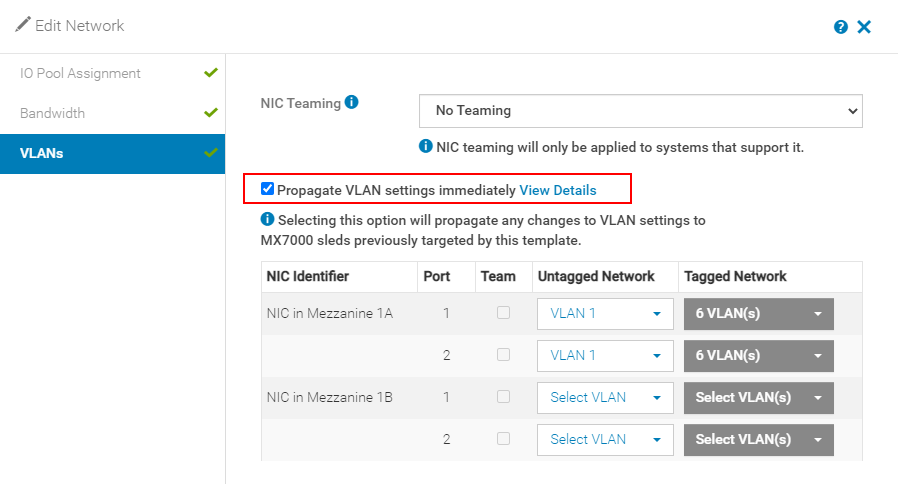
- La troisième section concerne les VLAN. Ici, une liste déroulante pour Untagged Network s’affiche dans laquelle vous pouvez sélectionner un seul réseau VLAN non balisé et un réseau étiqueté où il est possible d’attribuer plusieurs VLAN à la fois.

- Cliquez sur Sélectionner des VLAN dans l’une ou l’autre des options pour définir le réseau comme vous le souhaitez. Faites défiler la liste sur la gauche et sélectionnez les VLAN que vous souhaitez attribuer au modèle, puis cliquez sur les chevrons (>>) pour le déplacer de Available VLAN vers Selected VLANs.
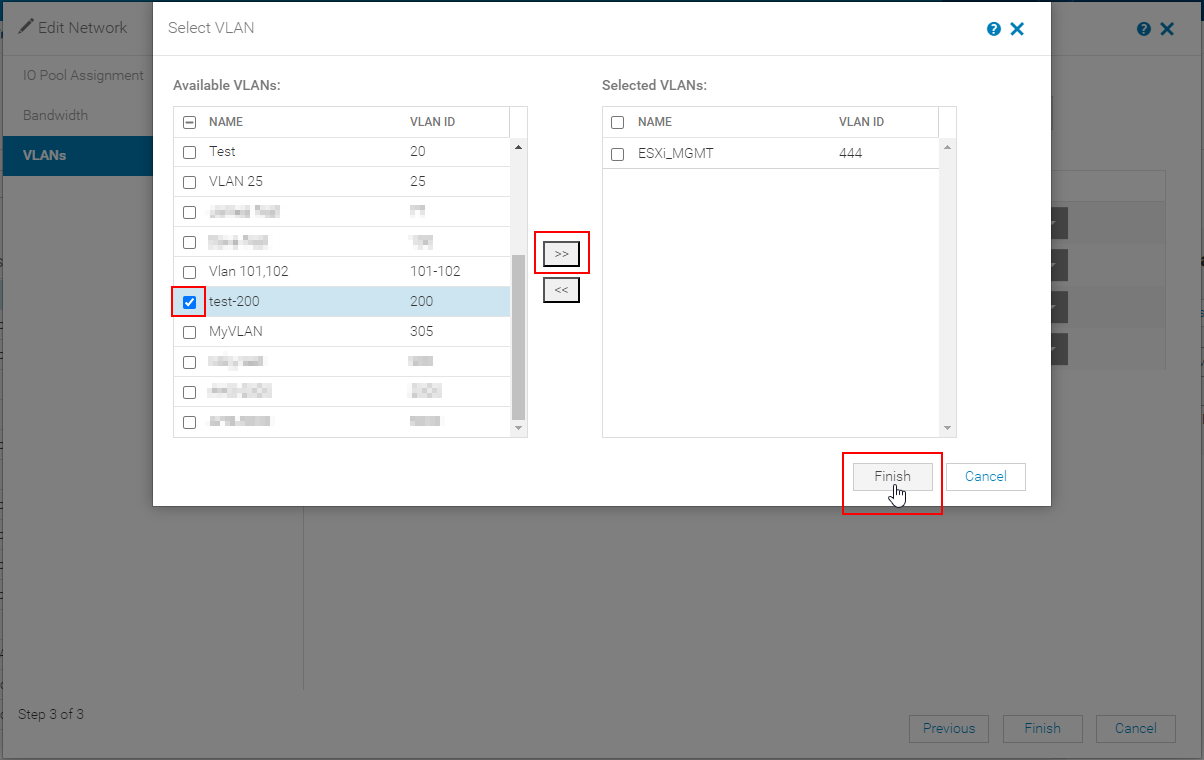
- Cliquez sur Terminer, puis cliquez à nouveau sur Terminer sur la modification du modèle pour terminer le processus.
Remarque : Si vous ne souhaitez pas que les configurations VLAN se propagent immédiatement, décochez immédiatement la case Paramètres VLAN propagés , qui est mise en surbrillance dans la capture d’écran ci-dessous. Si cette option est désactivée, tous les profils associés au modèle modifié par VLAN doivent être redéployés afin d’appliquer les nouveaux VLAN. Cette option n’est pas disponible avant OpenManage Enterprise Modular v1.20.00.
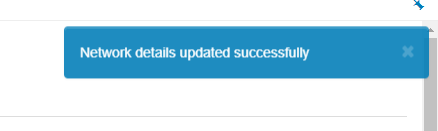
- Lorsque la modification du modèle est terminée, un message s’affiche dans le coin droit pour indiquer que les détails du réseau ont été correctement mis à jour.
Déploiement avec profil :
- La dernière étape consiste à déployer le modèle sur un profil de serveur ou un profil de logement de châssis, s’il n’a pas déjà été déployé. Ce sujet est abordé dans un didacticiel distinct.
- De même, la modification des VLAN dans la section Structure d’OpenManage Enterprise Modular n’enregistre pas ces configurations dans le modèle et le profil de serveur. Pour plus d’informations sur ce sujet, consultez MX7000 : modification des VLAN dans un modèle et dans la configuration SmartFabric.