PowerEdge: MX7000: Definição de VLANs usando SmartFabric no OpenManage Enterprise Modular
Summary: Como definir VLANs para sua rede SmartFabric e associar a VLAN a um modelo de servidor para colocá-las em uso por meio do OpenManage Enterprise Modular.
This article applies to
This article does not apply to
This article is not tied to any specific product.
Not all product versions are identified in this article.
Instructions
Defina VLANs no OpenManage Enterprise Modular.
Duração: 00:05:20
Quando disponíveis, as configurações de idioma de legendas podem ser escolhidas usando o ícone Configurações ou CC deste player de vídeo.
Essa ação exige fazer login em uma conta com privilégios de administrador do chassi.
Definição de VLAN:
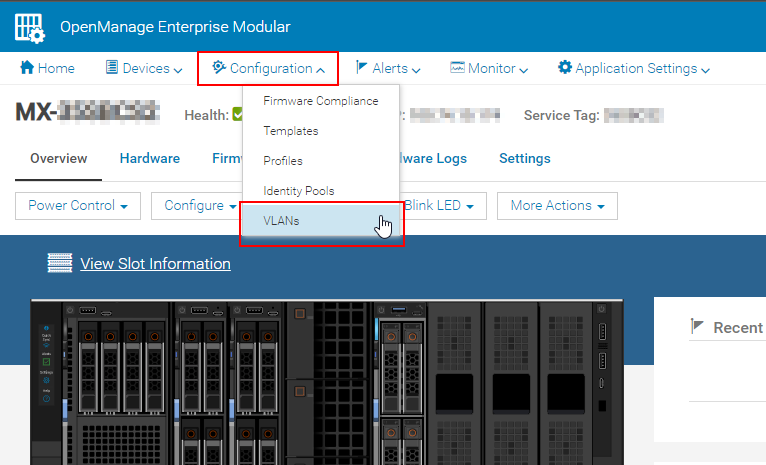
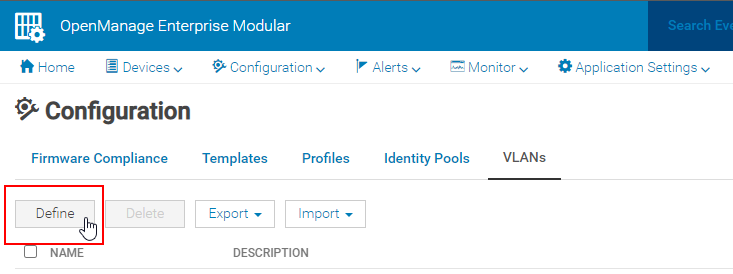
- Vá para Configuration > VLANs e clique em Define para especificar a VLAN a ser adicionada.
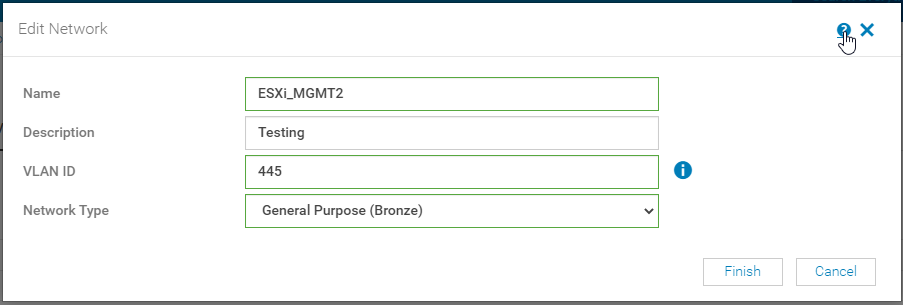
- Nomeie a VLAN e dê uma descrição a ela, se desejado.
- Insira um intervalo de VLAN separado por um único traço sem espaço entre eles. O uso de vírgulas para separar e adicionar várias VLANs não é compatível. Se você adicionar várias VLANs ao SmartFabric que não sejam sequenciais, serão necessárias várias entradas para criá-las.
Nota: As VLAN 4001 a 4020 são reservadas para comunicações entre chassis e comunicação SmartFabric.
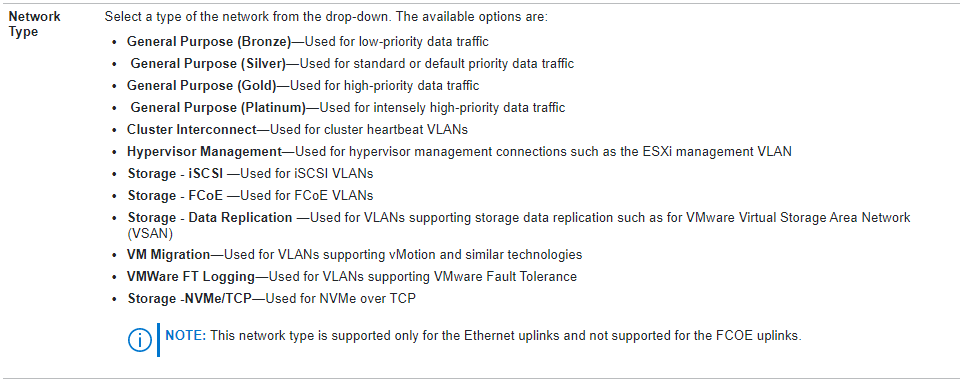
- Por fim, selecione o tipo de rede para configurar a Qualidade de Serviço (QoS) para a configuração desejada.
Se for necessária mais descrição sobre os níveis de QoS, clique no "?" no canto superior direito para abrir o manual do usuário incorporado, conforme mostrado abaixo. Essas informações também podem ser encontradas no Suporte Dell na seção Guia do usuário on-line do OpenManage Enterprise Modular, intitulada "Gerenciamento de VLAN SmartFabric e QoS automatizado".
- Selecione Finish e, em alguns segundos, você verá a nova definição de VLAN aparecer na seção VLAN.
Edição de rede do modelo:
-
Gire para a página Templates para a próxima etapa. Aqui, associe as VLANs recém-criadas a um modelo de servidor.
Nota: Este tutorial pressupõe que já exista um modelo criado, portanto, isso abrange apenas a edição de um modelo existente.
- Selecione o modelo ao qual atribuir a VLAN e clique em Edit Network.
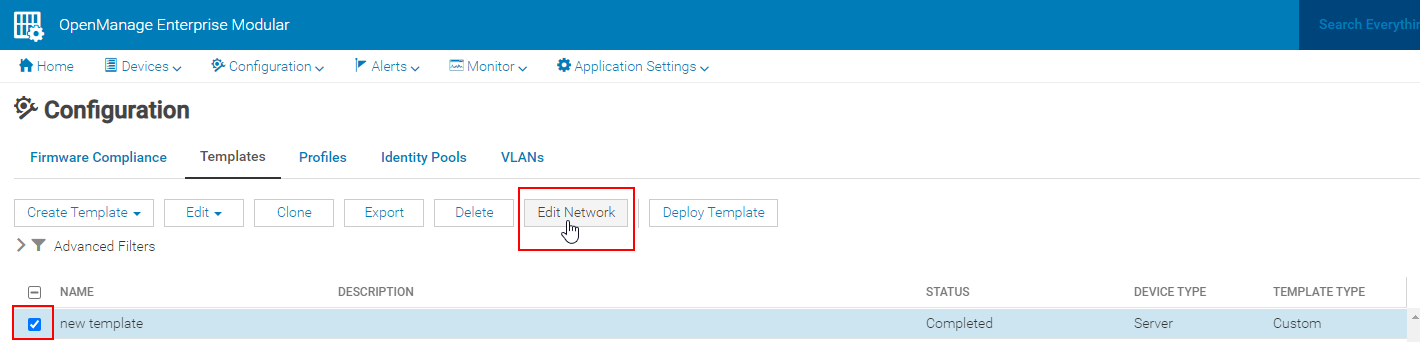
- A primeira seção é sobre a atribuição de pool de E/S. A segunda seção é para definir as configurações Be width ao usar o NIC Partitioning (NPAR). Eles são abordados em outro tutorial.
- A terceira seção é para VLANs. Aqui, uma lista suspensa para Untagged Network é exibida na qual selecionar uma única VLAN de rede não marcada e uma rede marcada em que é possível atribuir várias VLANs de uma só vez.
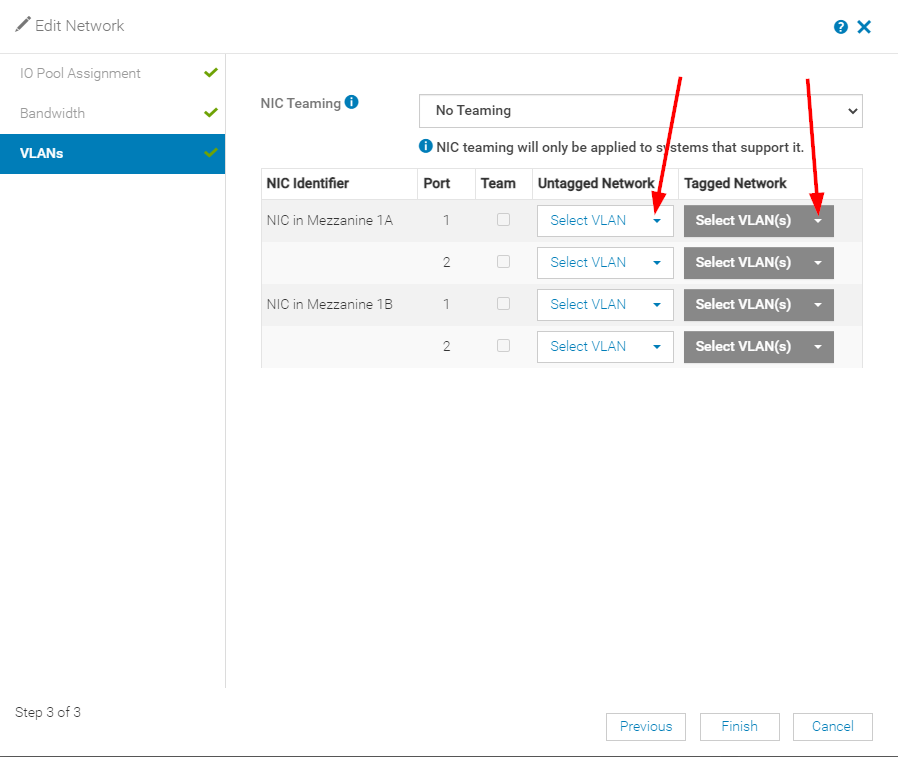
- Clique em Select VLANs em qualquer uma das opções para definir a rede conforme desejado. Percorra a lista à esquerda e selecione as VLANs que deseja atribuir ao modelo e clique nas setas (>>) para movê-lo de Available VLANs para Selected VLANs.
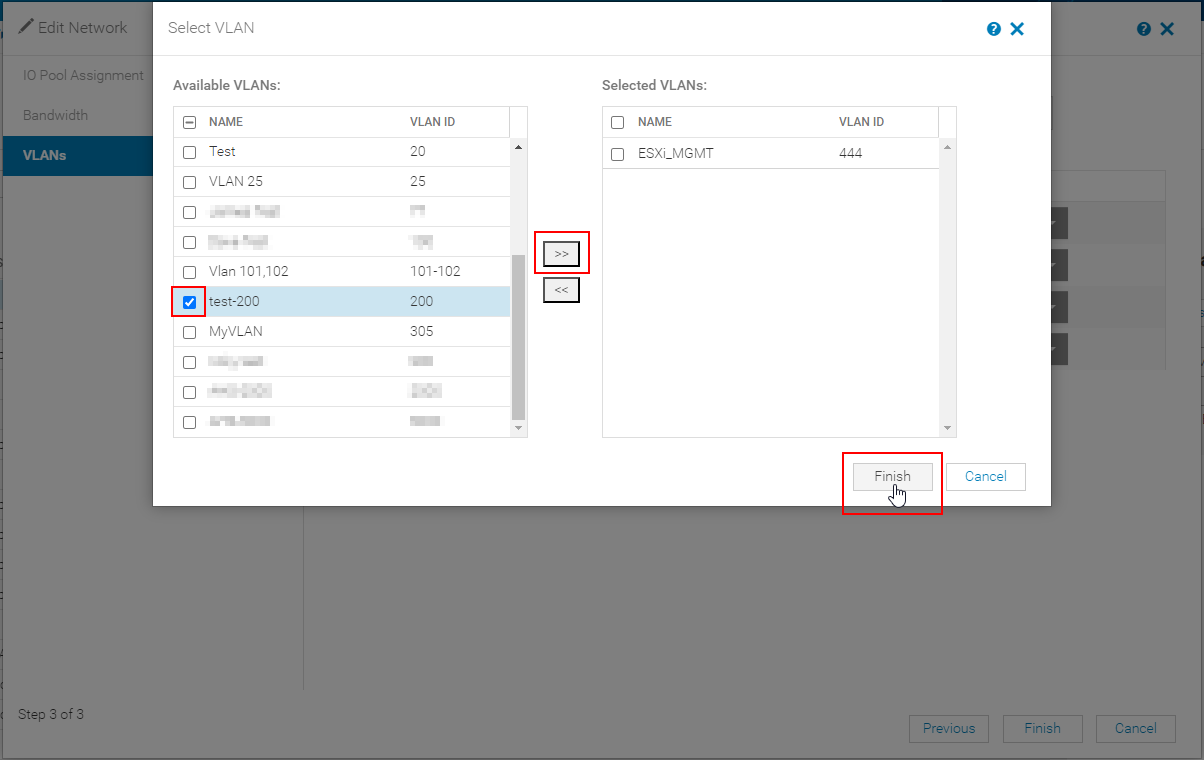
- Clique em Finish e, em seguida, clique em Finish novamente na edição do modelo para concluir o processo.
Nota: Se você não quiser que as configurações de VLAN sejam propagadas imediatamente, desmarque a caixa Propagated VLAN settings immediately , que está destacada na captura de tela abaixo. Se isso for removido, todos os perfis associados ao modelo editado pela VLAN deverão ser reimplementados para aplicar as novas VLANs. Essa opção não está disponível antes do OpenManage Enterprise Modular v1.20.00.
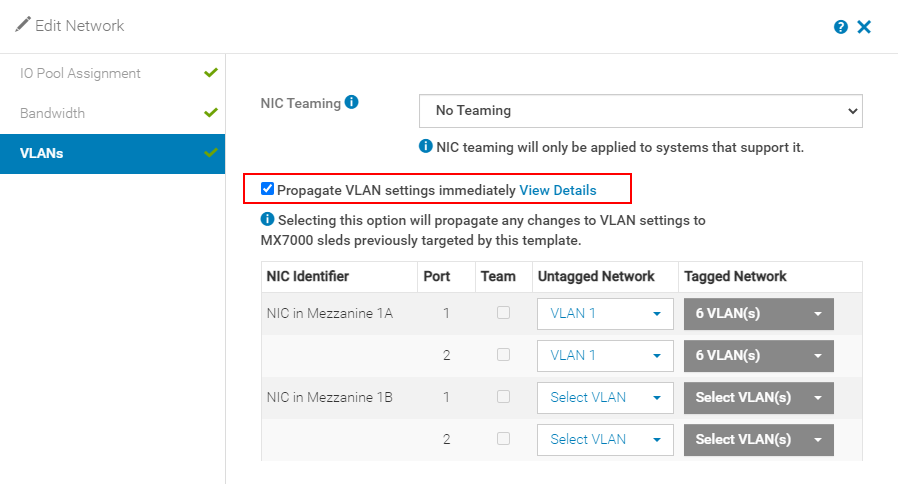
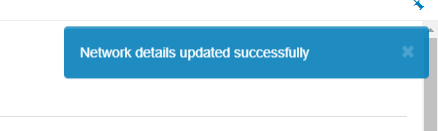
- Quando a edição do modelo for concluída, você verá uma mensagem no canto direito informando que os detalhes da rede foram atualizados com sucesso.
Implementação com perfil:
- A última etapa é implementar o modelo em um perfil de servidor ou em um perfil de slot de chassi, se ele ainda não tiver sido implementado. Este tópico é abordado em um tutorial separado.
- Além disso, editar as VLANs na seção Fabric do OpenManage Enterprise Modular não salva essas configurações no modelo e no perfil do servidor. Para obter mais informações sobre esse tópico, vá para MX7000 - Editando VLANs em um modelo vs. na configuração do SmartFabric.
Affected Products
OpenManage Enterprise Integration for VMware vCenter, Dell OpenManage Enterprise-Modular, PowerEdge MX5016s, PowerEdge MX7000, PowerEdge MX740C, PowerEdge MX750c, PowerEdge MX760c, PowerEdge MX840CProducts
PowerEdge MX7000Article Properties
Article Number: 000213684
Article Type: How To
Last Modified: 21 Mar 2025
Version: 5
Find answers to your questions from other Dell users
Support Services
Check if your device is covered by Support Services.