PowerEdge: MX7000: Definiera VLAN med SmartFabric i OpenManage Enterprise-modulen
Summary: Så här definierar du VLAN till ditt SmartFabric-nätverk och kopplar VLAN till en servermall för att använda dem via OpenManage Enterprise Modular.
This article applies to
This article does not apply to
This article is not tied to any specific product.
Not all product versions are identified in this article.
Instructions
Definiera VLAN i OpenManage Enterprise modulärt.
Längd: 00:05:20
När det är tillgängligt kan språkinställningar för dold textning (undertexter) väljas med hjälp av ikonen Inställningar eller CC på den här videospelaren.
Den här åtgärden kräver att du loggar in på ett konto med chassiadministratörsbehörighet.
Definition av VLAN:
- Gå till Konfigurera > VLAN och klicka på Definiera för att ange det VLAN som ska läggas till.
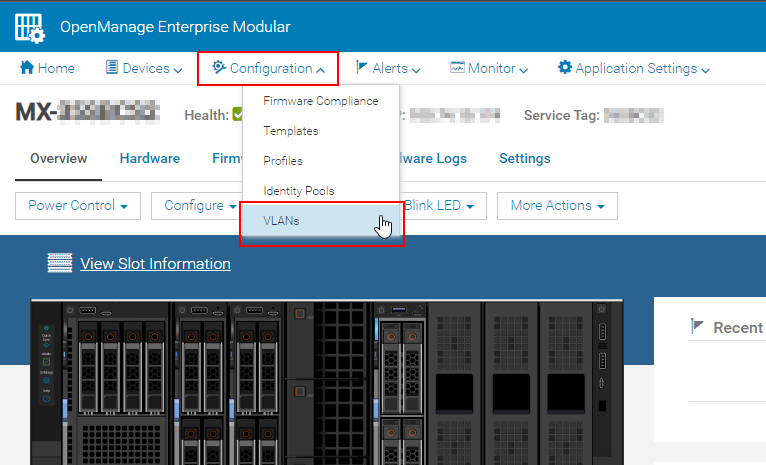
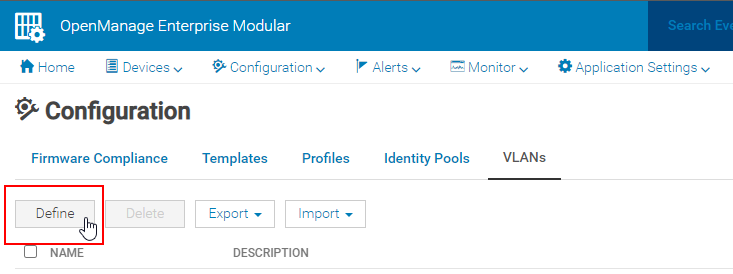
- Namnge VLAN och ge det en beskrivning om så önskas.
- Ange ett VLAN-intervall åtskilda av ett enda bindestreck utan blanksteg mellan. Det går inte att använda kommatecken för att separera och lägga till flera VLAN. Om du lägger till flera VLAN i SmartFabric som inte är sekventiella krävs flera poster för att skapa dem.
Obs! VLAN 4001–4020 är reserverade för kommunikation mellan chassin och SmartFabric-kommunikation.
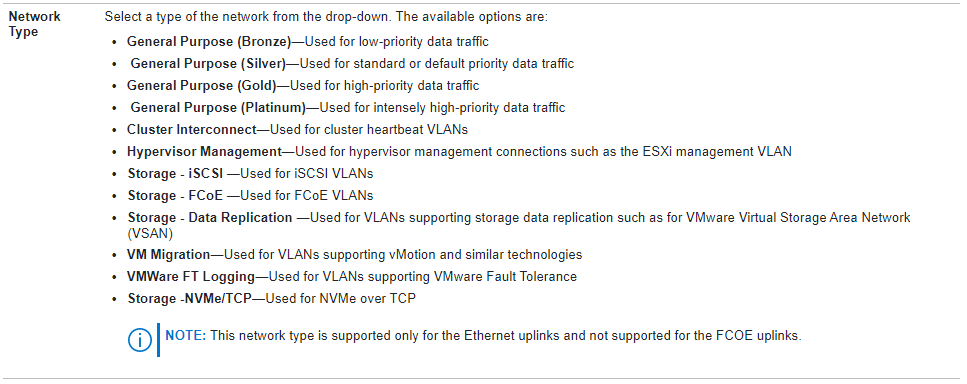
- Slutligen väljer du din nätverkstyp för att konfigurera tjänstkvalitet (QoS) till önskad konfiguration.
Om det behövs mer beskrivning angående QoS-nivåerna, klicka på "?" i det övre högra hörnet för att öppna den inbäddade användarmanualen enligt nedan. Den här informationen finns även på Dell Support i onlineanvändarhandboken för OpenManage Enterprise Modular, avsnittet "SmartFabric VLAN management and automated QoS".
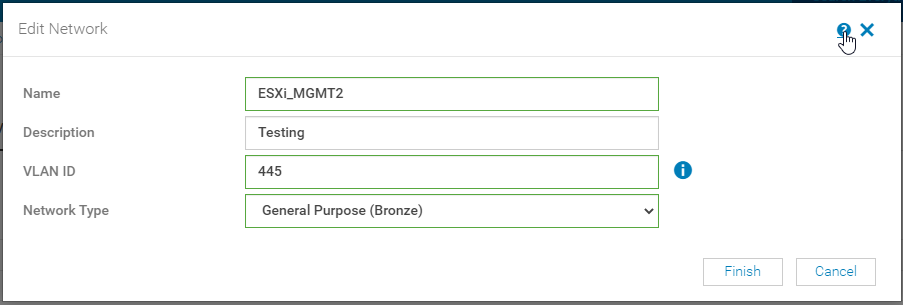
- Välj Finish så visas den nya VLAN-definitionen i avsnittet VLAN.
Mallnätverksredigering:
-
Gå över till sidan Mallar för nästa steg. Associera här de nyskapade VLAN-nätverken med en servermall.
Obs! Den här självstudien förutsätter att det redan finns en mall skapad, så detta omfattar bara redigering av en befintlig mall.
- Välj den mall som VLAN ska tilldelas i och klicka på Edit Network.
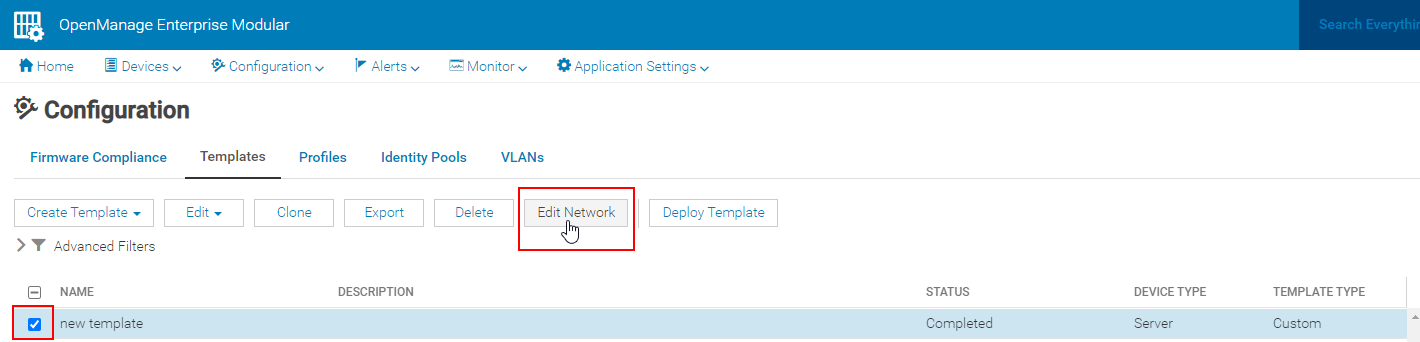
- Det första avsnittet handlar om tilldelning av I/O-pool. Det andra avsnittet är till för att konfigurera B-ochbreddinställningar när du använder NPAR-användning (NIC Partitioning). Dessa beskrivs i en annan självstudiekurs.
- Det tredje avsnittet är för VLAN. Här visas en rullgardinsmeny för otaggat nätverk där du kan välja ett enda omärkt nätverks-VLAN, och ett taggat nätverk där det är möjligt att tilldela flera VLAN samtidigt.
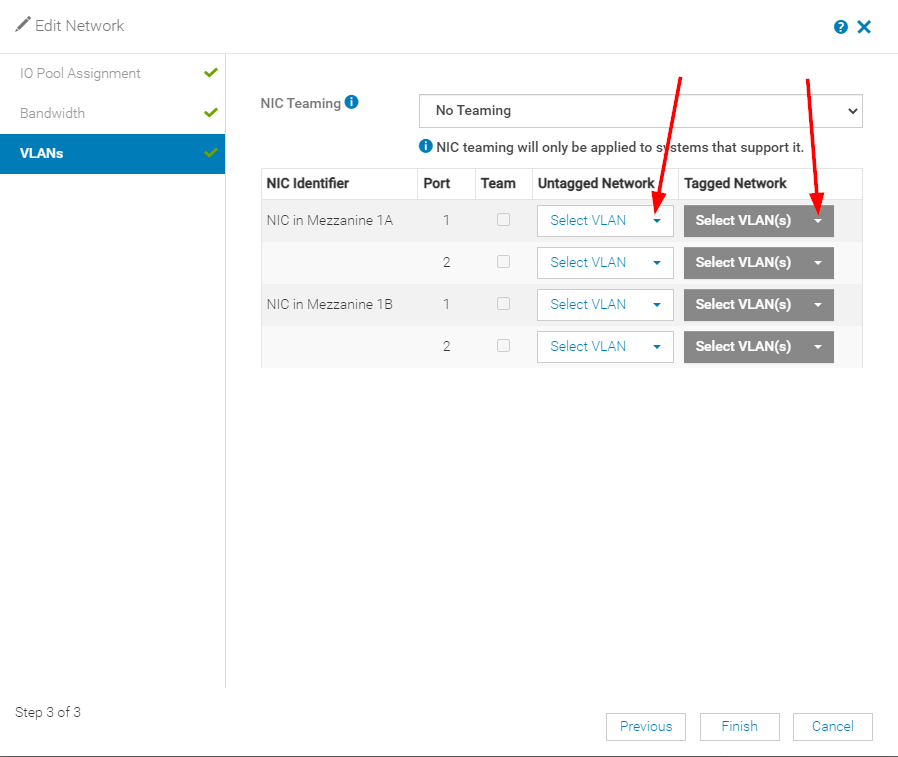
- Klicka på Välj VLAN i något av alternativen för att definiera nätverket som önskat. Bläddra genom listan till vänster och välj de VLAN som du vill tilldela till mallen och klicka på sparrarna (>>) för att flytta den från Tillgängliga VLAN till Valda VLAN.
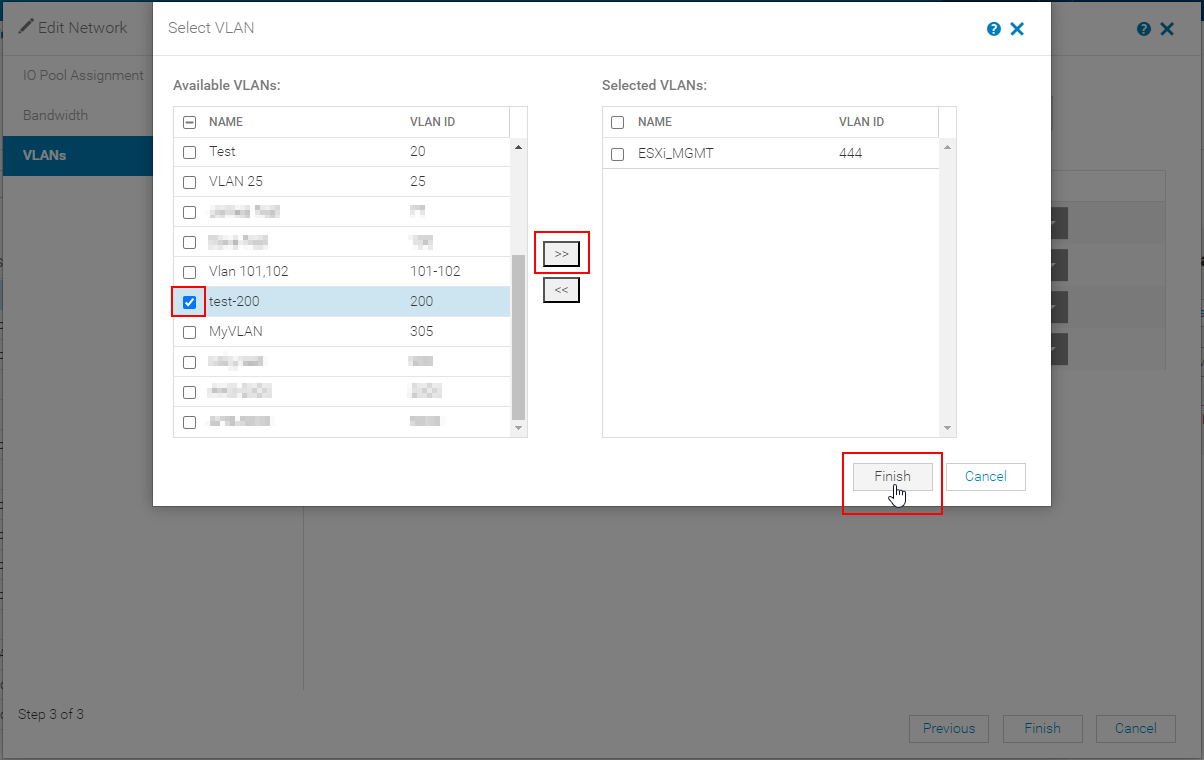
- Klicka på Slutför och klicka sedan på Slutför igen på mallredigeringen för att slutföra processen.
Obs! Om du inte vill att VLAN-konfigurationerna ska spridas omedelbart avmarkerar du rutan Propagated VLAN settings immediately som är markerad i skärmbilden nedan. Om detta rensas måste alla profiler som är associerade med den VLAN-redigerade mallen distribueras på nytt för att de nya VLAN-nätverken ska kunna tillämpas. Det här alternativet är inte tillgängligt före OpenManage Enterprise Modular v1.20.00.
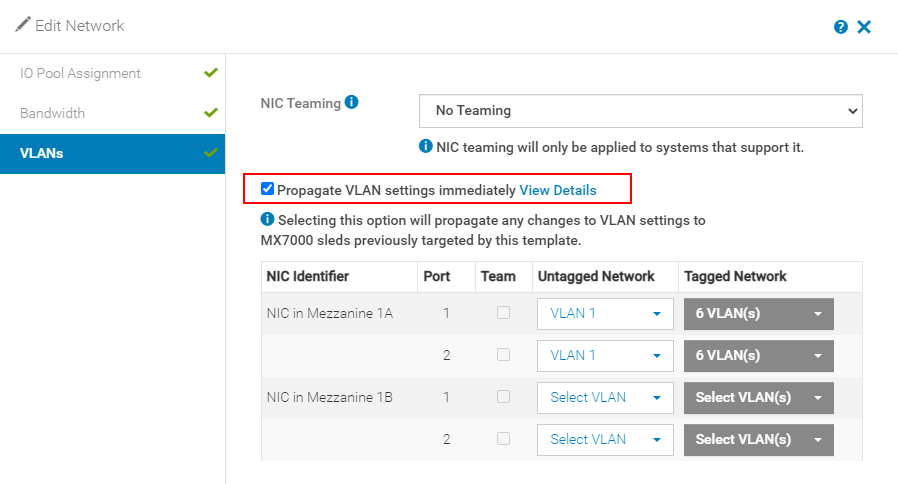
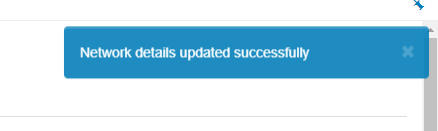
- När mallredigeringen är klar visas ett meddelande i det högra hörnet om att nätverksinformationen har uppdaterats.
Distribution med profil:
- Det sista steget är att distribuera mallen antingen till en serverprofil eller till en chassiplatsprofil, om den inte redan har distribuerats. Det här avsnittet beskrivs i en separat självstudiekurs.
- När du redigerar VLAN i strukturavsnittet i OpenManage Enterprise Modular sparas inte dessa konfigurationer i servermallen och profilen. Mer information om det ämnet finns i MX7000 – Redigera VLAN i en mall jämfört med i SmartFabric-konfigurationen.
Affected Products
OpenManage Enterprise Integration for VMware vCenter, Dell OpenManage Enterprise-Modular, PowerEdge MX5016s, PowerEdge MX7000, PowerEdge MX740C, PowerEdge MX750c, PowerEdge MX760c, PowerEdge MX840CProducts
PowerEdge MX7000Article Properties
Article Number: 000213684
Article Type: How To
Last Modified: 21 Mar 2025
Version: 5
Find answers to your questions from other Dell users
Support Services
Check if your device is covered by Support Services.