PowerEdge: MX7000: OpenManage Enterprise Modular'da SmartFabric kullanarak VLAN'ları tanımlama
Summary: SmartFabric ağınıza VLAN'lar tanımlama ve OpenManage Enterprise Modular aracılığıyla kullanıma sokmak için VLAN'ı bir sunucu şablonuyla ilişkilendirme.
This article applies to
This article does not apply to
This article is not tied to any specific product.
Not all product versions are identified in this article.
Instructions
OpenManage Enterprise Modular'da VLAN'ları tanımlayın.
Süre: 00:05:20
Varsa altyazı (altyazı) dil ayarları bu video oynatıcıdaki Ayarlar veya CC simgesi kullanılarak seçilebilir.
Bu eylem, kasa yöneticisi ayrıcalıklarına sahip bir hesapta oturum açmayı gerektirir.
VLAN Tanımı:
- Eklenecek VLAN'ı belirtmek için Configuration > VLANs ögesine gidin ve Define ögesine tıklayın.
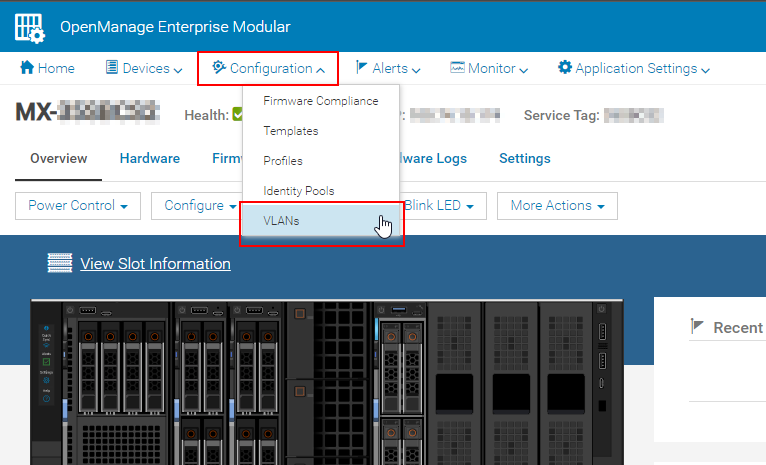
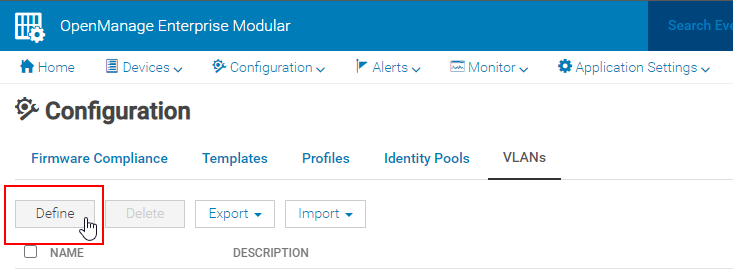
- VLAN'a bir ad verin ve isterseniz bir açıklama yapın.
- Arada boşluk olmadan tek bir tire ile ayrılmış bir VLAN aralığı girin. Birden fazla VLAN'ı ayırmak ve eklemek için virgül kullanımı desteklenmez. SmartFabric e sıralı olmayan birden fazla VLAN ekleniyorsa, bunları oluşturmak için birden çok giriş gerekir.
Not: VLAN 4001 - 4020, kasalar arası iletişim ve SmartFabric iletişimi için ayrılmıştır.
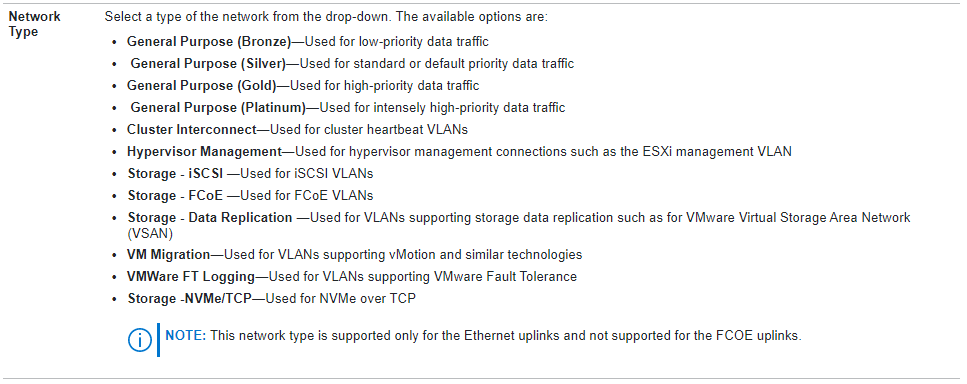
- Son olarak, Hizmet Kalitesi'ni (QoS) istediğiniz yapılandırmaya yapılandırmak için Ağ Türünüzü seçin.
QoS düzeyleriyle ilgili daha fazla açıklama gerekirse, aşağıda gösterildiği gibi yerleşik kullanıcı kılavuzunu açmak için sağ üst köşedeki "?" simgesine tıklayın. Bu bilgiler ayrıca Dell Desteği'nde OpenManage Enterprise Modular için çevrimiçi Kullanıcı Kılavuzu'nun "SmartFabric VLAN yönetimi ve otomatik QoS" başlıklı bölümünde bulunabilir.
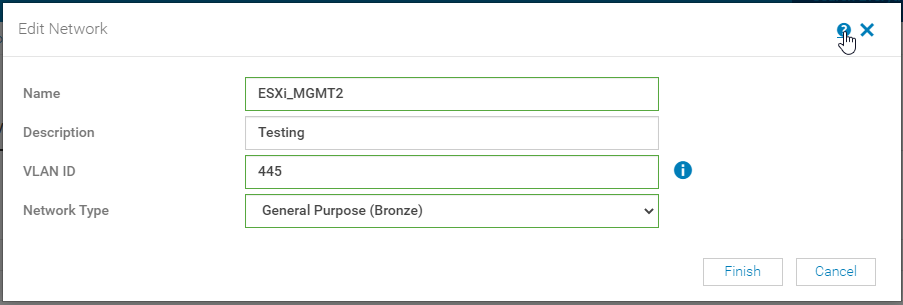
- Son'u seçin ve birkaç saniye içinde VLAN bölümünde yeni VLAN tanımının göründüğünü göreceksiniz.
Şablon Ağ Düzenleme:
-
Bir sonraki adım için Şablonlar sayfasına gidin. Burada, yeni oluşturulan VLAN'ları bir sunucu şablonuyla ilişkilendirin.
Not: Bu öğretici, zaten oluşturulmuş bir şablon olduğunu varsayar, bu nedenle bu yalnızca mevcut bir şablonun düzenlenmesini kapsar.
- VLAN ın atanacağı şablonu seçin ve Edit Network öğesine tıklayın.
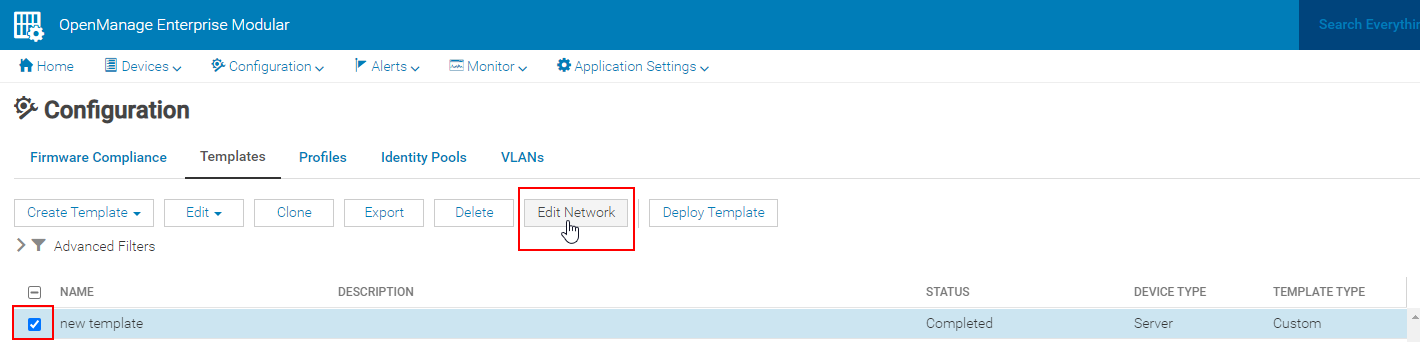
- İlk bölüm G/Ç Havuzu Ataması üzerinedir. İkinci bölüm, NIC Bölümleme (NPAR) kullanımı kullanılırken Bve genişlik ayarlarını yapılandırmak içindir. Bunlar başka bir öğreticide ele alınmıştır.
- Üçüncü bölüm VLAN'lar içindir. Burada, tek bir etiketsiz ağ VLAN'ının seçileceği Etiketsiz Ağ açılır menüsü ve aynı anda birden fazla VLAN atamanın mümkün olduğu bir Etiketli Ağ görülür.
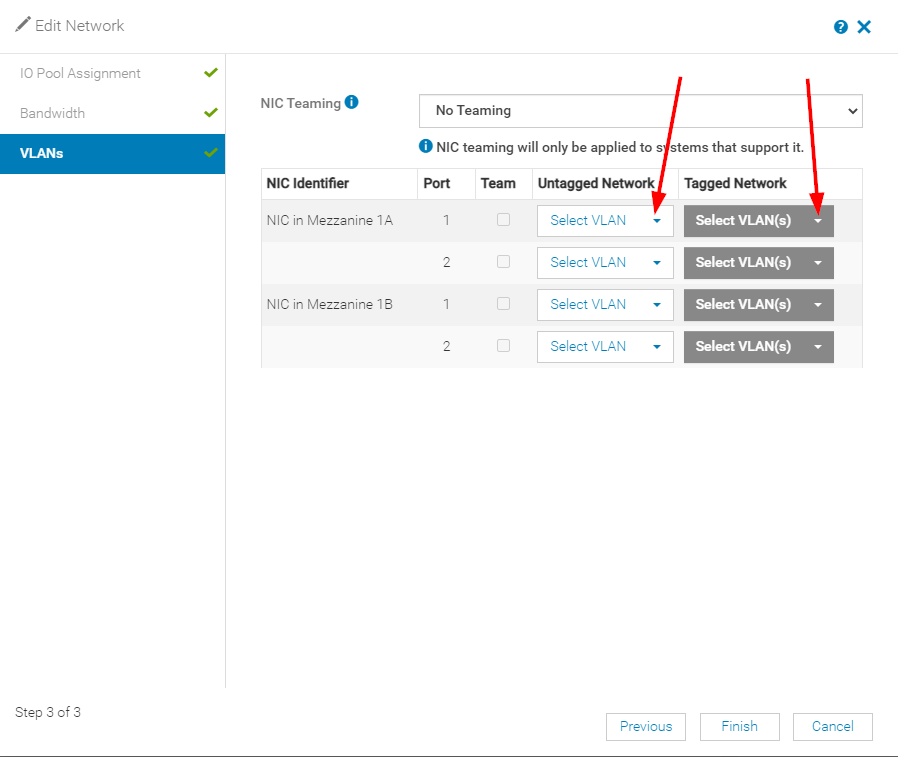
- Ağı istediğiniz gibi tanımlamak için her iki seçenekte de Select VLANs ögesine tıklayın. Soldaki listede ilerleyin, şablona atamak istediğiniz VLAN'ları seçin ve köşeli çift ayraçlara (>>) tıklayarak Kullanılabilir VLAN'lardanSeçili VLAN'lara taşıyın.
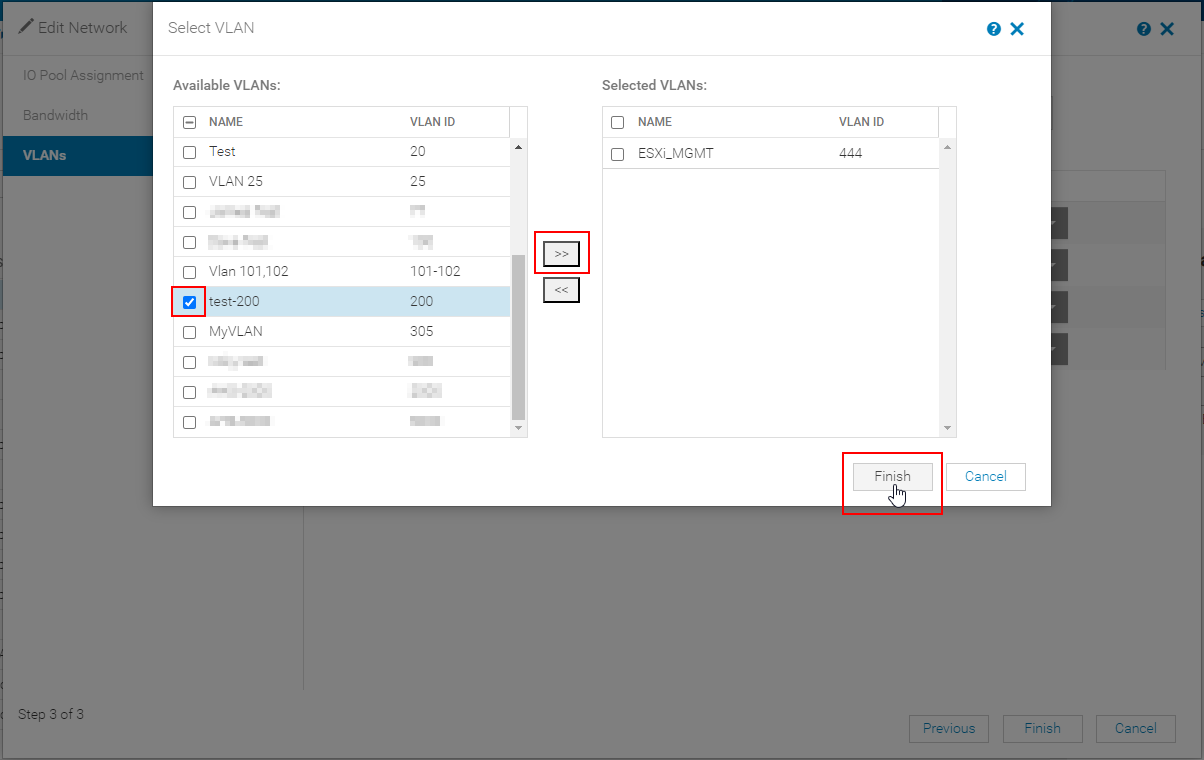
- İşlemi tamamlamak için Finish öğesine tıklayın, ardından şablon düzenlemesinde tekrar Finish öğesine tıklayın.
Not: VLAN yapılandırmalarının hemen yayılmasını istemiyorsanız aşağıdaki ekran görüntüsünde vurgulanan Propagated VLAN settings immediately kutusunu temizleyin. Bu temizlenirse, yeni VLAN'ları uygulamak için VLAN tarafından düzenlenen şablonla ilişkili tüm profillerin yeniden dağıtılması gerekir. Bu seçenek OpenManage Enterprise Modular v1.20.00 sürümünden önce kullanılamaz.
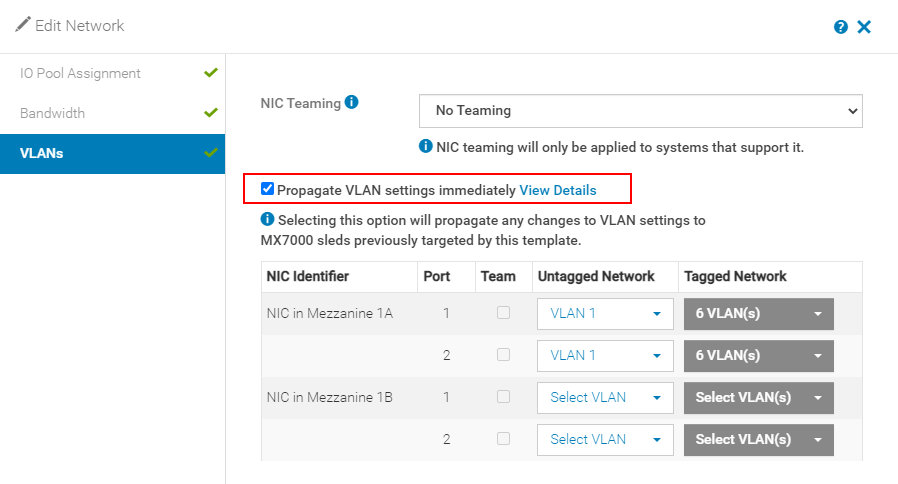
- Şablon düzenlemesi tamamlandığında, sağ köşede Ağ ayrıntılarının başarıyla güncelleştirildiğini bildiren bir mesaj görürsünüz.

Profille Dağıtım:
- Son adım, henüz dağıtılmadıysa şablonu bir sunucu profiline veya kasa yuvası profiline dağıtmaktır. Bu konu ayrı bir öğreticide ele alınmıştır.
- Ayrıca, OpenManage Enterprise Modular'ın Yapı bölümünde VLAN'ları düzenlediğinizde bu yapılandırmalar sunucu şablonuna ve profiline kaydedilmez. Bu konu hakkında daha fazla bilgi için MX7000 - Bir Şablondaki VLAN'ları SmartFabric Yapılandırmasında Düzenleme sayfasına gidin.
Affected Products
OpenManage Enterprise Integration for VMware vCenter, Dell OpenManage Enterprise-Modular, PowerEdge MX5016s, PowerEdge MX7000, PowerEdge MX740C, PowerEdge MX750c, PowerEdge MX760c, PowerEdge MX840CProducts
PowerEdge MX7000Article Properties
Article Number: 000213684
Article Type: How To
Last Modified: 21 Mar 2025
Version: 5
Find answers to your questions from other Dell users
Support Services
Check if your device is covered by Support Services.