PowerEdge: MX7000: Визначення VLAN за допомогою SmartFabric у OpenManage Enterprise Modular
Summary: Як визначити VLAN у вашій мережі SmartFabric і пов'язати VLAN із шаблоном сервера, щоб використовувати їх через OpenManage Enterprise Modular.
This article applies to
This article does not apply to
This article is not tied to any specific product.
Not all product versions are identified in this article.
Instructions
Визначення VLAN в OpenManage Enterprise Modular.
Тривалість: 00:05:20
Якщо доступно, налаштування мови прихованих субтитрів (субтитрів) можна вибрати за допомогою Налаштувань або значка CC на цьому відеоплеєрі.
Для виконання цієї дії потрібно увійти в обліковий запис з правами адміністратора шасі.
Визначення VLAN:
- Перейдіть до розділу Конфігурація > VLAN і натисніть Визначити, щоб вказати VLAN, який потрібно додати.
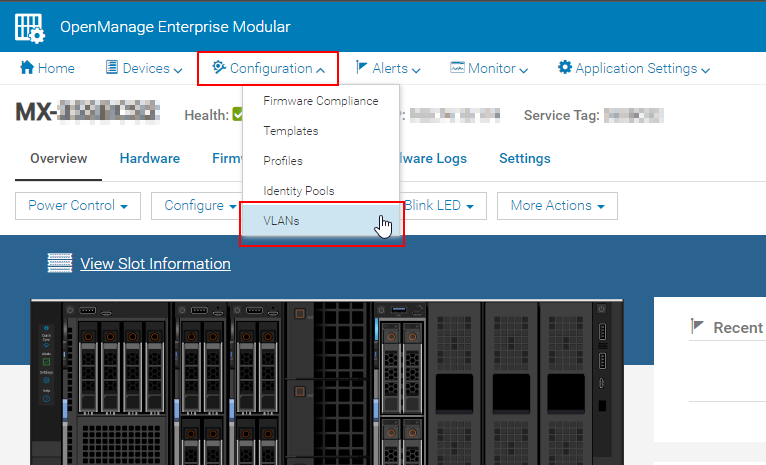
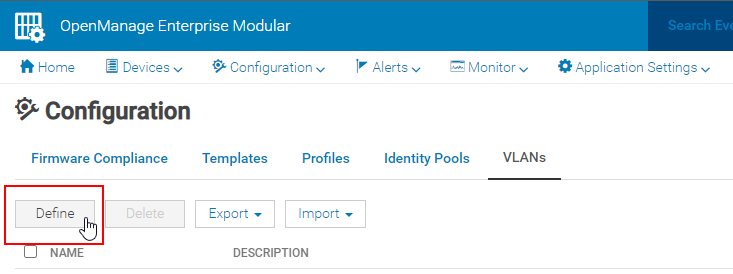
- Назвіть VLAN і дайте йому опис, якщо хочете.
- Введіть діапазон VLAN, розділений одним тире без пробілу між ними. Використання ком для розділення та додавання кількох VLAN не підтримується. Якщо додати до SmartFabric кілька VLAN, які є непослідовними, то для їх створення потрібно кілька записів.
Примітка: VLAN 4001 - 4020 призначені для міжшасового зв'язку, а також зв'язку SmartFabric.
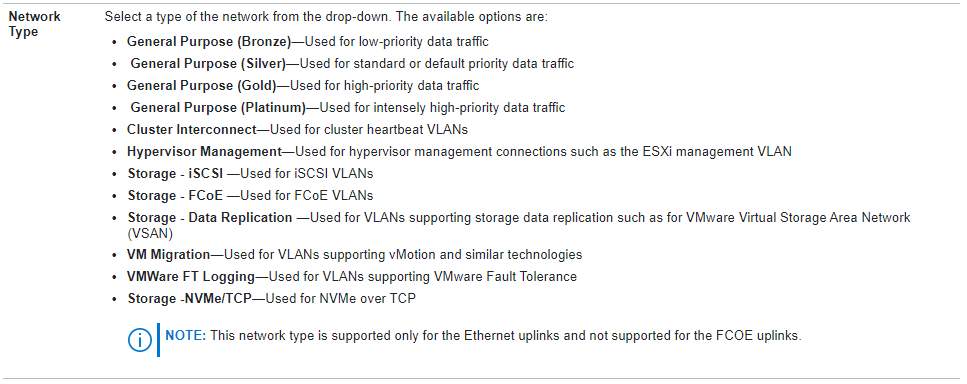
- Нарешті, виберіть свій тип мережі, щоб налаштувати якість обслуговування (QoS) на бажану конфігурацію.
Якщо потрібен додатковий опис рівнів QoS, натисніть «?» у верхньому правому куті, щоб відкрити вбудований посібник користувача, як показано нижче. Цю інформацію також можна знайти в службі підтримки Dell в онлайн-посібнику користувача для OpenManage Enterprise Modular, розділ під назвою «Керування SmartFabric VLAN та автоматизований QoS».
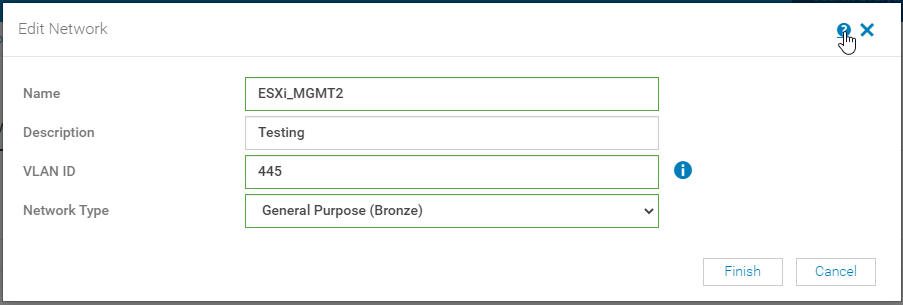
- Виберіть Готово, і через кілька секунд ви побачите, що нове визначення VLAN з'явиться в розділі VLAN.
Редагування мережі шаблонів:
-
Перейдіть на сторінку Шаблони для наступного кроку. Тут пов'яжіть новостворені VLAN із шаблоном сервера.
Примітка: Цей посібник припускає, що шаблон вже створено, тому він охоплює лише редагування існуючого шаблону.
- Виберіть шаблон, у якому потрібно призначити VLAN, і натисніть «Редагувати мережу».
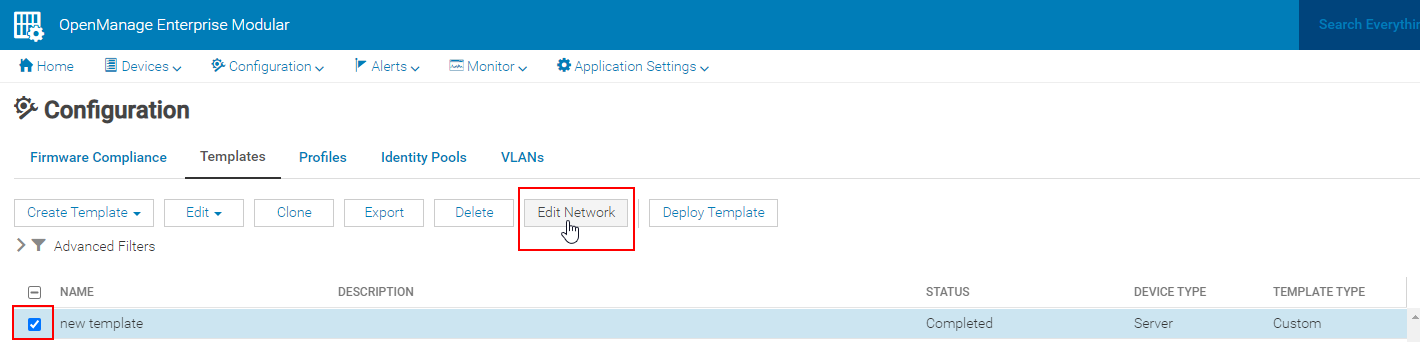
- Перший розділ присвячений призначенню пулу вводу/виводу. Другий розділ призначено для налаштування параметрів Bта ширини при використанні використання NIC Partitioning (NPAR). Про це йдеться в іншому навчальному посібнику.
- Третій розділ призначений для VLAN. Тут видно випадаюче меню для мережі без тегів , у якому можна вибрати одну мережу без тегів VLAN, а також мережу з тегами , де можна призначити декілька VLAN одразу.
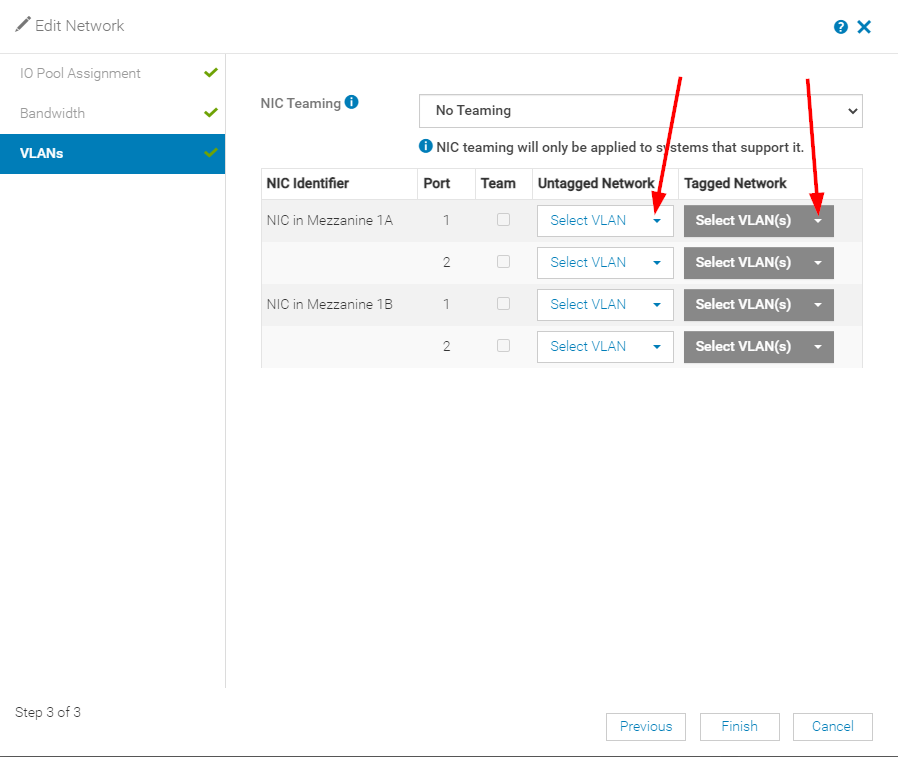
- Натисніть «Вибрати VLAN» у будь-якому з варіантів, щоб визначити потрібну мережу. Прокрутіть список ліворуч і виберіть VLAN, які ви хочете призначити шаблону, і натисніть на шеврони (>>), щоб перемістити його з «Доступні VLAN» до «Вибрані VLAN».
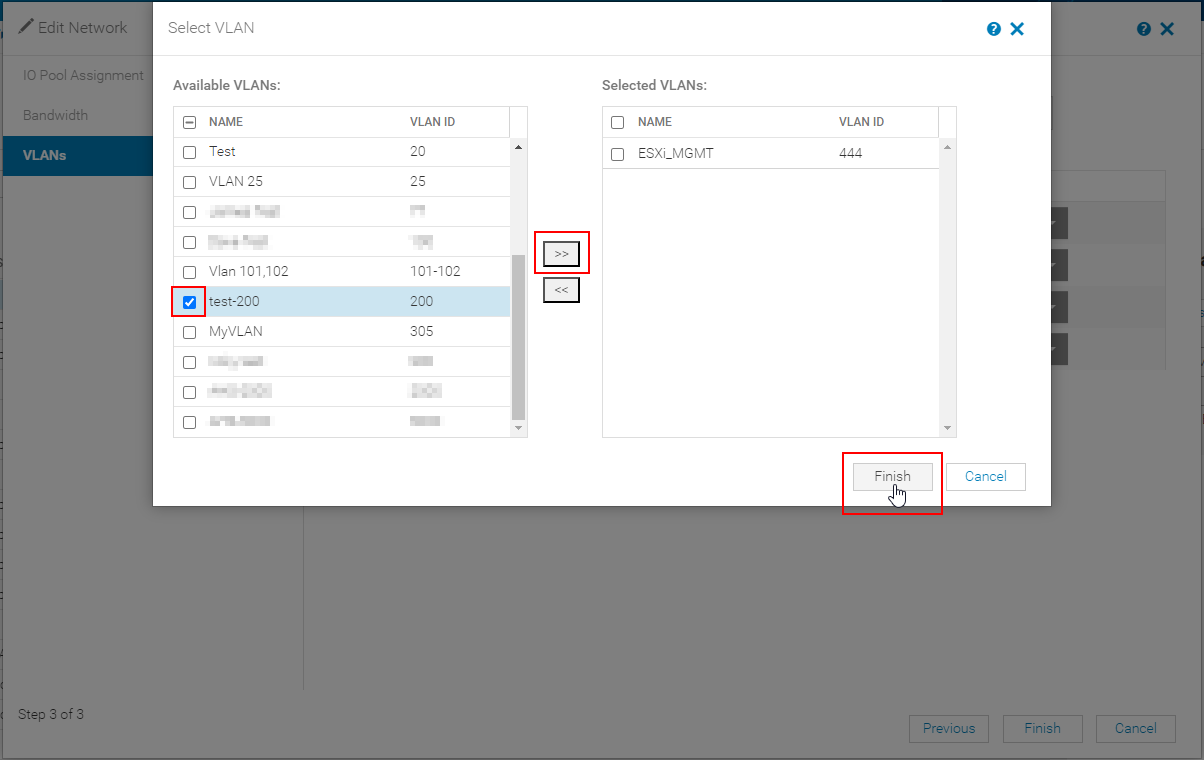
- Натисніть «Готово», а потім знову натисніть «Готово » на редагуванні шаблону, щоб завершити процес.
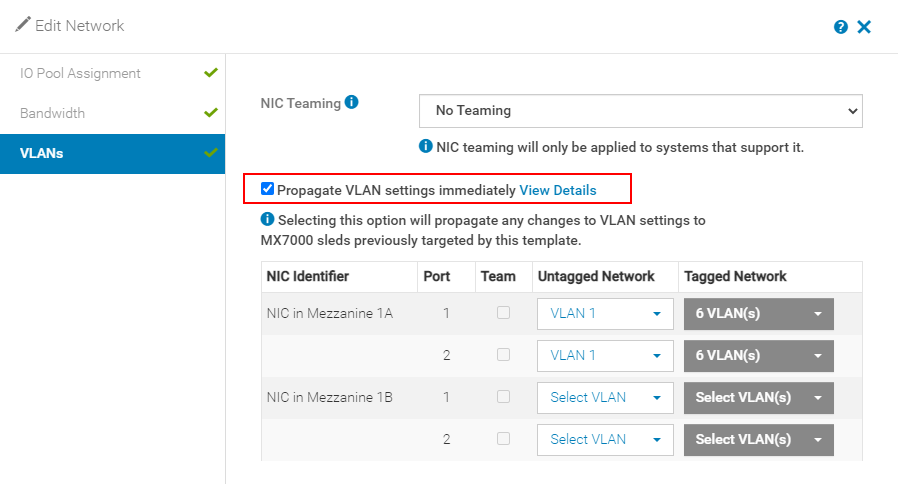
Примітка: Якщо ви не хочете, щоб конфігурації VLAN поширювалися негайно, негайно очистіть поле Параметри VLAN Propagated , яке виділено на знімку екрана нижче. Якщо це очищено, будь-які профілі, пов'язані з відредагованим VLAN шаблоном, мають бути повторно розгорнуті, щоб застосувати нові VLAN. Цей параметр недоступний до OpenManage Enterprise Modular версії 1.20.00.
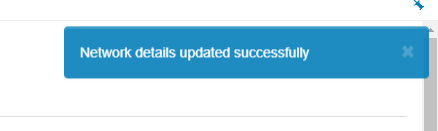
- Коли редагування шаблону буде завершено, у правому куті з'явиться повідомлення про успішне оновлення відомостей про мережу.
Розгортання з профілем:
- Останнім кроком є розгортання шаблону або в профілі сервера, або в профілі слота шасі, якщо він ще не був розгорнутий. Ця тема розглядається в окремому навчальному посібнику.
- Крім того, редагування VLAN у розділі Fabric OpenManage Enterprise Modular не зберігає ці конфігурації в шаблоні та профілі сервера. Щоб отримати додаткові відомості на цю тему, перейдіть до розділу MX7000 - Редагування VLAN у шаблоні проти конфігурації SmartFabric.
Affected Products
OpenManage Enterprise Integration for VMware vCenter, Dell OpenManage Enterprise-Modular, PowerEdge MX5016s, PowerEdge MX7000, PowerEdge MX740C, PowerEdge MX750c, PowerEdge MX760c, PowerEdge MX840CProducts
PowerEdge MX7000Article Properties
Article Number: 000213684
Article Type: How To
Last Modified: 21 Mar 2025
Version: 5
Find answers to your questions from other Dell users
Support Services
Check if your device is covered by Support Services.